
2. nodaļa · 2.1
Jūsu e-pasta adreses pievienošana Gmail lietotnei
Gmail lietotnē savā tālrunī vai planšetdatorā Jūs līdzās savai Gmail adresei varat izmantot arī savu WebOké e-pasta adresi. Lietotne tad lasa Jūsu pastu tieši Jūsu pastkastē pie mums, izmantojot IMAP. Tas turpina darboties arī tagad, kad Gmail pārtrauc pasta saņemšanu no citiem kontiem.
Kas Jums būs nepieciešams
- Jūsu pilnā e-pasta adrese, piemēram, info@jusudomens.lv, un šīs adreses parole. Tā nav Mans WebOké parole.
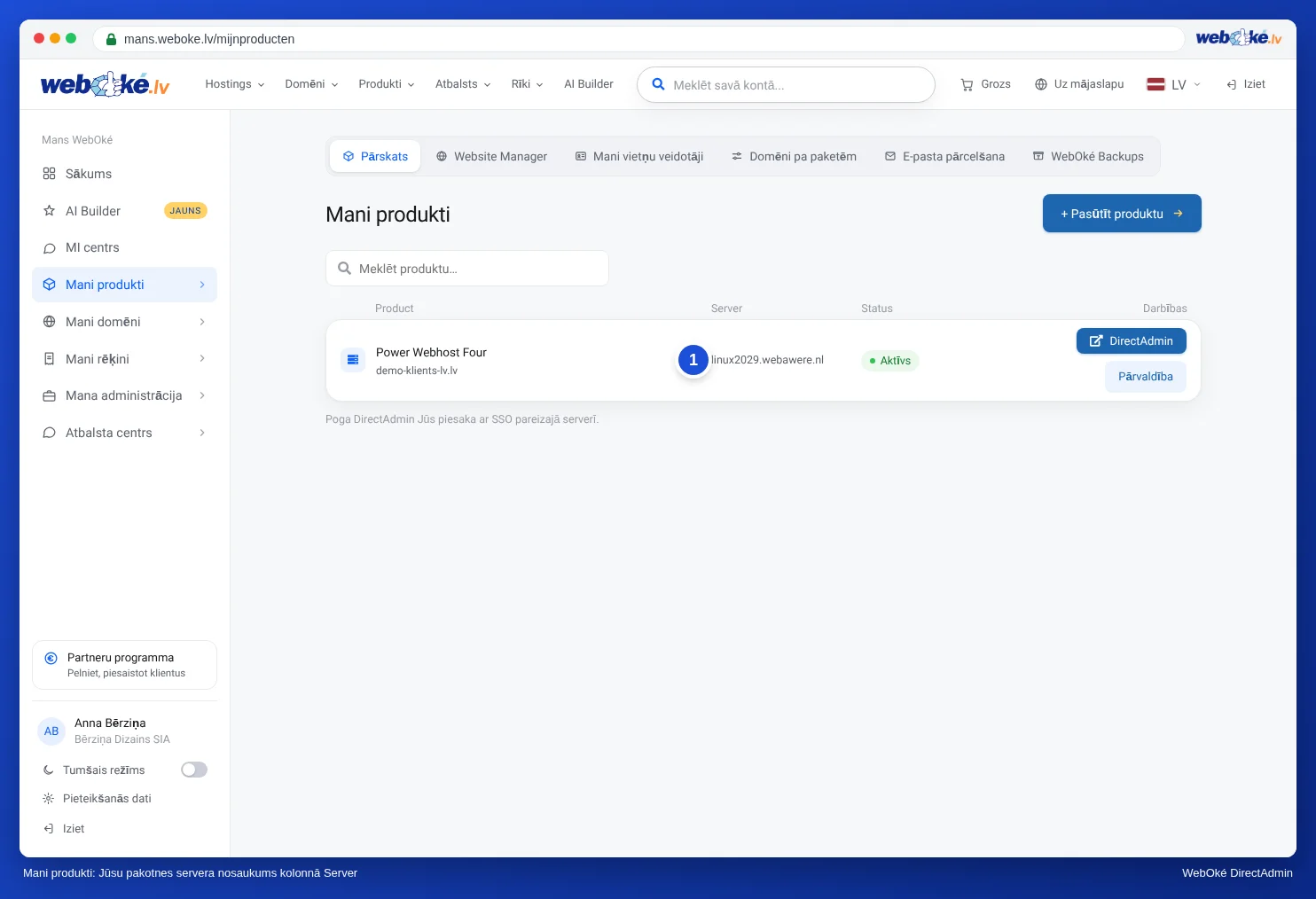
- Servera nosaukums. Ja Jūsu tīmekļa vietne atrodas pie WebOké, tas ir Jūsu domēna vārds, piemēram, jusudomens.lv. Ja Jums pie mums ir tikai e-pasta pakete vai Jūsu tīmekļa vietne atrodas citur, izmantojiet savas paketes servera nosaukumu, piemēram, linux2023.webawere.nl.
Servera nosaukumu atradīsiet Mans WebOké sadaļā Mani produkti, kolonnā Server. Tas ir norādīts arī Jūsu paketes sveiciena e-pastā.
Kā pievienot savu adresi (Android)
- Atveriet Gmail lietotni un augšējā labajā stūrī pieskarieties savam profila attēlam vai iniciālim.
- Pieskarieties Add another account.
- Izvēlieties Cits. Tātad neizvēlieties Google, Outlook vai Exchange.
- Ievadiet savu e-pasta adresi un pieskarieties Manual setup.
- Izvēlieties Personal (IMAP).
- Ievadiet savas e-pasta adreses paroli un pieskarieties Next.
- Ienākošā pasta serveris: lietotājvārds ir Jūsu pilnā e-pasta adrese, serveris ir Jūsu domēna vārds vai servera nosaukums. Ja lietotne prasa drošības veidu un portu, izvēlieties SSL/TLS un 993.
- Izejošā pasta serveris: atstājiet pierakstīšanos ieslēgtu, ar savu pilno e-pasta adresi un paroli. Serveris: tas pats nosaukums kā ienākošajam. Izvēlieties STARTTLS ar portu 587 vai SSL/TLS ar portu 465.
- Izvēlieties, cik bieži lietotnei jāsinhronizē, un, ja vēlaties, piešķiriet kontam nosaukumu. Gatavs.
iPhone vai iPad ierīcē Gmail lietotnē citu kontu pievienojiet tādā pašā veidā un izvēlieties kontu, kas nav Google, Outlook vai Yahoo. Pogu nosaukumi atšķiras atkarībā no ierīces un lietotnes versijas. Ievadāmie dati vienmēr ir tie paši.
Visi iestatījumi vienuviet
| Iestatījums | Ko ievadīt? |
|---|---|
| Konta veids | IMAP |
| Ienākošā pasta serveris | Jūsu domēna vārds, piemēram, jusudomens.lv, vai Jūsu paketes servera nosaukums, piemēram, linux2023.webawere.nl |
| Ienākošā pasta ports | 993, drošība SSL/TLS |
| Izejošā pasta serveris (SMTP) | tas pats nosaukums kā ienākošā pasta serverim |
| Izejošā pasta ports | 587 ar STARTTLS vai 465 ar SSL/TLS |
| Lietotājvārds (ienākošajam un izejošajam) | Jūsu pilnā e-pasta adrese, piemēram, info@jusudomens.lv |
| Parole | šīs e-pasta adreses parole |
| Pierakstīšanās izejošā pasta serverī | ieslēgta, ar to pašu lietotājvārdu un to pašu paroli |
Plašāku skaidrojumu par servera nosaukumu un to, kāpēc jāizmanto pilnā e-pasta adrese, lasiet rakstā Visi iestatījumi vienuviet: serveri, porti un drošība.
Nedarbojas?
- Nepareizs lietotājvārds vai parole: kā lietotājvārdu ievadiet savu pilno e-pasta adresi, arī izejošā pasta serverim. Pārbaudiet paroli tīmekļa pastā vietnē webmail.weboke.lv.
- Paziņojums par sertifikātu: kā ienākošā un izejošā pasta serveri izmantojiet savas paketes servera nosaukumu. Neizmantojiet mail.jusudomens.lv, imap.jusudomens.lv vai smtp.jusudomens.lv.
- Nav savienojuma ar serveri: lasiet rakstu Gmail lietotne: nav savienojuma ar serveri.
- Saņemšana darbojas, sūtīšana nedarbojas: pārbaudiet portu 587 vai 465 un to, vai pierakstīšanās izejošā pasta serverī ir ieslēgta.
Padoms: ja lietotne darbojas, izslēdziet šīs adreses pasta saņemšanu Gmail datorā. Pretējā gadījumā viens un tas pats e-pasts lietotnē tiks saņemts divreiz: vienreiz ar pasta saņemšanu un vienreiz ar IMAP.