Pastkastītes pievienošana iPhone (Apple Mail)
Šajā rakstā paskaidrojam, kā pastkastīti, kas izveidota DirectAdmin (Jaunas e-pasta adreses/pastkastītes izveide), pievienot iPhone lietotnei Pasts.
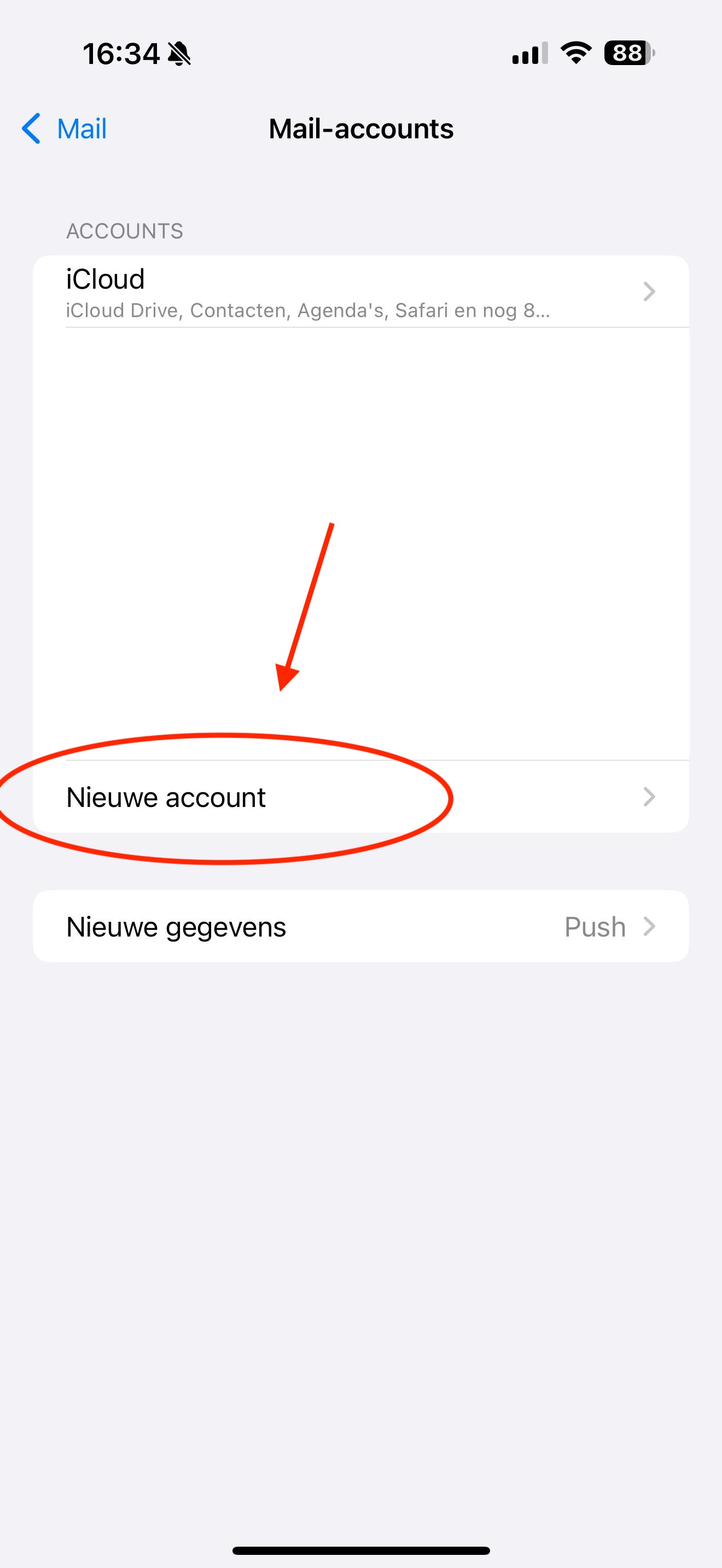
1. solis: Atveriet iPhone iestatījumus un pasta iestatījumus. To var izdarīt, augšā meklējot 'Pasta konti'.
Tur pieskarieties 'Pievienot kontu'
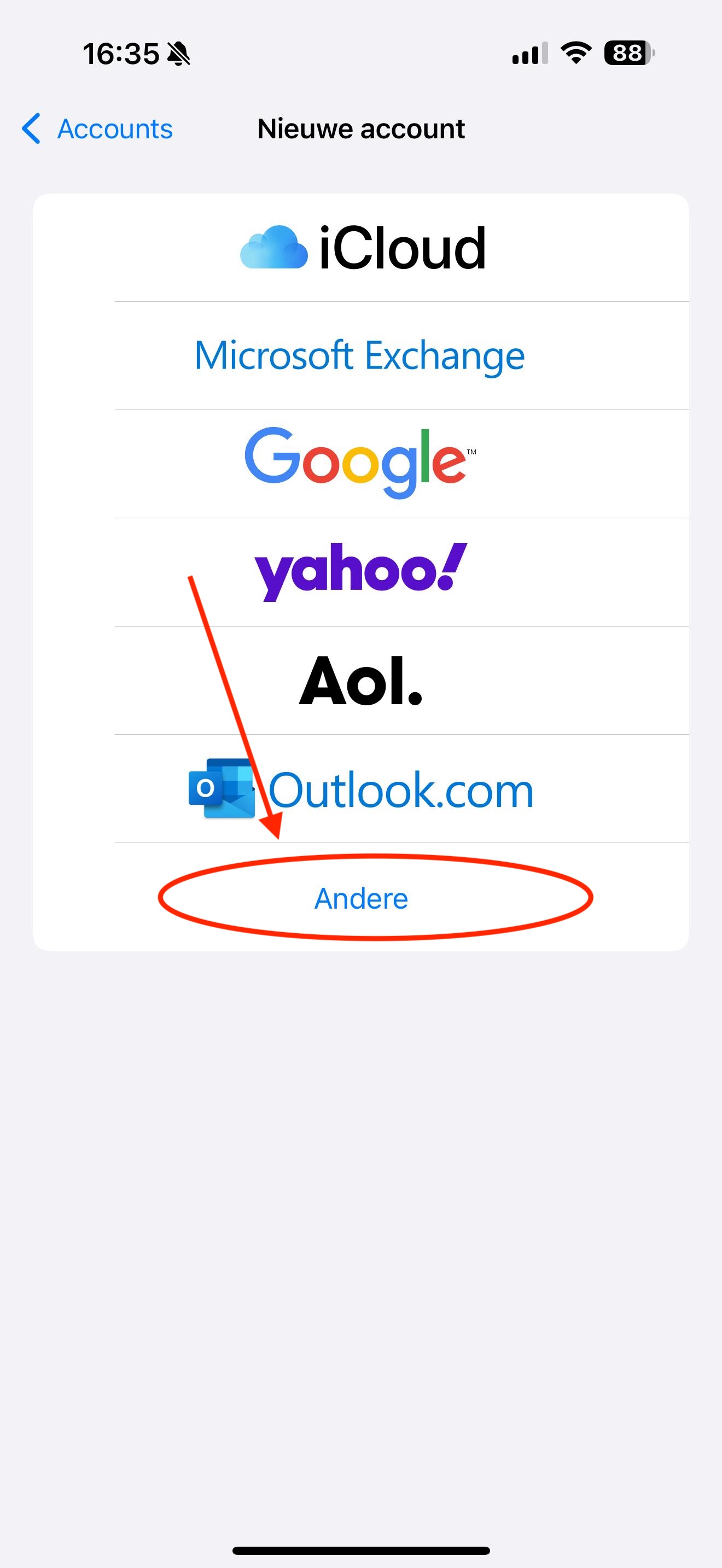
2. solis: Pieskarieties 'Cits'
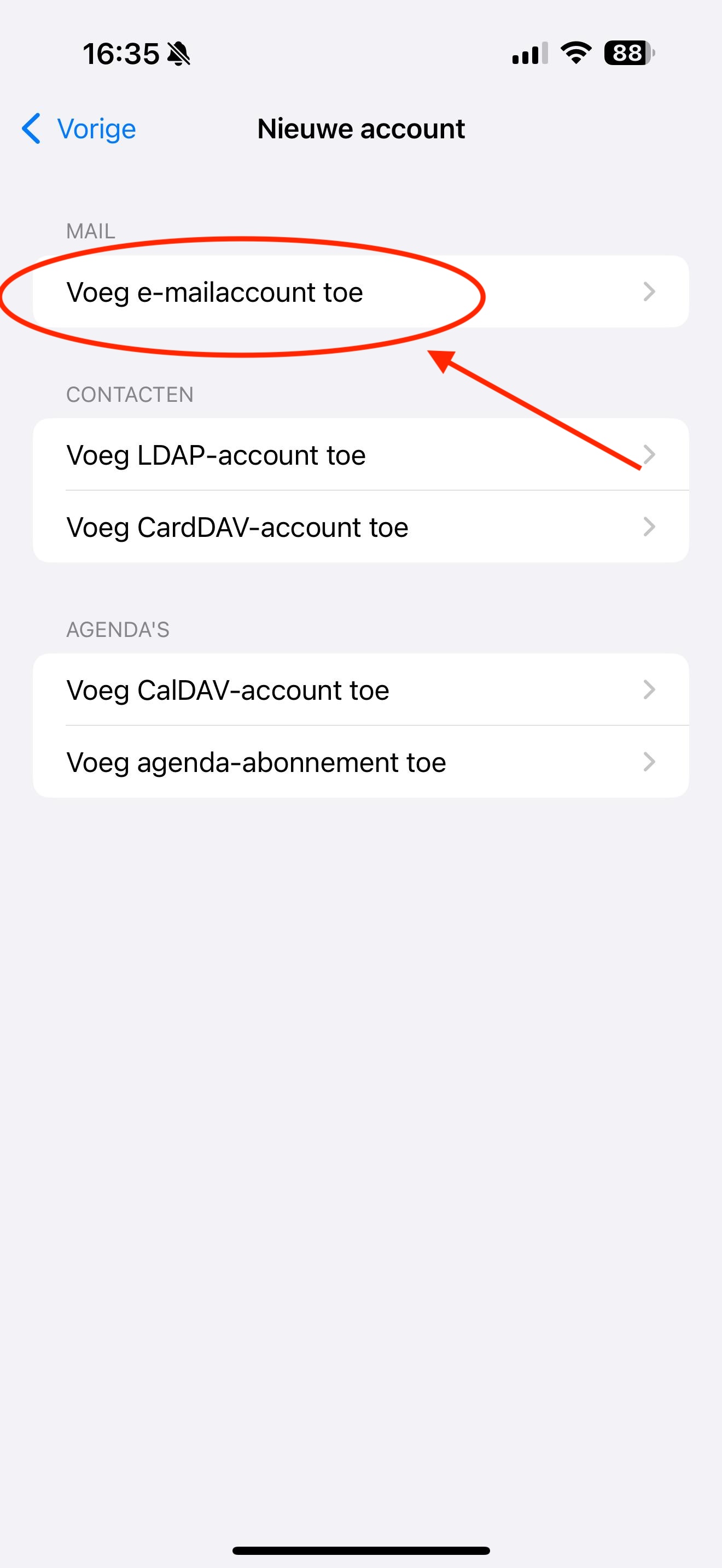
3. solis: Pieskarieties 'Pievienot pasta kontu'
4. solis: Aizpildiet visus laukus:
Vārds: tas ir pastkastītes attēlojamais vārds. Kad nosūtāt vēstuli, saņēmējs savā iesūtnē redz šo vārdu kā sūtītāju.
E-pasta adrese: tā ir e-pasta adrese, ko izveidojāt DirectAdmin vadības panelī
Parole: šo paroli iestatījāt, veidojot pastkastīti. Vairs neatceraties paroli? Jaunas e-pasta adreses/pastkastītes izveide
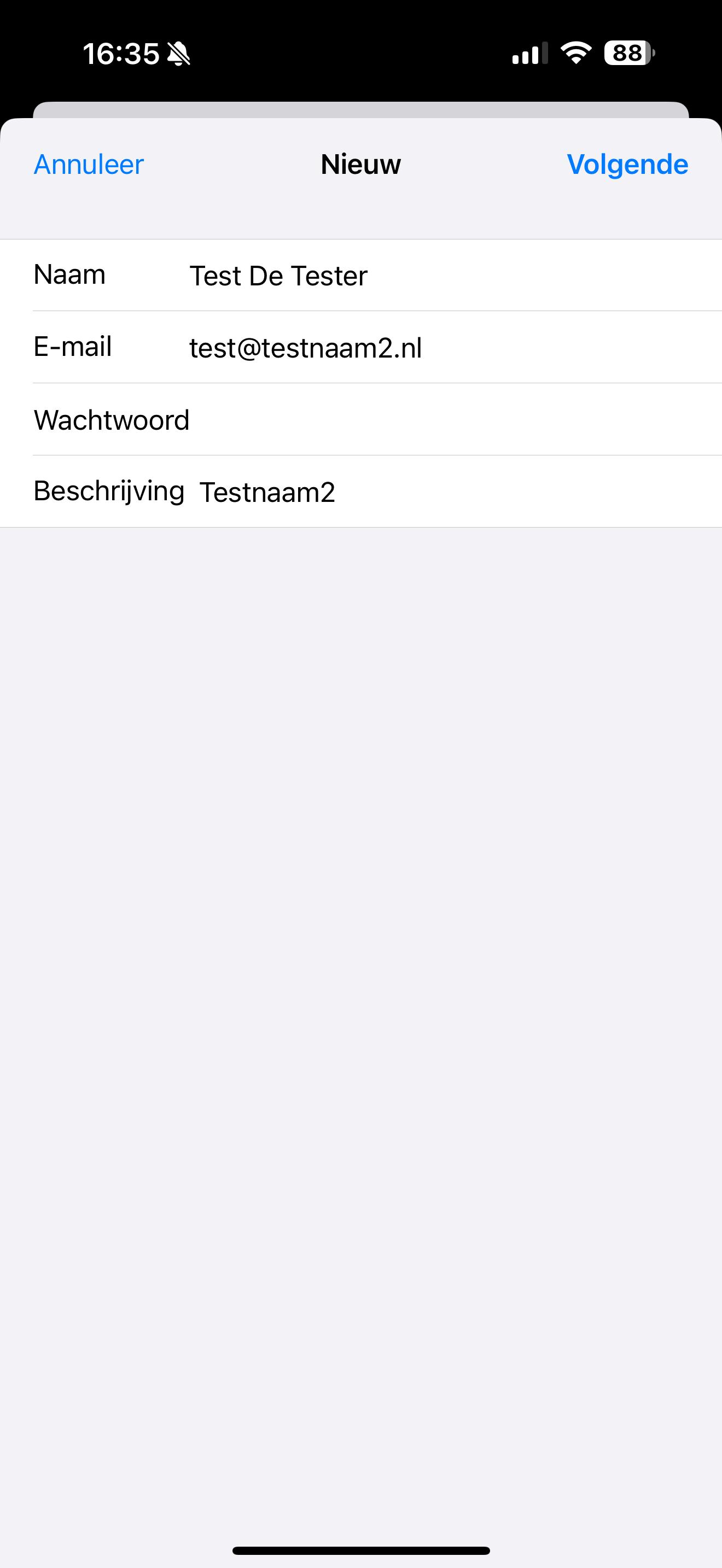
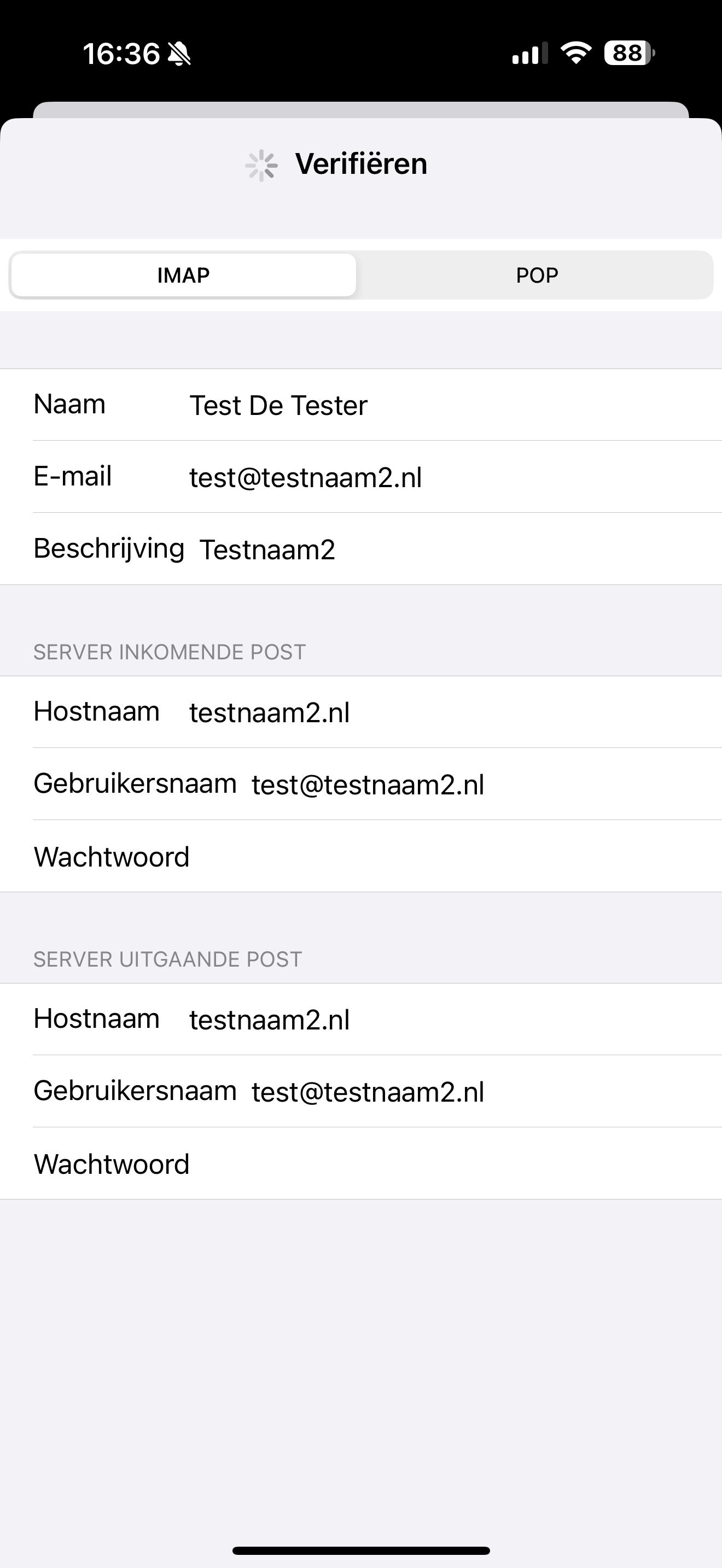
5. solis: Aizpildiet visus laukus, arī tad, ja norādīts, ka tie nav obligāti.
E-pasta adrese: tā ir e-pasta adrese, ko izveidojāt DirectAdmin vadības panelī
Lietotājvārds: arī tā ir e-pasta adrese, ko ievadāt pārējos laukos. Tā vienmēr jāaizpilda.
Parole: šo paroli iestatījāt, veidojot pastkastīti. Vairs neatceraties paroli? Jaunas e-pasta adreses/pastkastītes izveide
Konta tips: IMAP
Ienākošā un izejošā pasta resursdatora nosaukums: tas ir Jūsu domēna vārds, šajā piemērā testnaam2.nl. Dažkārt šeit domēna vārds ir ievadīts ar IMAP vai SMTP priekšā; to varat izdzēst, pietiek ar domēna vārdu.
Uzmanību: vai Jums pie mums ir tikai Email Only pakete, bet Jūsu mājaslapa tiek mitināta pie cita pakalpojumu sniedzēja? Tad domēna vārda ievadīšana nedarbosies. Tādā gadījumā ievadiet sava Email Only paketes servera nosaukumu, ko atradīsiet e-pasta vēstulē, kuru saņēmāt, iegādājoties paketi. Servera nosaukums izskatās, piemēram, šādi: linux2410.webawere.nl.