Pāreja no Google Drive uz WebOké Nextcloud
Jūsu dati jau gadiem glabājas Google Drive, un droši vien domājat, cik viegli ir no tā atteikties un pārvietot datus uz savu Nextcloud serveri?
Labā ziņa: tas ir izdarāms ātri.
Lai gan Google šo procesu nepadara tik vienkāršu kā citi pakalpojumu sniedzēji, esam izstrādājuši savu lietotni, kas ļauj mūsu klientiem to viegli izdarīt ar minimālu manuālo darbību skaitu.
Uzmanību: tā kā mūsu lietotne pagaidām ir slēgta, to nevar izmantot, kamēr neesam Jums piešķīruši atļauju pie Google. Ja vēlaties izmantot mūsu Google Drive migrācijas rīku, klientu portāla Atbalsta centrā iesniedziet atbalsta pieteikumu un nosūtiet mums sava Google konta e-pasta adresi; mēs pēc iespējas ātrāk piešķirsim Jums piekļuvi mūsu Google lietotnei.
Google puses ierobežojumu dēļ pagaidām tas ir vienīgais iespējamais veids; ceram, ka nākotnē šo soli varēs izlaist.
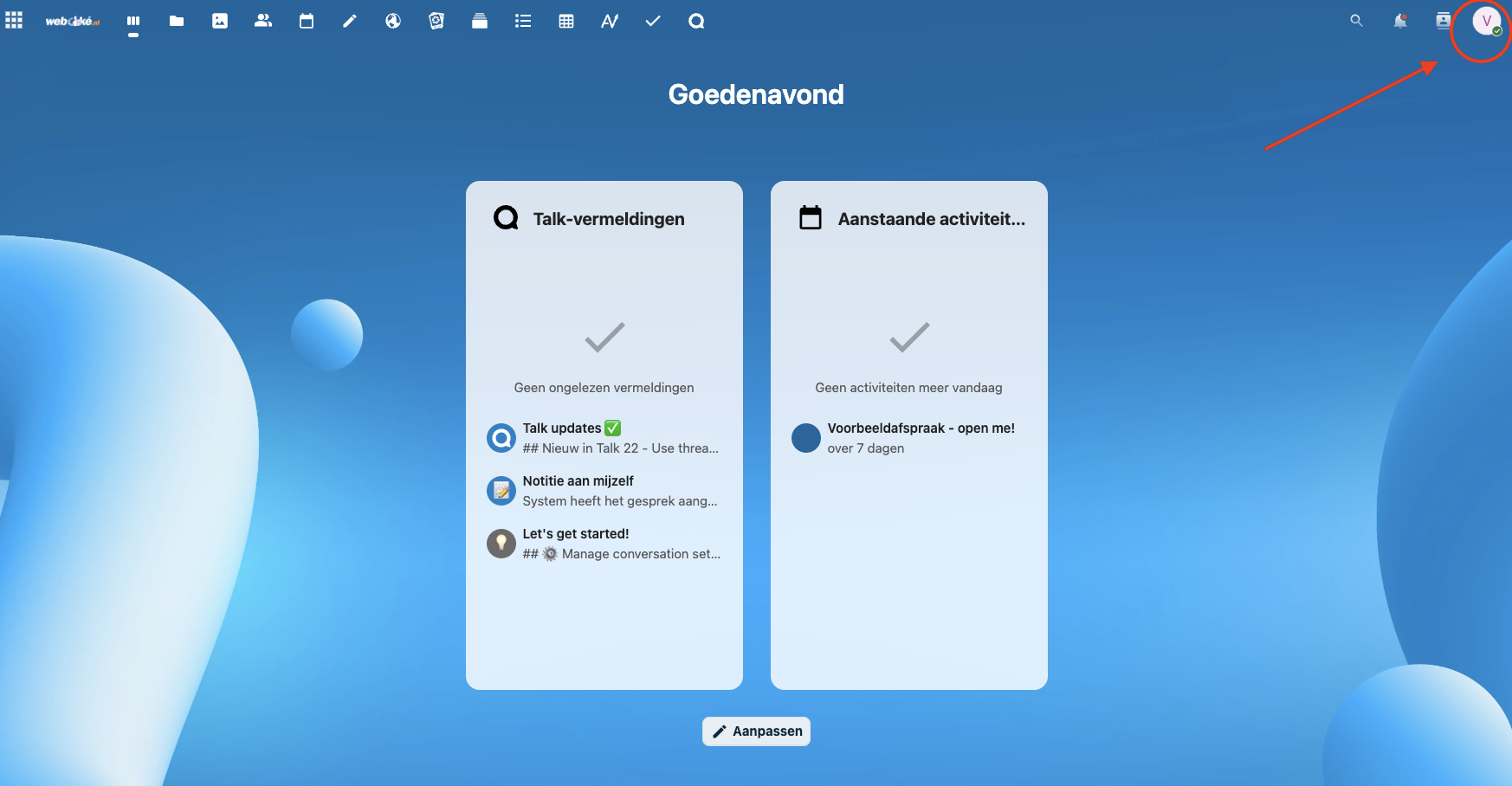
1. solis: Piesakieties savā Nextcloud kontā un augšējā labajā stūrī noklikšķiniet uz sava profila.
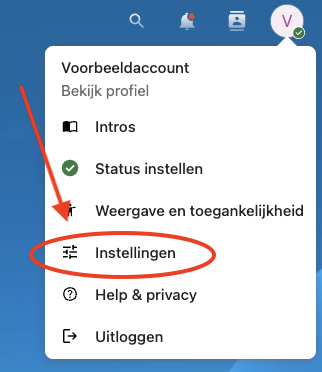
2. solis: Nolaižamajā izvēlnē noklikšķiniet uz Iestatījumi
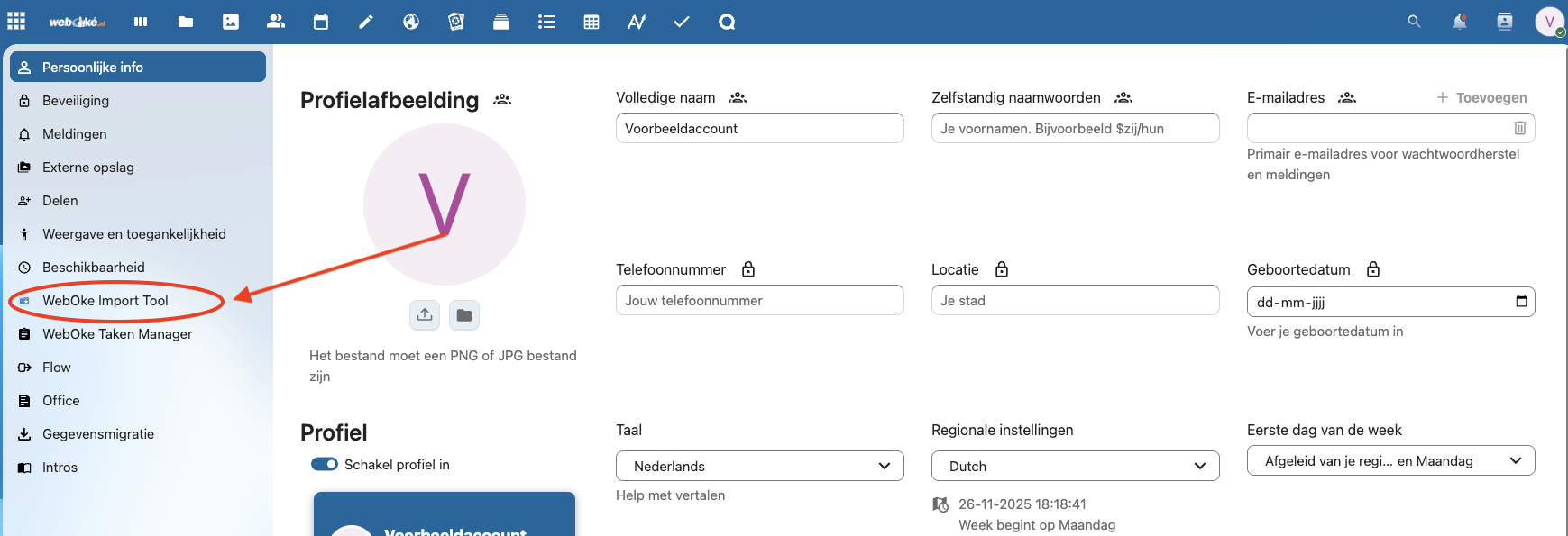
3. solis: Kreisajā pusē noklikšķiniet uz WebOke Import Tool
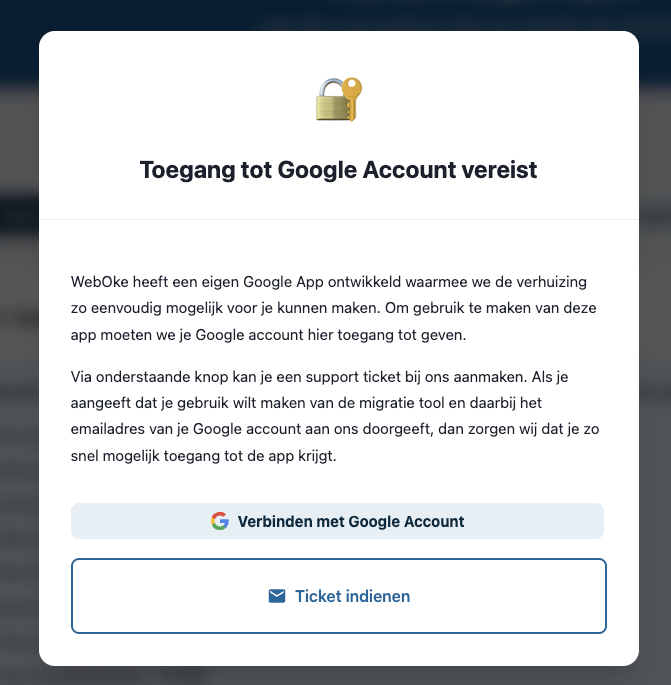
4. solis: Pirmo reizi atverot lietotni, redzēsiet šo paziņojumu. Ja pieteikums jau ir iesniegts un piekļuve lietotnei piešķirta, šeit varat noklikšķināt uz 'Savienot ar Google kontu' un pāriet uz nākamo soli.
Ja pieteikums ar Jūsu Google konta e-pasta adresi vēl nav iesniegts, varat uzreiz noklikšķināt uz Iesniegt pieteikumu .
Tiklīdz piekļuve lietotnei būs piešķirta, varat atgriezties šeit un pieteikties savā Google kontā.
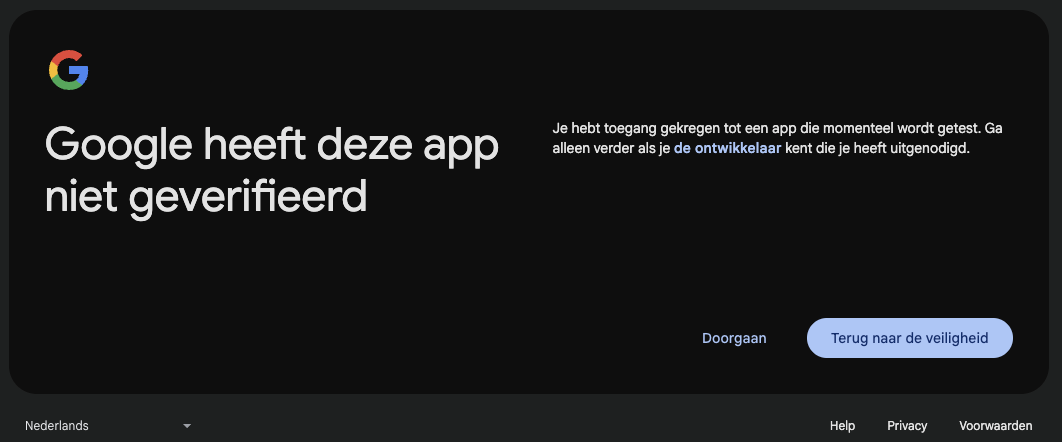
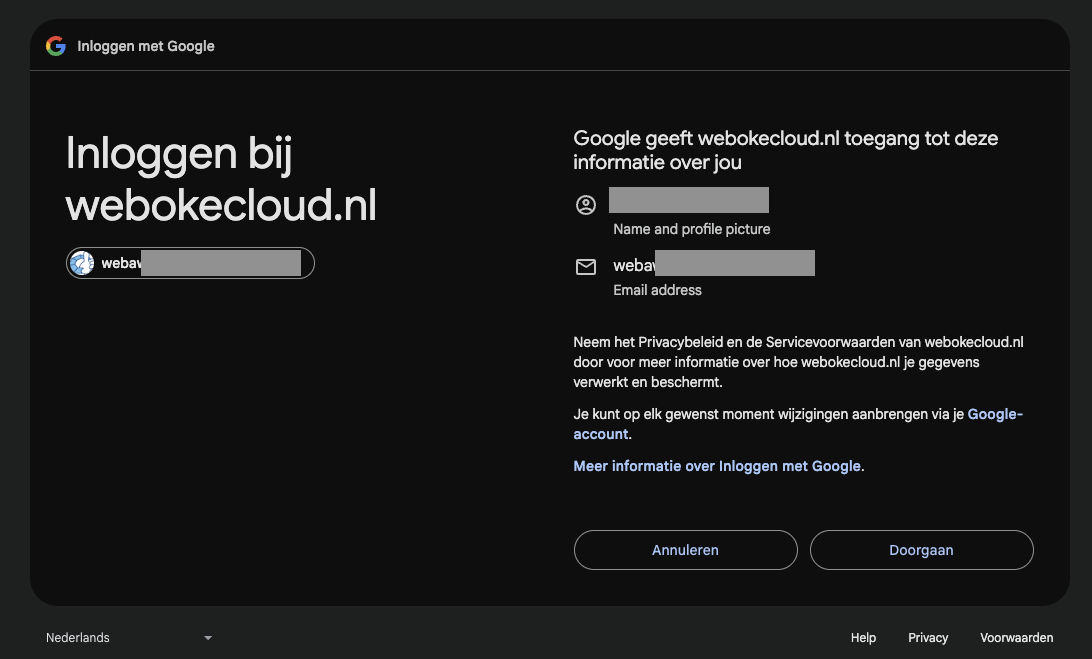
5. solis: Piesakieties Google kontā, kura adresi mums norādījāt, un nākamajos ekrānos noklikšķiniet uz Turpināt.
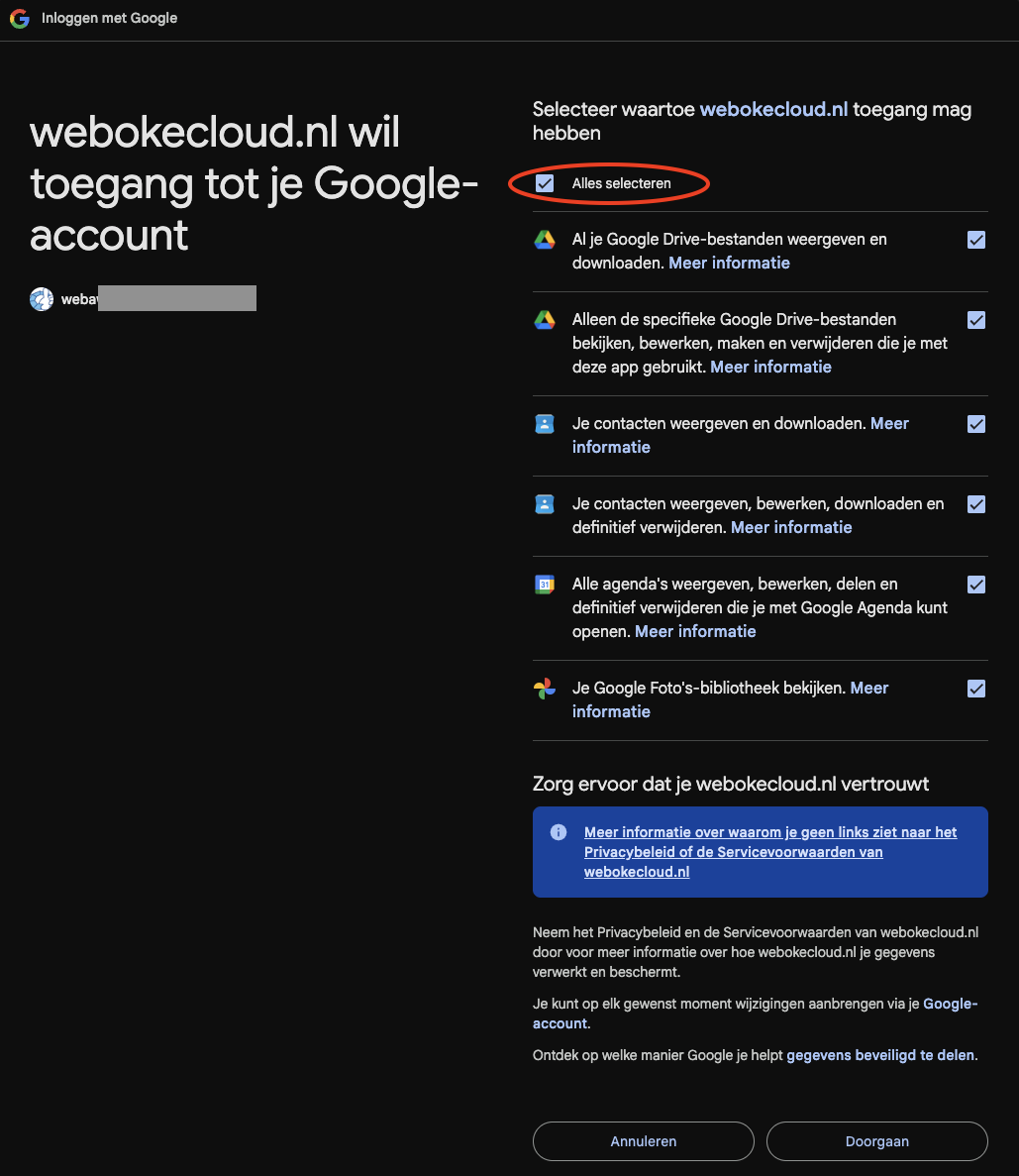
6. solis: Noklikšķiniet uz Atlasīt visu un pēc tam uz Turpināt
7. solis: Svarīgākais nu ir izdarīts: migrācijas lietotnē ir izveidots aktīvs savienojums starp Jūsu Nextcloud serveri un Google kontu.
Lietotnē redzamas 4 izvēlnes opcijas, un mēs apskatīsim tās visas.
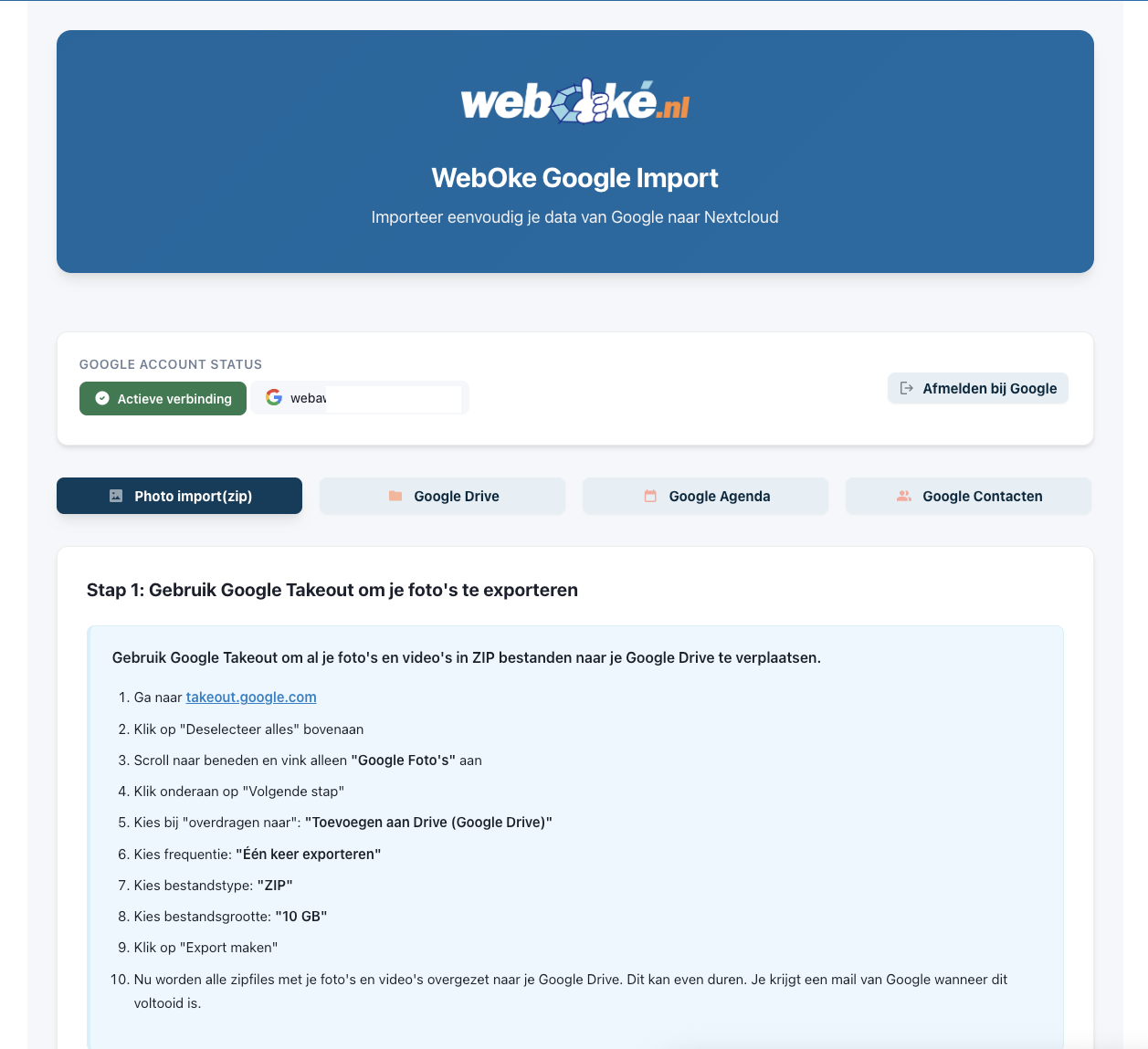
Photo import: tā kā Google fotoattēlus glabā citādi nekā failus, tos nav iespējams tieši migrēt no viena servera uz otru.
Tomēr esam izveidojuši ērtu procedūru, kas to pēc iespējas automatizē; soli pa solim instrukciju atradīsiet migrācijas lietotnē Nextcloud.
Šai migrācijai izstrādātā procedūra ir unikāla un ļoti pamatīga: visi fotoattēlu metadati, piemēram, ierīce, ar kuru uzņemts attēls, atrašanās vieta un datums, migrācijas laikā tiek saglabāti.
Google Drive: labā ziņa: visus Jūsu Google Drive failus var pārnest uzreiz. Par to vairāk zemāk.
Google kalendārs: Jūsu Google kalendārus šeit var pārnest ļoti vienkārši. Par to vairāk zemāk.
Google kontakti: arī kontaktus var viegli pārnest ar dažiem klikšķiem. Par to vairāk zemāk.
Failu un mapju pārnešana no Google Drive
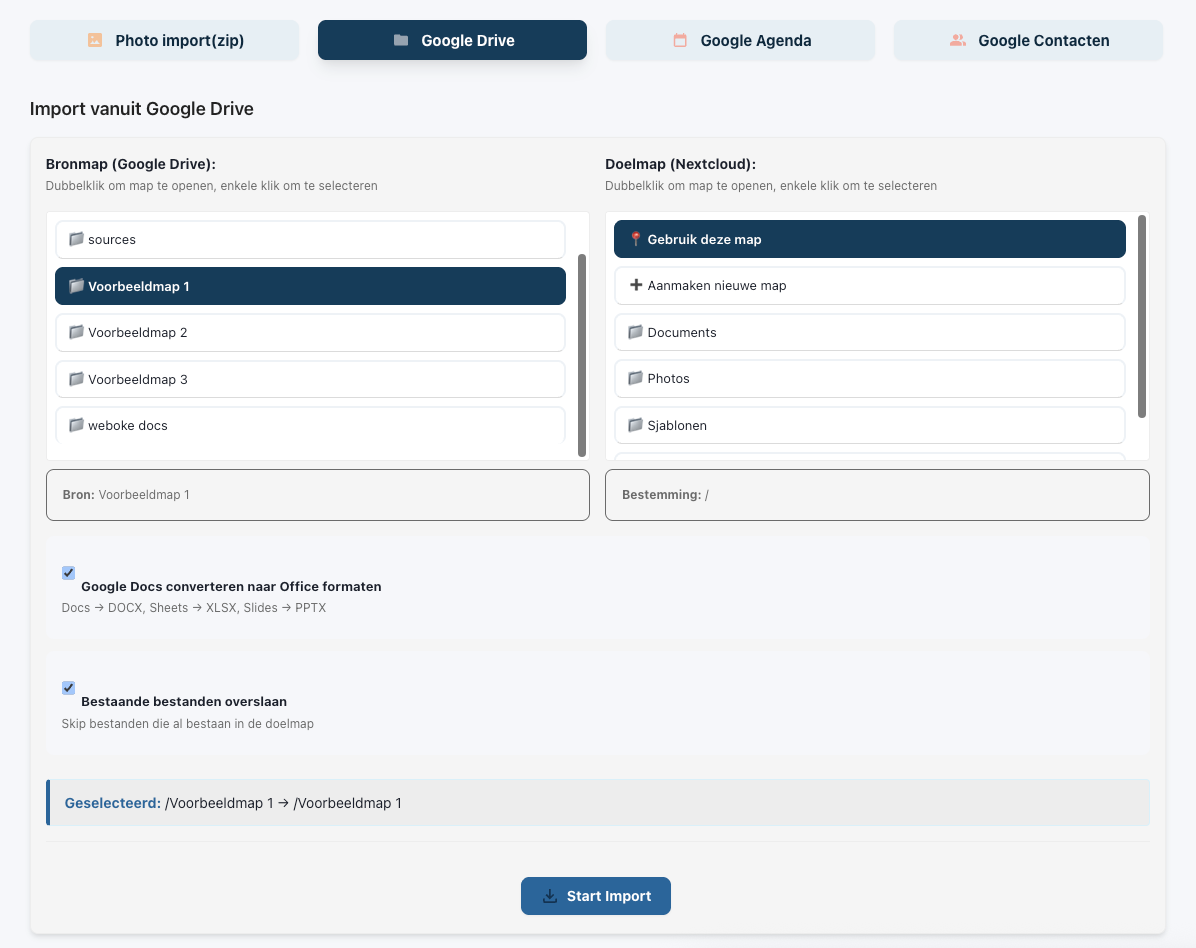
Migrācijas lietotnē noklikšķiniet uz Google Drive
Šajā lapā kreisajā pusē redzams viss Jūsu Google Drive konta saturs.
Pie Avota mape varat izvēlēties mapi, kuru vēlaties migrēt uz savu Nextcloud serveri.
Tā kā migrācija atkarībā no failu lieluma un daudzuma serverim ir liels darbs, pašlaik vienā uzdevumā iespējams migrēt tikai vienu mapi, taču varat vienlaikus sākt vairākus uzdevumus.
Migrācijas gaitu varat sekot WebOke Taken Manager, kas redzams izvēlnē kreisajā pusē; kad migrācija būs pabeigta, saņemsiet e-pastu.
Atkarībā no datu apjoma tas var ilgt līdz pat vairākām stundām. Logu varat droši aizvērt, uzdevums turpinās.

Kalendāru pārnešana uz Nextcloud
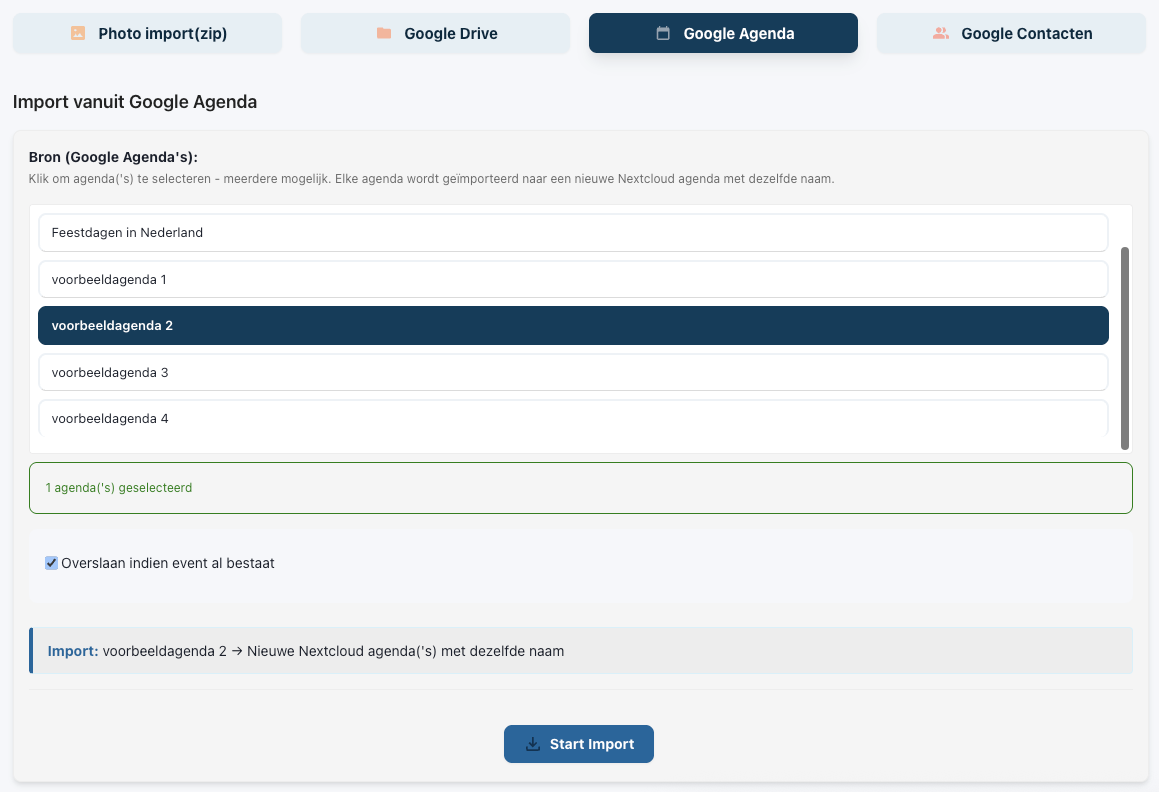
Migrācijas lietotnē noklikšķiniet uz Google kalendāri.
Šeit redzami visi Jūsu Google kalendāri. Varat atlasīt vienu vai vairākus kalendārus, kurus vēlaties pārnest; noklikšķinot uz Start import , migrācija sākas un ir pabeigta dažu minūšu laikā.
Statusu varat sekot WebOke Taken Manager , kas redzams izvēlnē kreisajā pusē.
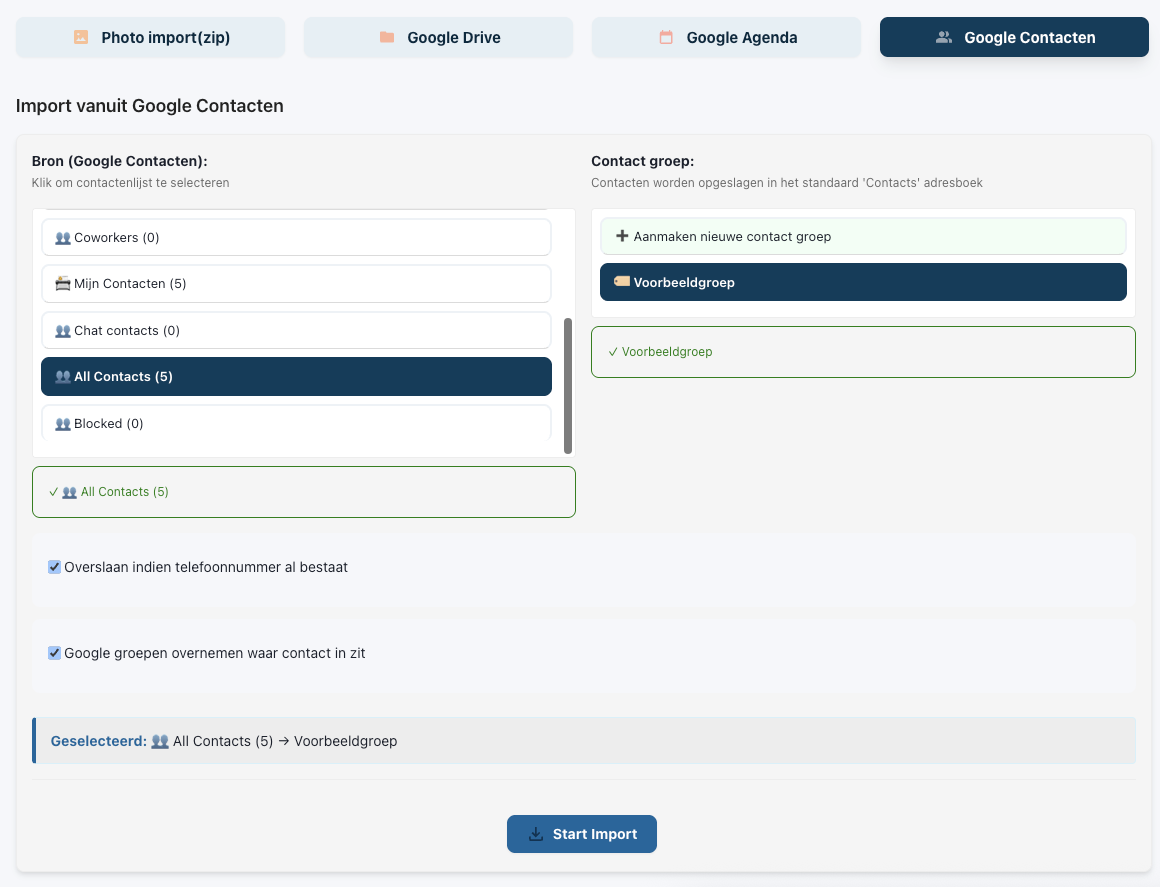
Kontaktu pārnešana uz Nextcloud
Atveriet 'Google kontakti'.
Pie 'Avots' redzamas kontaktu grupas, kas saglabātas Google; šeit varat izvēlēties vienu vai vairākas grupas, kuras vēlaties migrēt.
Labajā pusē pie 'Kontaktu grupa' varat izvēlēties grupu savā Nextcloud kontā, uz kuru jāpārvieto kontakti.
Kad izvēle veikta, lapas apakšā noklikšķiniet uz 'Start Import' , lai sāktu migrāciju.
Statusu varat sekot WebOke Taken Manager , kas redzams izvēlnē kreisajā pusē.