
Pāreja no Google Drive uz WebOké Nextcloud
Vai Jūsu faili jau gadiem glabājas Google Drive un vēlaties tos pārnest uz savu WebOké Nextcloud? Ar WebOké Import Tool Jūs varat pārnest Google Drive, Google fotoattēlus, Google kalendāru un Google kontaktpersonas. To darāt pašā Nextcloud, un pārnešana notiek fonā.
Uzmanību: Google ļauj mūsu lietotnei darboties tikai ar tiem Google kontiem, kurus esam iepriekš reģistrējuši. Ja vēlaties izmantot Import Tool, izveidojiet pieteikumu Mans WebOké atbalsta centrā, norādot sava Google konta e-pasta adresi. Mēs reģistrēsim Jūsu kontu un paziņosim Jums, kad varēsiet turpināt. Dariet to katram Google kontam, kuru vēlaties pārnest.
1. solis: Piesakieties savā WebOké Nextcloud un augšējā labajā stūrī noklikšķiniet uz sava profila attēla.
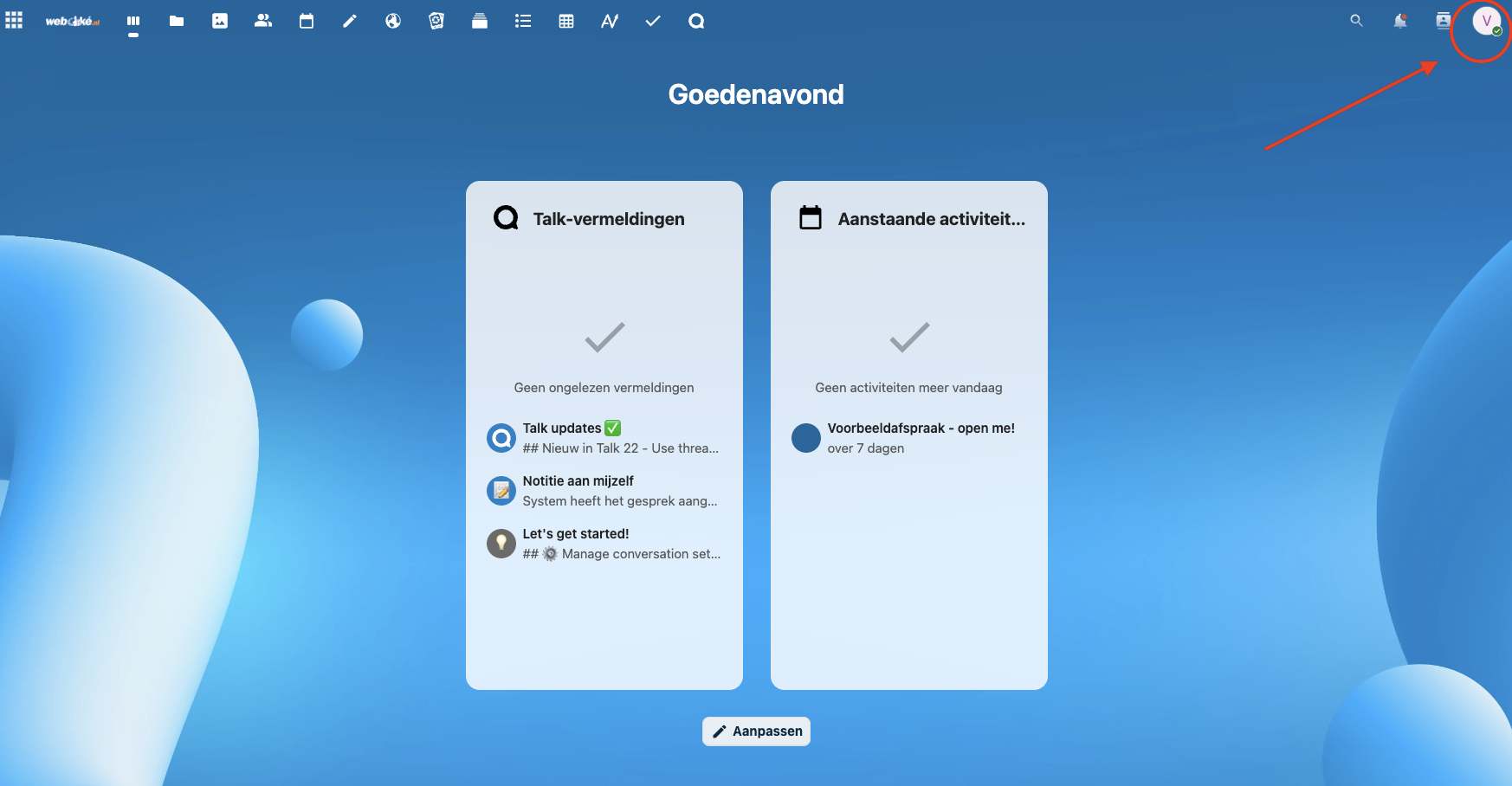
2. solis: Noklikšķiniet uz Iestatījumi.
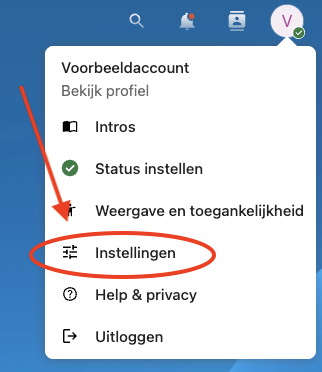
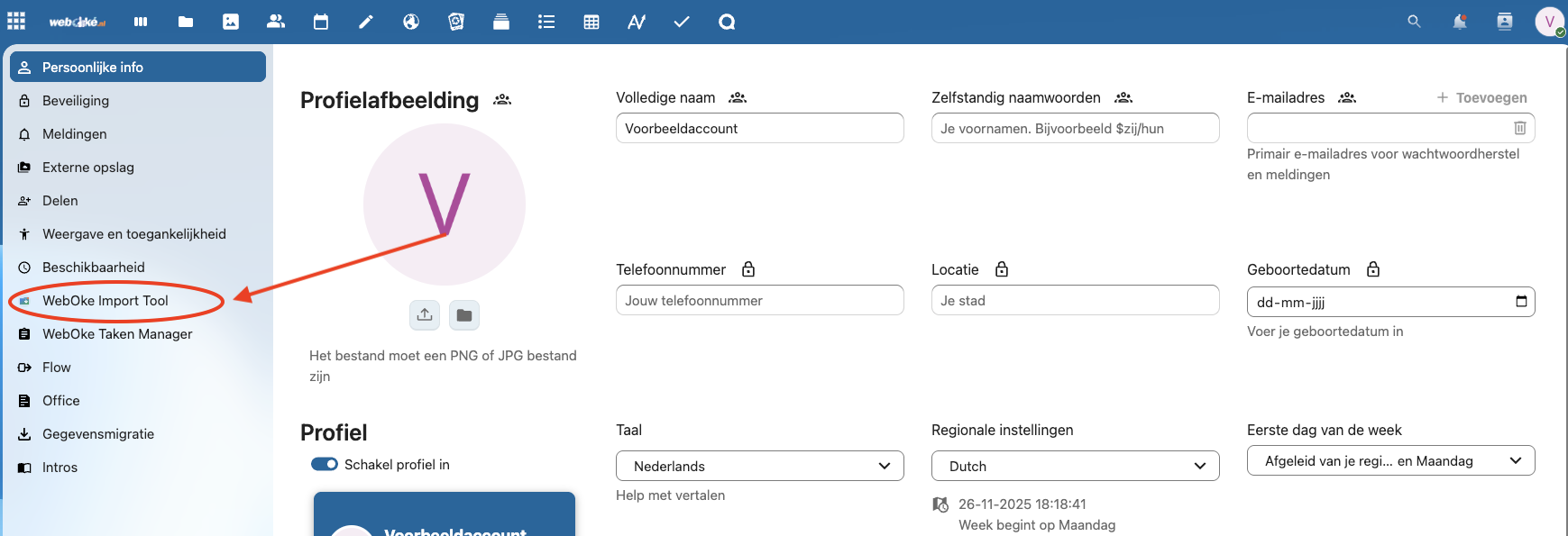
3. solis: Kreisajā pusē noklikšķiniet uz WebOké Import Tool.
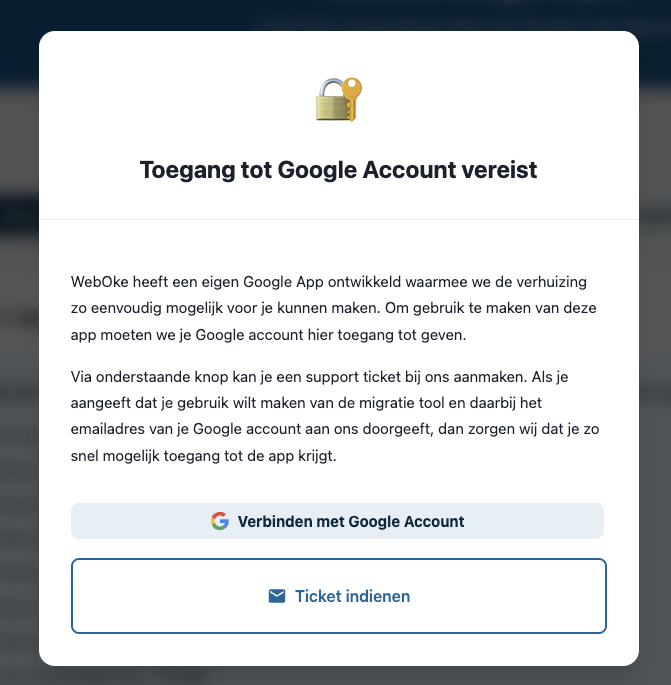
4. solis: Atverot Import Tool pirmo reizi, Jūs redzēsiet šo paziņojumu. Ja piekļuve Jums jau ir piešķirta, noklikšķiniet uz Savienot ar Google kontu (vai uz Pierakstīties Google) un pārejiet pie nākamā soļa.
Vai vēl neesat mums nosūtījuši sava Google konta e-pasta adresi? Tad noklikšķiniet uz Iesniegt pieteikumu. Tiklīdz Jums būs piekļuve, atgriezieties šeit un piesakieties savā Google kontā.
5. solis: Piesakieties ar Google kontu, kuru esat mums norādījuši, un nākamajos ekrānos noklikšķiniet uz Turpināt.
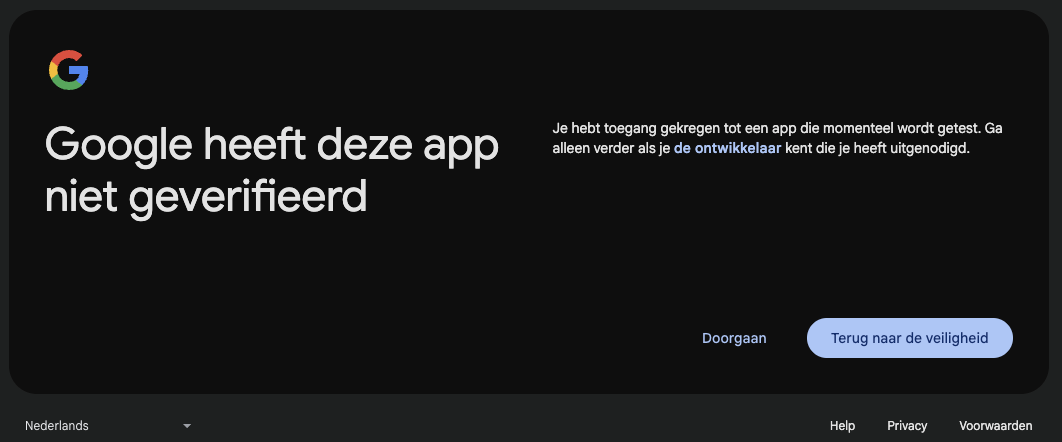
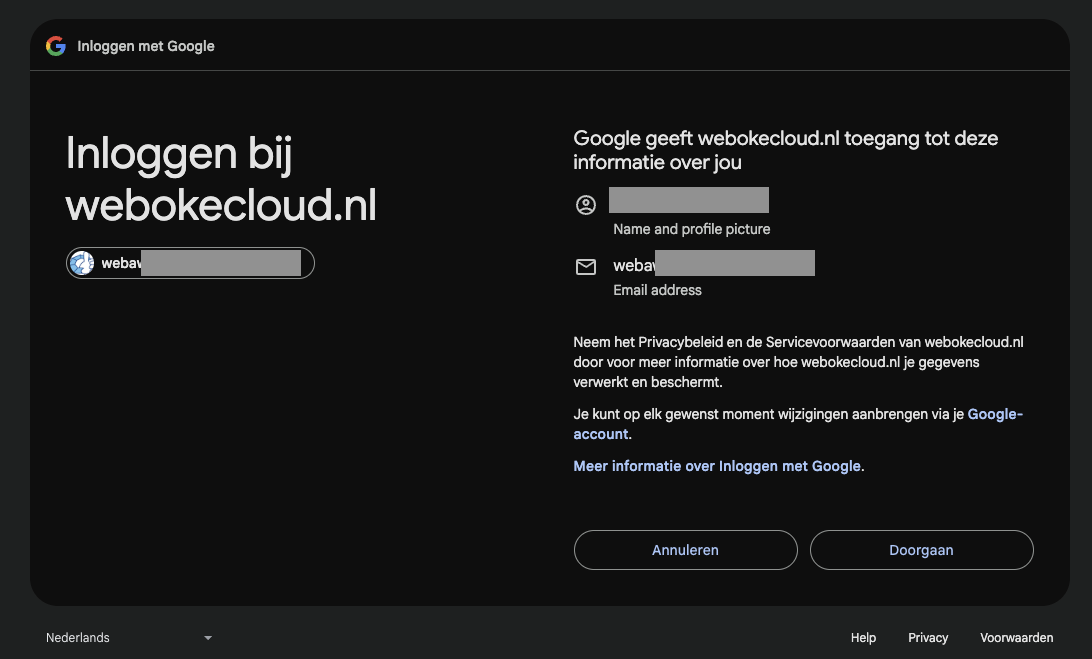
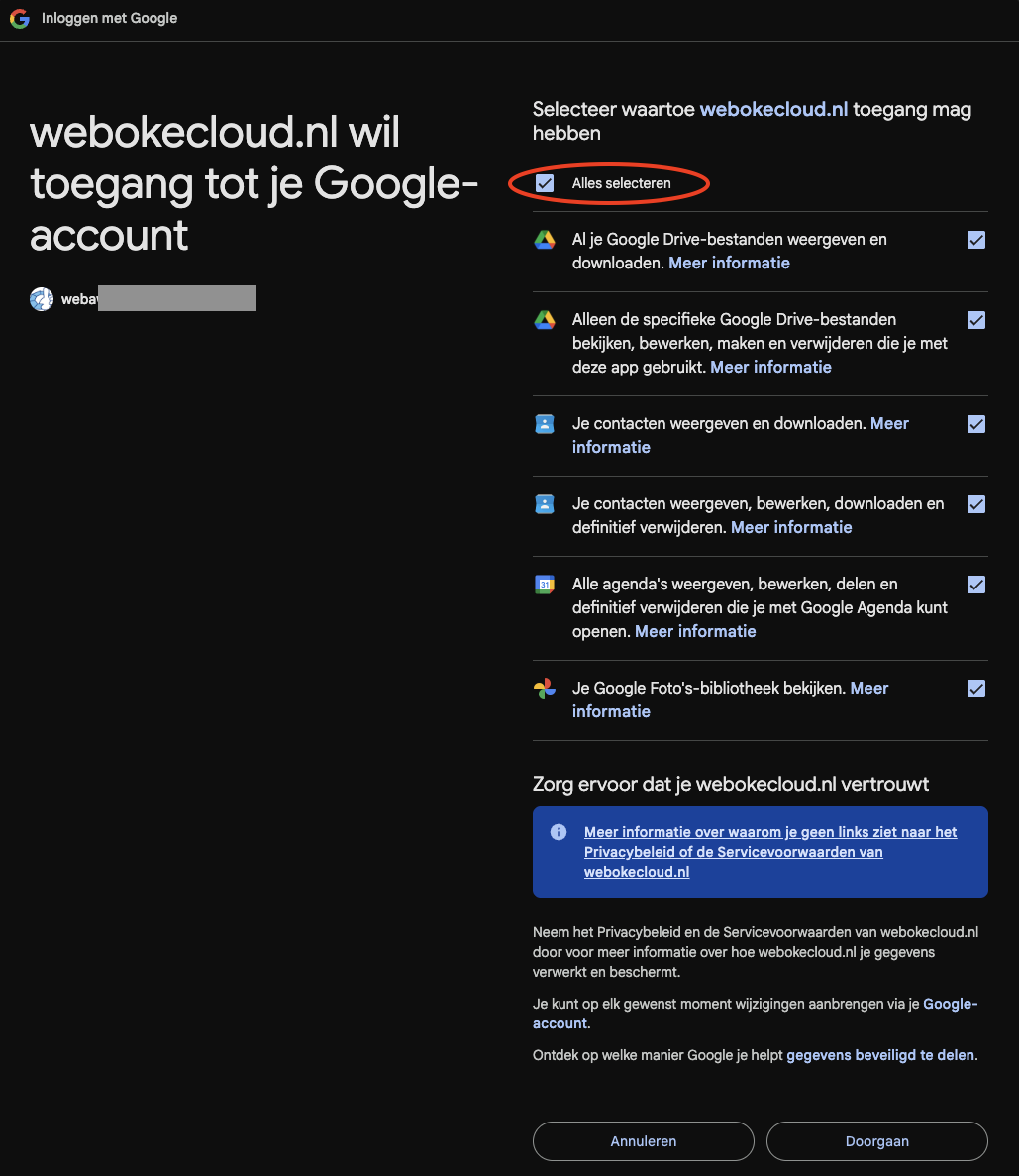
6. solis: Noklikšķiniet uz Atlasīt visu un pēc tam uz Turpināt.
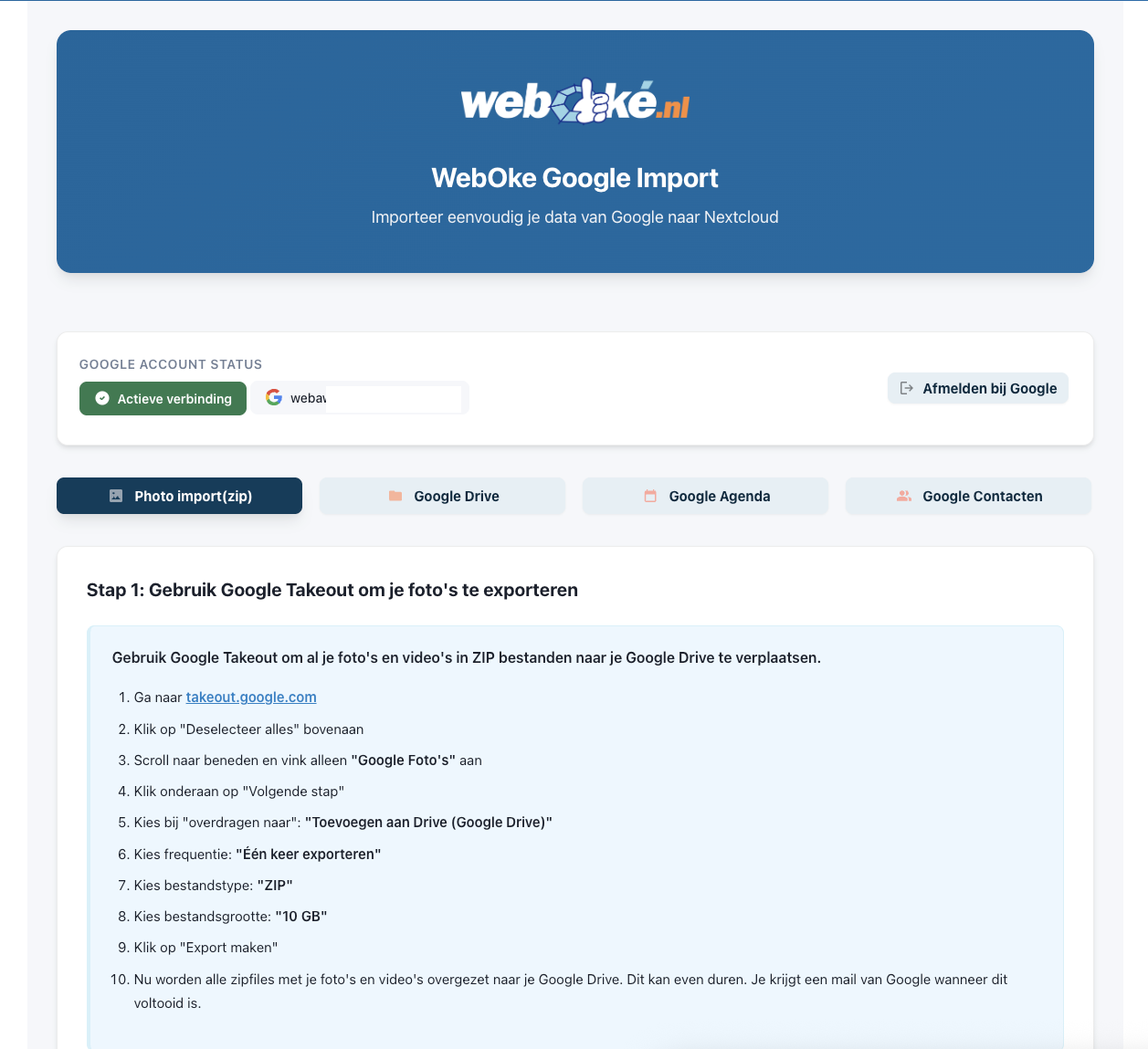
7. solis: Jūsu Nextcloud tagad ir savienots ar Jūsu Google kontu. Import Tool Jūs redzēsiet četras sadaļas:
Photo import(zip): Google Jūsu fotoattēlus nodrošina tikai zip failu veidā, izmantojot Google Takeout. Tāpēc fotoattēli tiek pārnesti trīs soļos: eksportēšana no Google, zip failu pārnešana uz Nextcloud un to atarhivēšana. Soļu apraksts ir pieejams Import Tool. Uzņemšanas datums, atrašanās vieta un Jūsu ierīces dati tiek saglabāti.
Google Drive: Savas Google Drive mapes Jūs varat pārnest ar dažiem klikšķiem. Skatiet zemāk.
Google kalendārs: Šeit Jūs varat viegli pārnest savus Google kalendārus. Skatiet zemāk.
Google kontaktpersonas: Arī savas kontaktpersonas Jūs varat pārnest ar dažiem klikšķiem. Skatiet zemāk.
Failu un mapju pārnešana no Google Drive
Import Tool noklikšķiniet uz Google Drive. Kreisajā pusē redzams Jūsu Google Drive saturs.
Laukā Avota mape izvēlieties mapi, kuru vēlaties pārnest uz Nextcloud. Viens uzdevums pārnes vienu mapi. Ja Jums ir vairākas mapes, sāciet vairākus uzdevumus; tie var darboties vienlaikus.
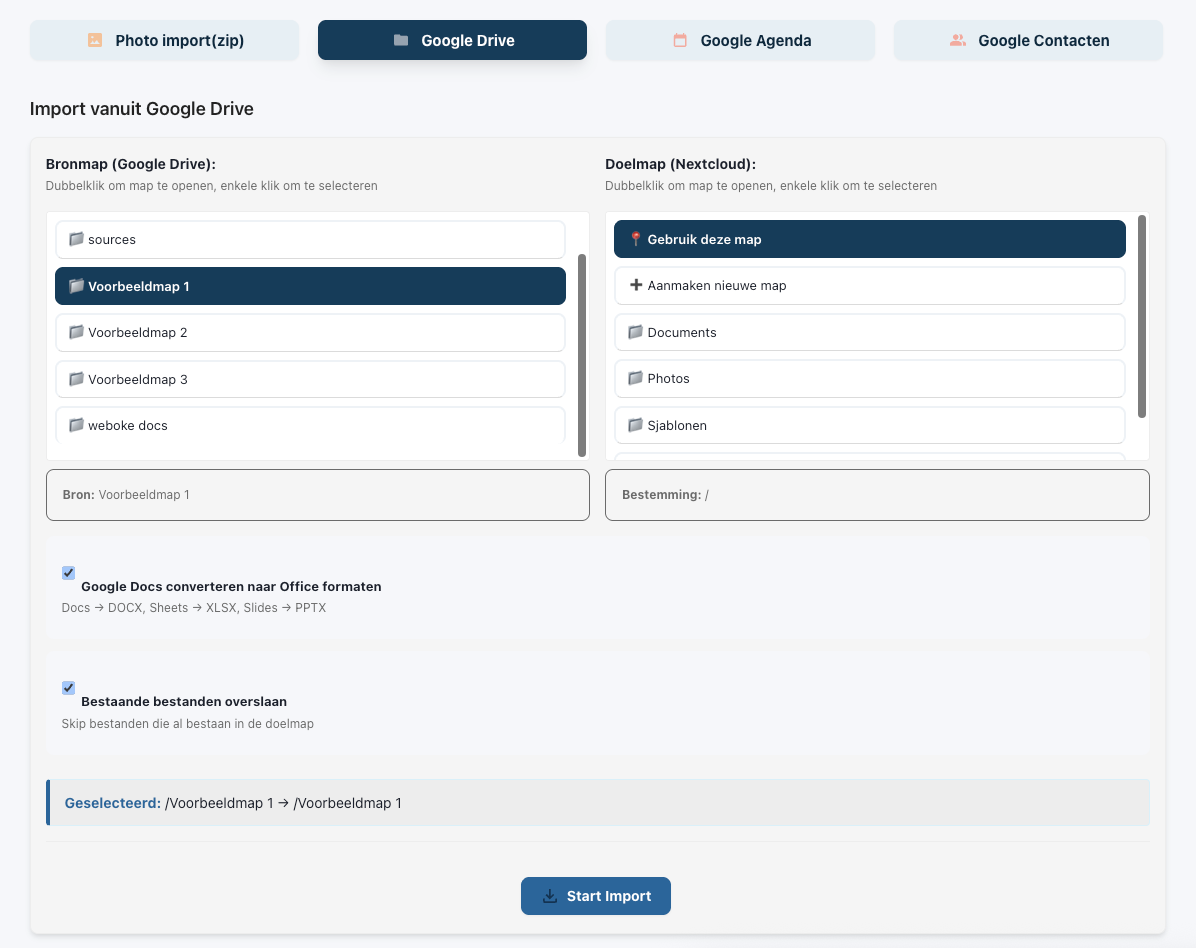
Progresu varat sekot sadaļā WebOké uzdevumu pārvaldnieks, iestatījumu izvēlnē kreisajā pusē. Kad pārnešana būs pabeigta, Jūs saņemsiet e-pastu.
Atkarībā no pārnesamā apjoma tas aizņem no dažām minūtēm līdz dažām stundām. Jūs varat aizvērt logu; uzdevums turpināsies.

Kalendāru pārnešana uz Nextcloud
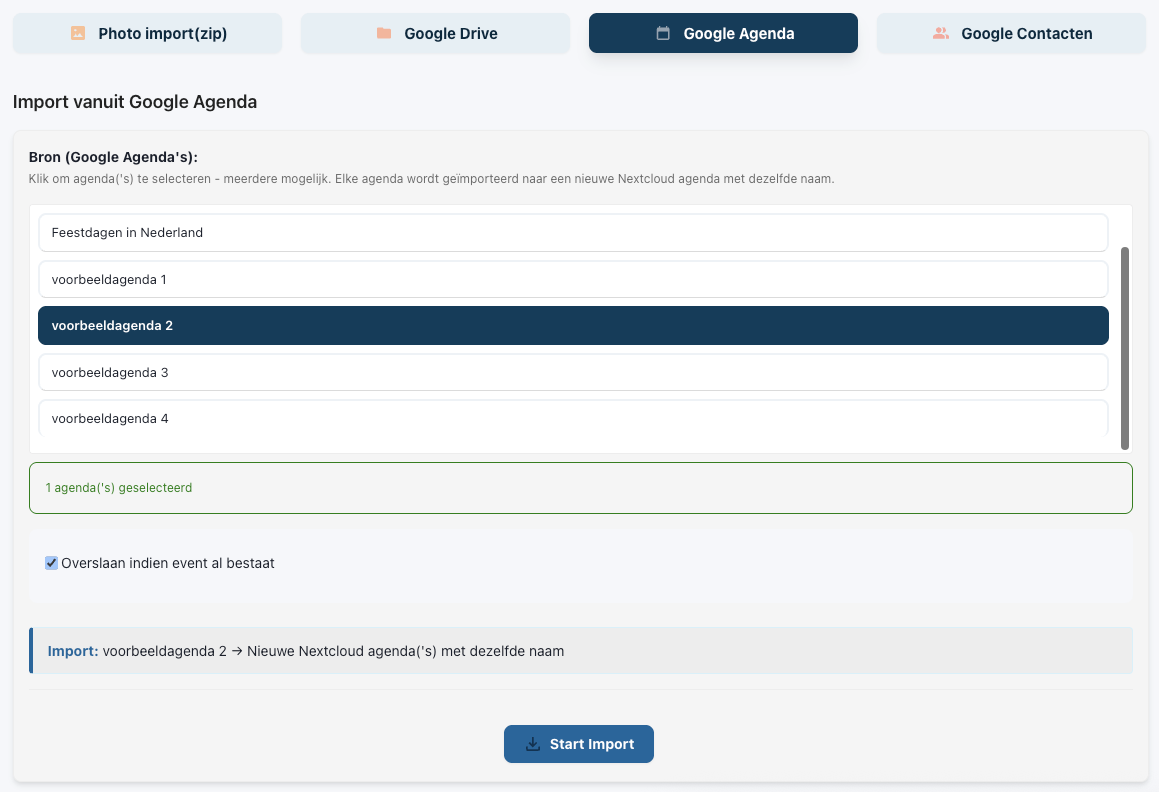
Import Tool noklikšķiniet uz Google kalendārs. Jūs redzēsiet visus savus Google kalendārus. Izvēlieties vienu vai vairākus un noklikšķiniet uz Sākt importēšanu. Parasti tas tiek pabeigts dažu minūšu laikā. Statusu varat sekot sadaļā WebOké uzdevumu pārvaldnieks.
Kontaktpersonu pārnešana uz Nextcloud
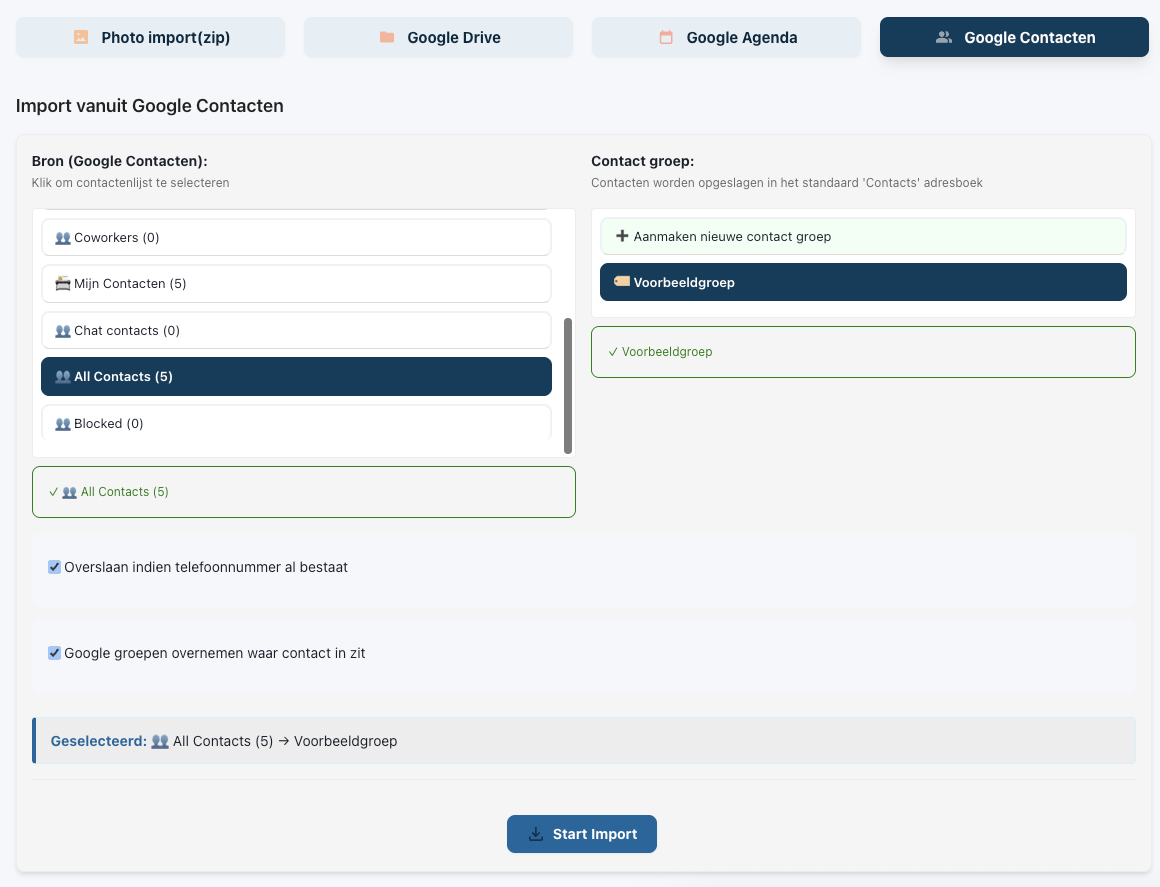
Atveriet Google kontaktpersonas. Laukā Avots redzamas Jūsu Google kontaktu grupas. Izvēlieties vienu vai vairākas.
Labajā pusē laukā Kontaktu grupa izvēlieties, kurā Nextcloud adrešu grāmatā kontaktpersonas tiks ievietotas, un apakšā noklikšķiniet uz Sākt importēšanu. Statusu varat sekot sadaļā WebOké uzdevumu pārvaldnieks.
Detalizēts skaidrojums ar ekrānuzņēmumiem: Google Drive, fotoattēlu, kalendāra un kontaktpersonu pārnešana ar WebOké Import Tool Nextcloud rokasgrāmatā.
Vēlaties uzzināt vairāk? Apgūstiet bezmaksas kursu “Pāreja uz Eiropas mākoni”, nodarbība 6.1 Failu pārnešana no Google Drive, OneDrive un Dropbox.