
2. nodaļa · 2.1
Vietnes pārnešana: dublējums, importēšana un WordPress
Jūsu vietne parasti sastāv no divām daļām: failiem (piemēram, lapām, tēmas un attēliem) un datubāzes (WordPress, Joomla un interneta veikaliem). Abas daļas ir jāpārnes uz Jūsu jauno paketi. To var izdarīt vairākos veidos. Visos gadījumos Jūsu vecā vietne paliek tiešsaistē.
Vispirms: dublējums pie vecā pakalpojumu sniedzēja
Drošības labad vienmēr vispirms paši izveidojiet dublējumu un saglabājiet to savā datorā:
- Faili: lejupielādējiet savas vietnes mapi. Tās nosaukums bieži ir
public_html,httpdocsvaiwww. To var izdarīt ar FTP programmu vai ar vecā pakalpojumu sniedzēja failu pārvaldnieku. - Datubāze: eksportējiet to kā .sql failu, parasti ar phpMyAdmin.
Kur to atrast pie Jūsu vecā pakalpojumu sniedzēja, varat izlasīt 5. un 6. nodaļā.
Veidu salīdzinājums
| Veids | Piemērots | Lasiet |
|---|---|---|
| Vietnes importēšana Vietņu pārvaldniekā | WordPress un citai mums zināmai programmatūrai. Visvienkāršākais veids: mēs paši paņemam vietni. | Zemāk |
| Importēšana Installatron | Tiem, kas labprātāk strādā DirectAdmin. Installatron paņem vietni, izmantojot FTP. | Esošas vietnes importēšana Installatron |
| Manuāli | Jebkurai vietnei. Jūs augšupielādējat failus ar FTP un paši importējat datubāzi. | Zemāk |
| Vietnes pārnešanas pakalpojums | Ja nevēlaties to darīt paši. | Bezmaksas vietnes pārnešanas pakalpojums: tā mēs pārnesam Jūsu vietni uz WebOké |
Vietnes importēšana Vietņu pārvaldniekā
- Piesakieties Mans WebOké un atveriet Mani produkti, cilni Vietņu pārvaldnieks.
- Noklikšķiniet uz Importēt vietni (3).
- Izvēlieties Vietne atrodas pie cita pakalpojumu sniedzēja.
- Izvēlieties, kāda veida vietne tā ir, un ievadiet datus:
- WordPress gadījumā bieži pietiek ar administratora pieteikšanās datiem: Jūsu pašreizējās vietnes URL, WordPress lietotājvārds un WordPress parole.
- Ja tas neizdodas vai tā nav WordPress vietne, noklikšķiniet uz Neizdodas? Izmantojiet FTP datus. Tad ievadiet Protokols, Serveris (host), Lietotājvārds, Parole un Mape ar vietnes failiem, bieži /public_html vai /httpdocs. Šos datus atradīsiet pie sava vecā pakalpojumu sniedzēja.
- Sadaļā Kur izvietot vietni Jūsu paketē? izvēlieties domēnu un noklikšķiniet uz Sākt importēšanu.
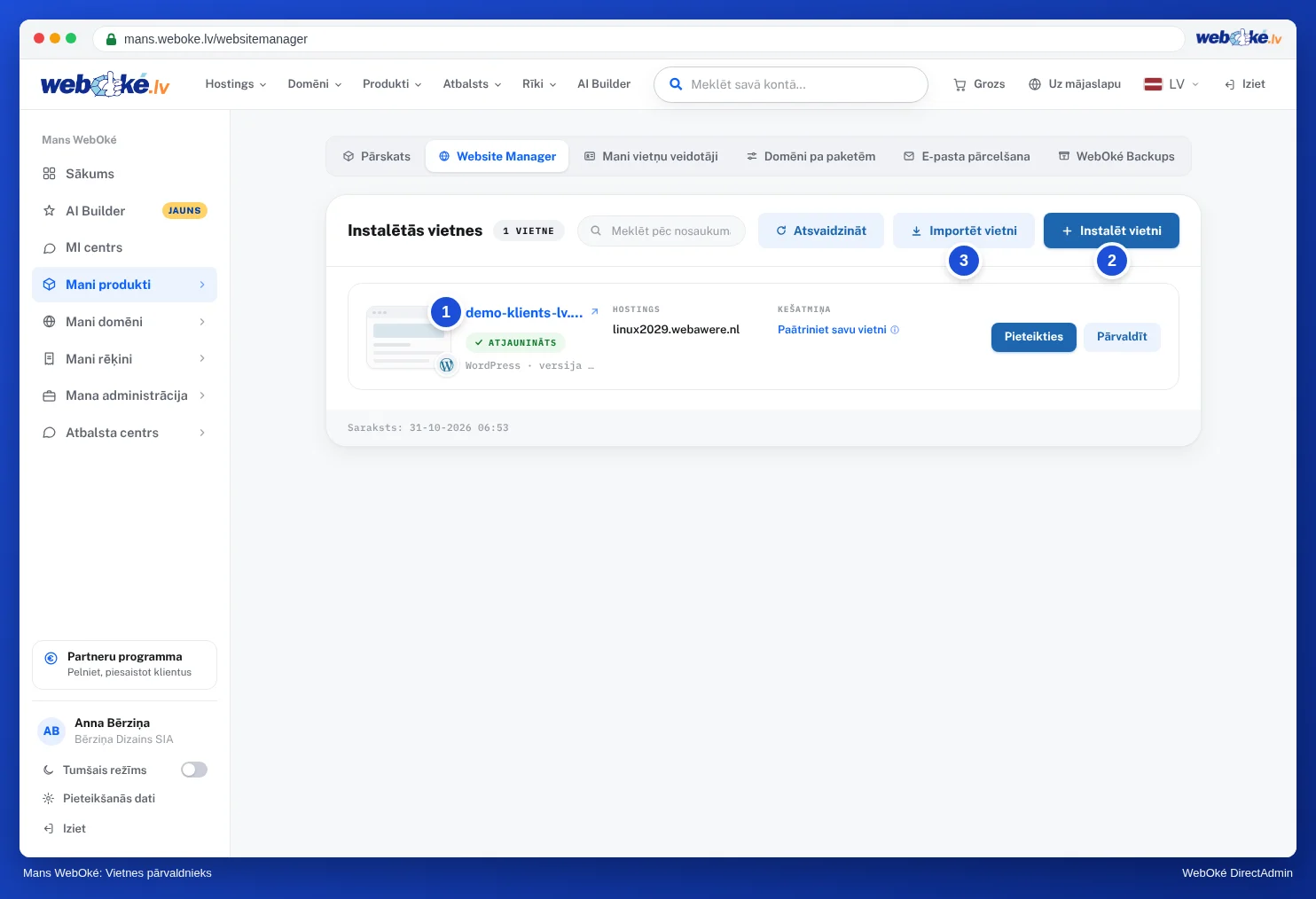
Mēs paņemam failus un datubāzi un izvietojam tos Jūsu paketē. Jūsu vecā vietne paliek neskarta. Jūsu ievadītos datus mēs izmantojam tikai pārnešanai. Vairāk par Vietņu pārvaldnieku varat izlasīt rakstā Vai to var izdarīt arī Mans WebOké? Vietņu pārvaldnieks.
Manuāla pārnešana
- Ar FTP programmu augšupielādējiet savas vietnes failus savas paketes mapē
domains/jouwdomein.nl/public_html. Skatiet Savienojuma izveide ar FileZilla (FTP, FTPS un SFTP). Izdzēsiet tur noklusējuma lapu index.html. - DirectAdmin izveidojiet jaunu datubāzi ar lietotāju. Skatiet Datubāzes izveide.
- Importējiet savu .sql failu šajā datubāzē. Skatiet Datubāzes importēšana, arī lieli faili, arī lieliem failiem.
- Ierakstiet jauno datubāzes nosaukumu, lietotāju un paroli savas vietnes konfigurācijas failā. WordPress gadījumā tas ir
wp-config.php.
Ņemiet vērā: nekad neievietojiet datubāzes failu mapē public_html. Tad ikviens, kurš uzmin tā nosaukumu, var to lejupielādēt. Pēc importēšanas izdzēsiet to.
Dublējums no cita vadības paneļa
Ja Jūsu vietne nāk no cita pakalpojumu sniedzēja ar DirectAdmin, cPanel vai Plesk, Jums tur, iespējams, ir pilns konta dublējums. Šāds dublējums ne vienmēr bez problēmām der Jūsu WebOké paketei. Tādā gadījumā vispirms sazinieties ar mums (skatiet DirectAdmin dublējuma atjaunošana) vai pārnesiet failus un datubāzi atsevišķi, kā aprakstīts iepriekš.
WordPress: kam pievērst uzmanību
- Jūsu vietne saglabā to pašu domēnu. Tad datubāzē nekas nav jāmaina.
- Var izmantot arī migrācijas spraudni. Tas Jūsu vecajā vietnē izveido failu un datubāzes pakotni un izvieto to pie mums. Dažām bezmaksas versijām ir maksimālā izmēra ierobežojums.
- Sākumlapa darbojas, bet citas lapas rāda 404? WordPress atveriet Iestatījumi › Pastāvīgās saites un, neko nemainot, noklikšķiniet uz Saglabāt izmaiņas. Vairāk risinājumu atradīsiet rakstā Mana vietne nedarbojas pēc augšupielādes vai pārnešanas.
- Jums ir interneta veikals? Tieši pirms pārslēgšanas vēlreiz pārnesiet datubāzi, lai netrūktu pēdējo dienu pasūtījumu. Skatiet WordPress vietnes pārnešana.
Vietne no vietņu veidotāja
Vai izveidojāt savu vietni ar vecā pakalpojumu sniedzēja vietņu veidotāju vai ar tādu platformu kā Wix vai Squarespace? Tad vietni parasti nevar pārnest kā failus. Tādā gadījumā Jūs to izveidojat no jauna, piemēram, ar WordPress vai AI Builder. Pārbaudiet, vai Jūsu vecais pakalpojumu sniedzējs piedāvā eksportēšanas iespēju. Ja šaubāties, jautājiet mums: mēs labprāt palīdzēsim.
Vai Jūsu vietne jau atrodas WebOké? Tad pārbaudiet to, pirms maināt DNS, skatiet Jūsu vietnes pārbaude pirms DNS maiņas.