
E-pasta adreses pievienošana Thunderbird
Thunderbird ir mūsu iecienītākā e-pasta programma, labi, ka izvēlējāties to!
Thunderbird ir atvērtā pirmkoda programma un respektē privātumu, atšķirībā no tādām programmām kā Windows Mail un Outlook.
Šajā rakstā paskaidrojam, kā pievienot savu pastkastīti Thunderbird.
1. solis: atveriet Thunderbird, apakšā pa kreisi noklikšķiniet uz zobrata ikonas, pēc tam uz 'Konta darbības'.
Tiks atvērta papildu izvēlne, tajā noklikšķiniet uz 'Pievienot pasta kontu...'

2. solis: šajā logā aizpildiet šos laukus:
Jūsu vārds: tas ir pastkastītes attēlojamais vārds. Kad nosūtāt e-pasta vēstuli, saņēmējs savā iesūtnē redz šo vārdu kā sūtītāju.
E-pasta adrese: tā ir e-pasta adrese, ko izveidojāt DirectAdmin vadības panelī
Parole: šo paroli iestatījāt, veidojot pastkastīti. Vairs neatceraties paroli? Jaunas e-pasta adreses/pastkastītes izveide
Pēc tam noklikšķiniet uz 'Turpināt'.
Gandrīz vienmēr tagad redzēsiet zaļu paziņojumu ar tekstu 'Konfigurācija atrasta pie e-pasta pakalpojumu sniedzēja', tādā gadījumā varat noklikšķināt uz 'Gatavs', un viss ir paveikts.
Neredzat šo paziņojumu vai redzat citu paziņojumu? Tad noklikšķiniet uz 'Konfigurēt manuāli'

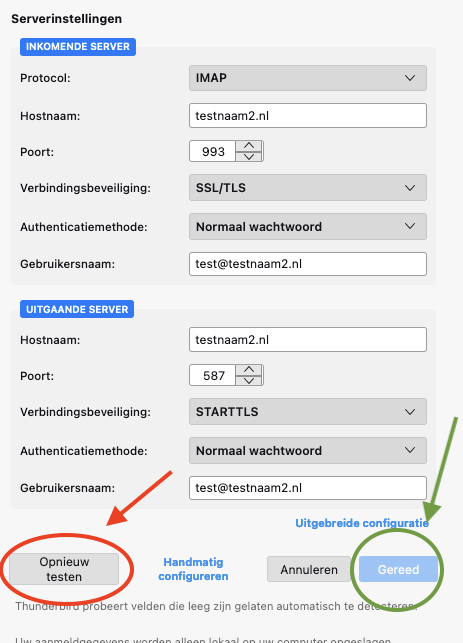
3. solis: ja Thunderbird neizdevās serverī atrast pareizos iestatījumus, ievadām tos šeit manuāli.
Aizpildiet visus laukus, arī tad, ja norādīts, ka lauks nav obligāts.
Ienākošā servera iestatījumi:
Protokols: IMAP
Resursdatora nosaukums: tas ir Jūsu domēna vārds, šajā piemērā tātad testnaam2.nl. Dažkārt šeit domēna vārds ir ierakstīts ar IMAP vai SMTP priekšā, to varat izdzēst, pietiek tikai ar domēna vārdu.
Ports: 993
Savienojuma drošība: SSL/TLS
Autentifikācijas metode: Parasta parole
Lietotājvārds: tā ir e-pasta adrese, ko ievadāt arī citos laukos. Tā vienmēr jāaizpilda.
Izejošā servera iestatījumi:
Resursdatora nosaukums: tas ir Jūsu domēna vārds, šajā piemērā tātad testnaam2.nl. Dažkārt šeit domēna vārds ir ierakstīts ar IMAP vai SMTP priekšā, to varat izdzēst, pietiek tikai ar domēna vārdu.
Ports: 587
Savienojuma drošība: STARTTLS
Autentifikācijas metode: Parasta parole
Lietotājvārds: tā ir e-pasta adrese, ko ievadāt arī citos laukos. Tā vienmēr jāaizpilda.
Uzmanību: vai Jums pie mums ir tikai Email Only pakete, bet Jūsu tīmekļa vietne tiek mitināta pie cita pakalpojumu sniedzēja? Tad domēna vārds kā resursdatora nosaukums nedarbosies. Tādā gadījumā ievadiet savas Email Only paketes servera nosaukumu, to atradīsiet e-pasta vēstulē, ko saņēmāt, iegādājoties paketi. Servera nosaukums izskatās, piemēram, šādi: linux2410.webawere.nl.
Kad visi lauki aizpildīti, noklikšķiniet uz 'Pārbaudīt vēlreiz'. Redzat, ka savienojums izdevies? Tad noklikšķiniet uz 'Gatavs'.
Gatavs! Jūsu pastkastīte tagad ir aktīva Thunderbird