
PHP versijas un PHP iestatījumu maiņa (un ko darīt, ja pēc jaunināšanas rodas kļūdas)
WebOké Jūs varat izvēlēties, kuru PHP versiju izmanto Jūsu vietne, un pielāgot tādus iestatījumus kā upload_max_filesize, memory_limit un max_execution_time. To var izdarīt DirectAdmin sadaļā Select PHP version. Vai Jūsu vietne pēc jaunināšanas vairs nedarbojas? Tālāk varat izlasīt, kā rīkoties.
PHP versijas maiņa
- Piesakieties DirectAdmin: sadaļā Mans WebOké atveriet Mani produkti un pie sava hostinga plāna noklikšķiniet uz DirectAdmin.
- Sadaļā Extra Features noklikšķiniet uz Select PHP version.
- Nolaižamajā sarakstā izvēlieties vajadzīgo versiju un saglabājiet izvēli.
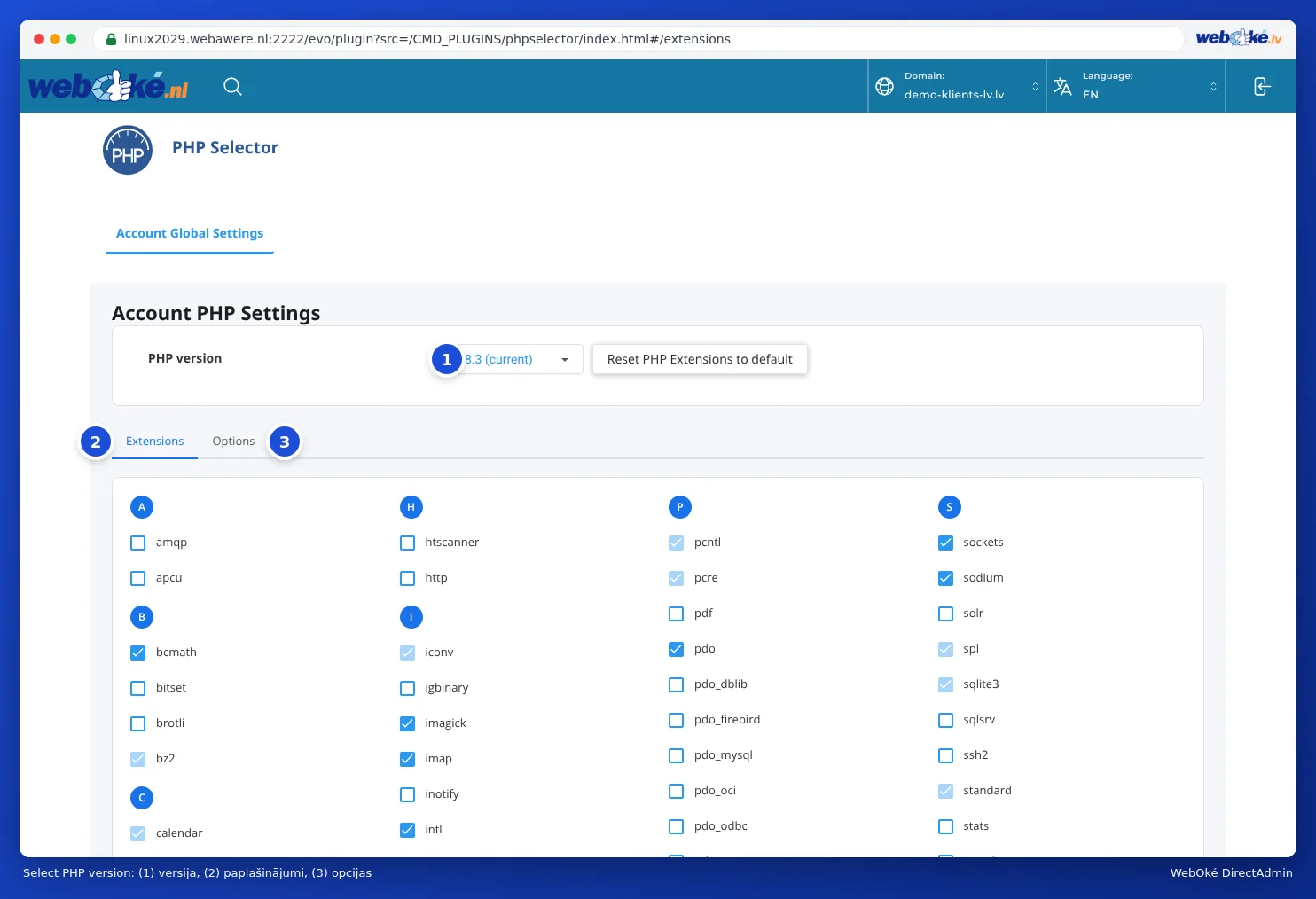
Pārbaudiet savu vietni uzreiz pēc izmaiņām. Ja kaut kas vairs nedarbojas, izlasiet sadaļu zemāk.
Jūsu vietne vairs nedarbojas pēc PHP jaunināšanas
Vai Jūsu vietne ir balta, redzams kļūdas paziņojums vai daļa vietnes vairs nedarbojas? Gandrīz vienmēr cēlonis ir spraudnis, motīvs vai pašu rakstīts kods, kas nav piemērots jaunajai versijai.
- Atjaunojiet iepriekšējo versiju. Sadaļā Select PHP version atkal izvēlieties versiju, kas bija iepriekš. Jūsu vietne uzreiz darbosies tāpat kā agrāk. Jaunās versijas pielāgotie paplašinājumi un opcijas tiek saglabāti nākamajam mēģinājumam.
- Atrodiet kļūdu kļūdu žurnālā. DirectAdmin sadaļā System Info & Files noklikšķiniet uz Site Summary / Statistics / Logs un pēc tam pie sava domēna uz Error Log. Apakšā meklējiet rindas ar
PHP Fatal errorvaiPHP Warning. Ceļā parasti redzams, kurš spraudnis vai motīvs rada problēmu. Ja tur nav nekā noderīga, izlasiet PHP kļūdu attēlošana, nemainot php.ini. - Atjauniniet savu programmatūru. Vispirms izveidojiet rezerves kopiju. Pēc tam atjauniniet WordPress (vai citu programmatūru), motīvu un spraudņus, kamēr vēl ir aktīva vecā PHP versija. Dzēsiet spraudņus, kurus neizmantojat.
- Mēģiniet vēlreiz. Atkal ieslēdziet jauno versiju, pārbaudiet vietni un vēlreiz apskatiet kļūdu žurnālu.
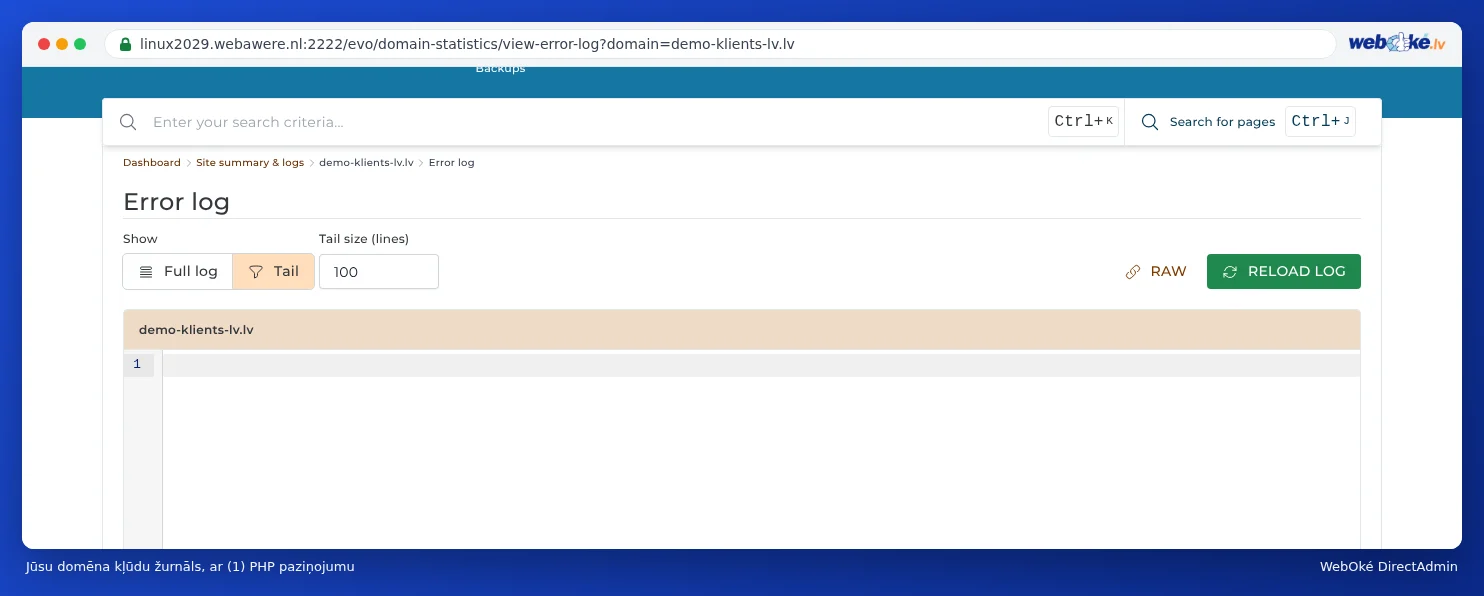
Ja redzat Call to undefined function, bieži vien trūkst kāda PHP paplašinājuma. To varat ieslēgt pats, kā aprakstīts tālāk.
Paplašinājuma ieslēgšana, piemēram, ionCube
Daļa maksas programmatūras, piemēram, noteikti spraudņi vai interneta veikala moduļi, ir šifrēta. Tā darbojas tikai ar ielādētāju: ionCube (ioncube_loader) vai SourceGuardian (sourceguardian). Programmatūras izstrādātājs norādīs, kurš no tiem ir vajadzīgs. To bieži var noprast no paziņojuma, piemēram, "requires the ionCube PHP Loader".
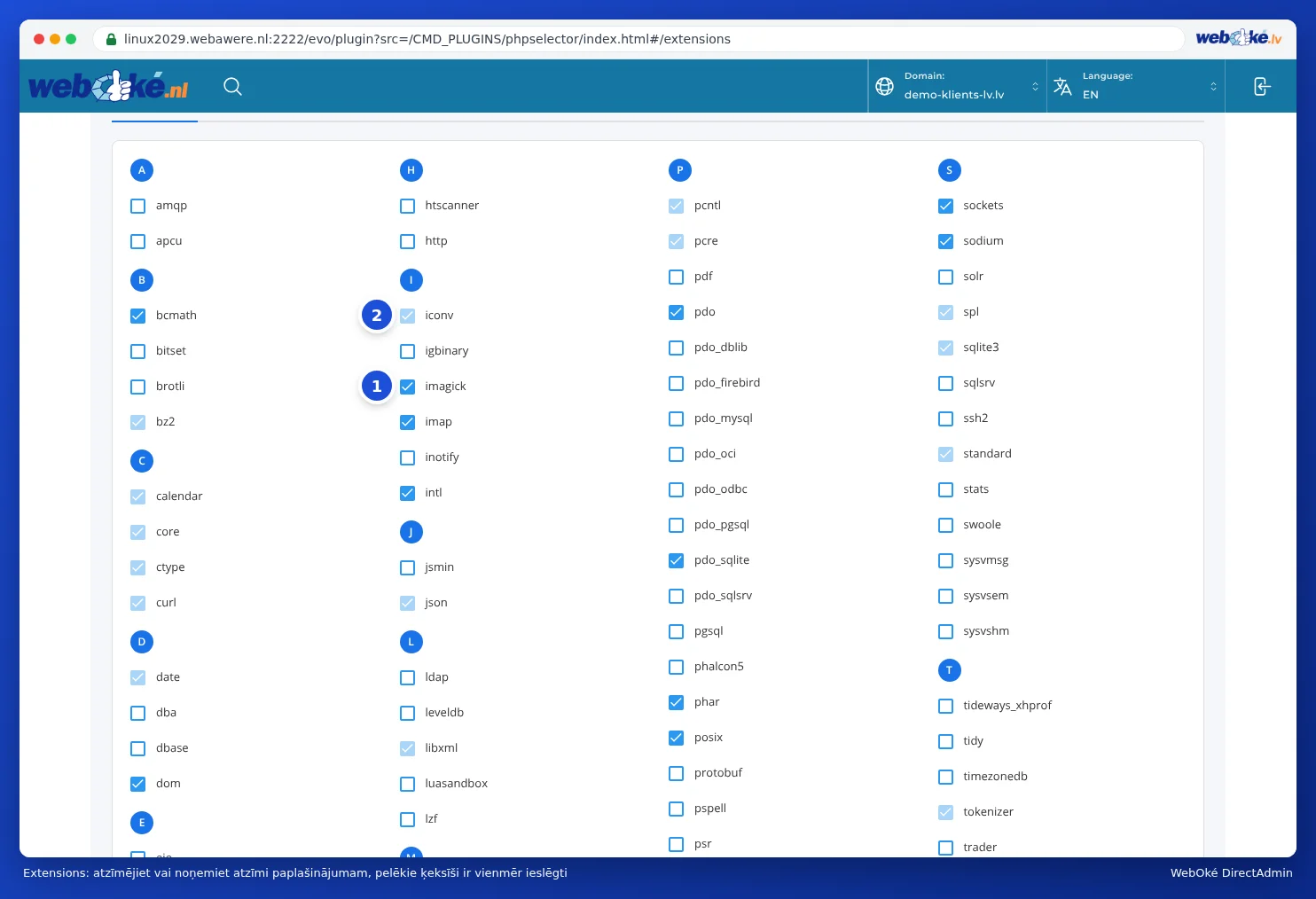
- Atveriet Select PHP version un augšā pārbaudiet, vai ir izvēlēta pareizā versija. Paplašinājumus iestata katrai PHP versijai atsevišķi.
- Atveriet cilni Extensions.
- Atzīmējiet
ioncube_loader(vai citu vajadzīgo paplašinājumu). Izmaiņas stāsies spēkā minūtes laikā.
PHP iestatījumu maiņa
- Atveriet Select PHP version un dodieties uz cilni Options.
- Mainiet vajadzīgo iestatījumu, piemēram,
upload_max_filesizelielākām augšupielādēm. Tādā gadījumā palieliniet arīpost_max_size. - Izmaiņas tiek saglabātas uzreiz.
Tādējādi .htaccess failā nekas nav jāraksta.
Vai WordPress vai WooCommerce variācijas, izvēlnes vai garas formas netiek saglabātas vai tiek saglabātas tikai daļēji? Tad bieži vien max_input_vars vērtība ir pārāk zema. Izlasiet Variācijas vai izvēlnes netiek saglabātas: max_input_vars palielināšana.
Vēlaties, lai to atrisinām mēs?
Neizdodas, vai Jūsu vietne gadiem nav atjaunināta? Ar pakalpojumu PHP jaunināšana mēs par fiksētu cenu pielāgosim Jūsu vietni aktuālai PHP versijai. Ja tas neizdosies, atmaksāsim Jums naudu. Izlasiet Uzticiet PHP jaunināšanu mums.
Skatiet arī DirectAdmin rokasgrāmatā: PHP opcijas: upload_max_filesize, memory_limit un max_execution_time, PHP paplašinājumu ieslēgšana un izslēgšana un Kļūdas pēc PHP jaunināšanas un kļūdu žurnāla atrašana.
Detalizēts skaidrojums ar ekrānuzņēmumiem: PHP versijas izvēle (Select PHP version) DirectAdmin rokasgrāmatā.
Vēlaties uzzināt vairāk? Apgūstiet bezmaksas WordPress kursu, nodarbība 8.4 PHP versijas un jaunināšana.