Nextcloud Files instalēšana Apple Mac datorā
Ar lietotni Nextcloud Files visus Nextcloud serverī esošos failus varat tieši sinhronizēt ar savu Mac, lai Finder vienmēr būtu piekļuve Jūsu failiem Nextcloud.
Kad Finder ievelkat vai pievienojat failus Nextcloud mapei, tie uzreiz tiek augšupielādēti Jūsu Nextcloud serverī. Ērti, vai ne?
To var iestatīt dažos soļos, kā aprakstīts zemāk:
1. solis: Atveriet https://nextcloud.com/install/#desktop-files
2. solis: Pie 'Download for desktop' noklikšķiniet uz nolaižamās izvēlnes blakus 'MacOS'. Šeit varat izvēlēties starp MacOS un MacOS Virtual Files.
MacOS Virtual Files
Ar Virtual Files Jūsu Mac datorā tiek glabāti tikai failu un mapju aizstājēji. Fails tiek lejupielādēts no servera tikai tad, kad uz tā noklikšķināt. Tādējādi, piemēram, 80GB datu Nextcloud neaizņem arī 80GB Jūsu Mac datorā.
MacOS (parastā versija)
Parastā versija glabā pilnu visu failu kopiju lokāli Jūsu Mac datorā. Funkcionalitāte ir tieši tāda pati. Priekšrocība ir tā, ka failiem varat piekļūt arī bez interneta vai tad, ja Nextcloud serveris nav sasniedzams. Trūkums ir tas, ka Mac diska vieta var ātri piepildīties.
Tādā gadījumā faili tiek glabāti gan mākonī, gan Jūsu lokālajā ierīcē.

3. solis: Izpildiet instalēšanas procesu, tas notiek tāpat kā citu lietotņu instalēšana Mac datorā.
4. solis: Atveriet Nextcloud lietotni un noklikšķiniet uz 'Pieteikties'

5. solis: Ievadiet sava Nextcloud servera URL un noklikšķiniet uz 'Next'.
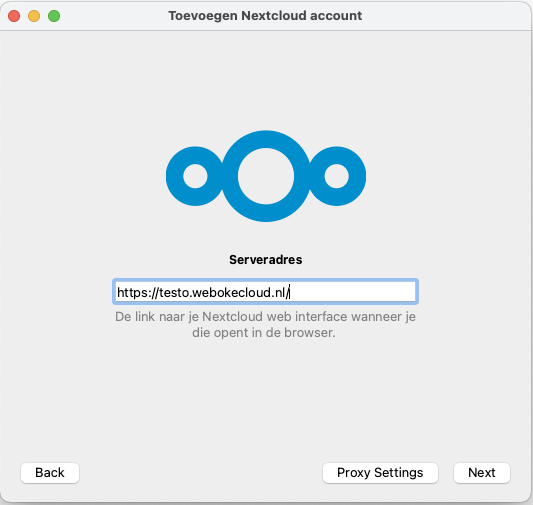
6. solis: Pēc tam automātiski atveras pārlūks, un šajā logā noklikšķiniet uz 'Pieteikties'.
Ja pieteikšanās Nextcloud jau ir notikusi, uzreiz nonāksiet nākamajā ekrānā, citādi vispirms jāievada lietotājvārds un parole.

7. solis: Šajā ekrānā noklikšķiniet uz 'Piešķirt piekļuvi'

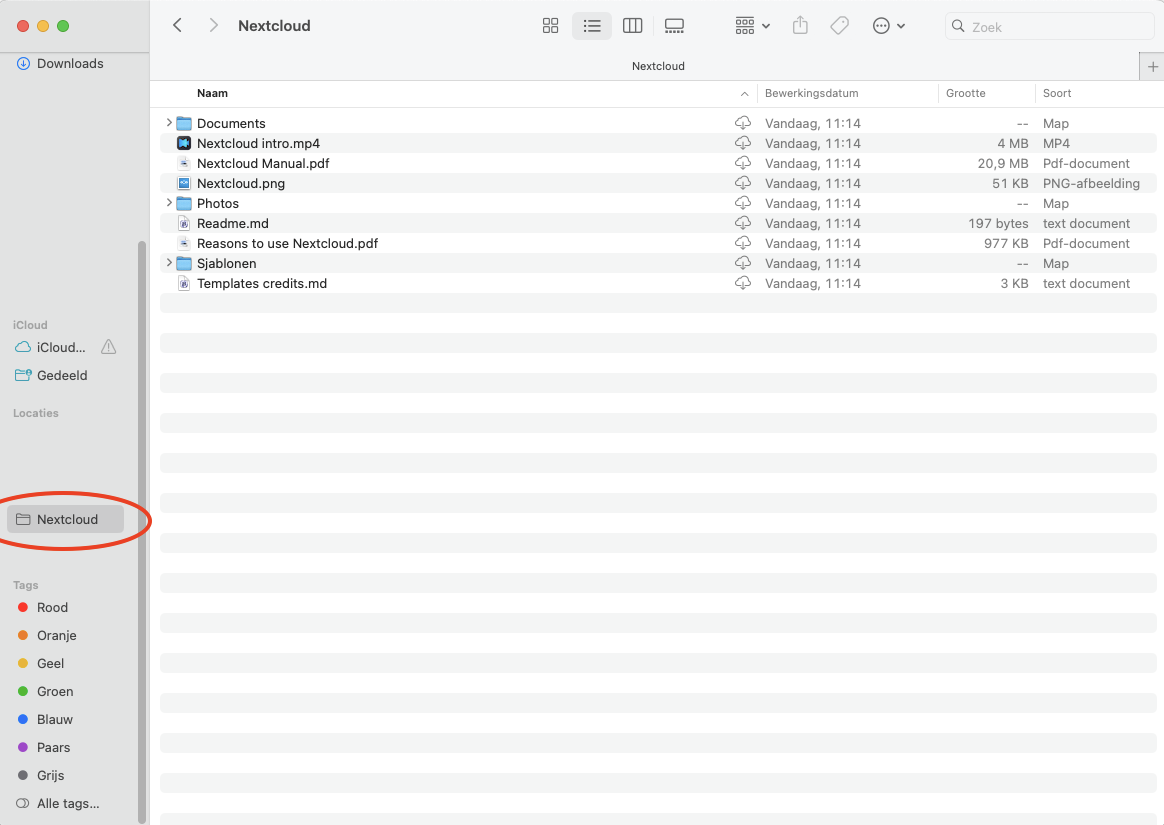
8. solis: Gatavs! Jūsu Mac un Nextcloud serveris tagad sinhronizē visus Jūsu kontam piederošos failus un mapes. Atverot Finder, sadaļā 'Atrašanās vietas' tagad redzēsiet mapi ar nosaukumu 'Nextcloud'.
Šajā gadījumā izmantojam Virtual Files: tiklīdz šeit noklikšķinām uz faila, tas uzreiz tiek lejupielādēts no Nextcloud un atvērts Mac datorā. Ja ievietojat failu Nextcloud mapē, tas uzreiz automātiski tiek augšupielādēts Nextcloud serverī.
Ja vēlaties noteiktas mapes atvērt arī tad, kad nav interneta vai Nextcloud serveris ir bezsaistē, noklikšķiniet uz mākonīša blakus mapes nosaukumam, un mape tiks lejupielādēta.
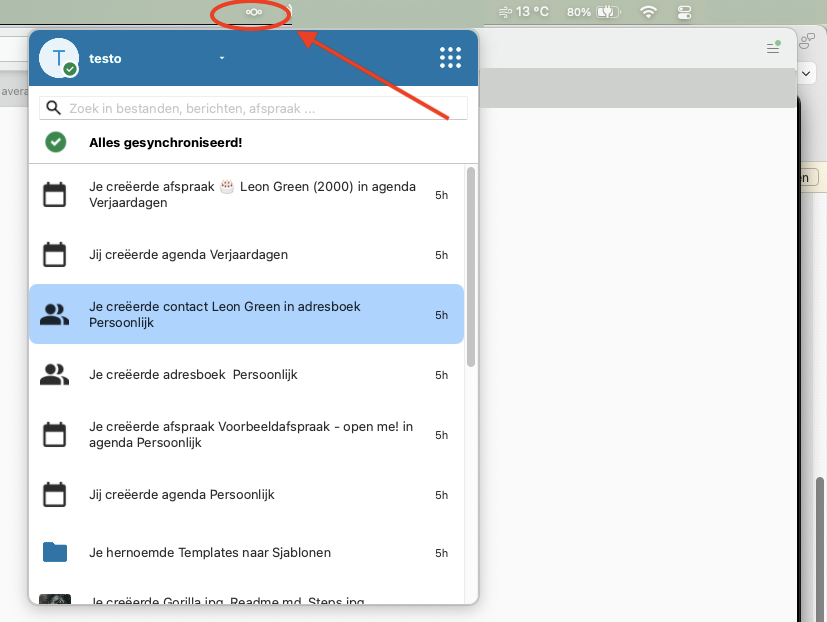
Mac statusa joslas augšējā labajā stūrī tagad redzams Nextcloud logotips. Noklikšķinot uz tā, atveras lietotne, kurā varat skatīt savas darbības un pārvaldīt (sinhronizācijas) iestatījumus.