
Izveidot lietotnes paroli (nepieciešama, lai izveidotu savienojumu ar lietotnēm un ierīcēm)
Jūsu WebOké Nextcloud, piesakoties, vienmēr pieprasa papildu kodu (divpakāpju verifikācija). Dažas lietotnes šo kodu ievadīt nevar. Šādām lietotnēm Jūs izveidojat lietotnes paroli: atsevišķu, garu paroli, kas paredzēta tikai šai vienai lietotnei.
Kad Jums ir nepieciešama lietotnes parole?
| Lietotne vai ierīce | Vai nepieciešama lietotnes parole? |
|---|---|
| Nextcloud Files Jūsu datorā | Nē, Jūs piesakāties pārlūkā, un lietotne visu nokārto pati. |
| Nextcloud lietotne Jūsu tālrunī vai planšetdatorā | Nē, Jūs piesakāties lietotnes pieteikšanās ekrānā. Ja tas neizdodas, varat noskenēt lietotnes paroli kā QR kodu. |
| Kalendārs un kontakti Jūsu iPhone, iPad vai Mac (CalDAV un CardDAV) | Jā |
| DAVx5 Android ierīcē | Parasti nē: izvēlieties pieteikšanos pārlūkā. Ja tas neizdodas, izmantojiet lietotnes paroli. |
| Thunderbird un Outlook ar CalDav Synchronizer | Jā |
| Jūsu Nextcloud kā tīkla disks (WebDAV) un citas programmas, piemēram, dublēšanas programmatūra NAS ierīcē | Jā |
Lietotnes parole ir arī droša: ja, piemēram, pazaudējat tālruni, Jūs izdzēšat tikai šīs ierīces lietotnes paroli. Jūsu parastā parole un citas ierīces turpina darboties.
Lietotnes paroles izveide
1. solis: Datorā atveriet savu Nextcloud un piesakieties. Augšējā labajā stūrī noklikšķiniet uz sava profila attēla vai iniciāļiem.

2. solis: Izvēlnē noklikšķiniet uz Iestatījumi.

3. solis: Kreisajā pusē noklikšķiniet uz Drošība.

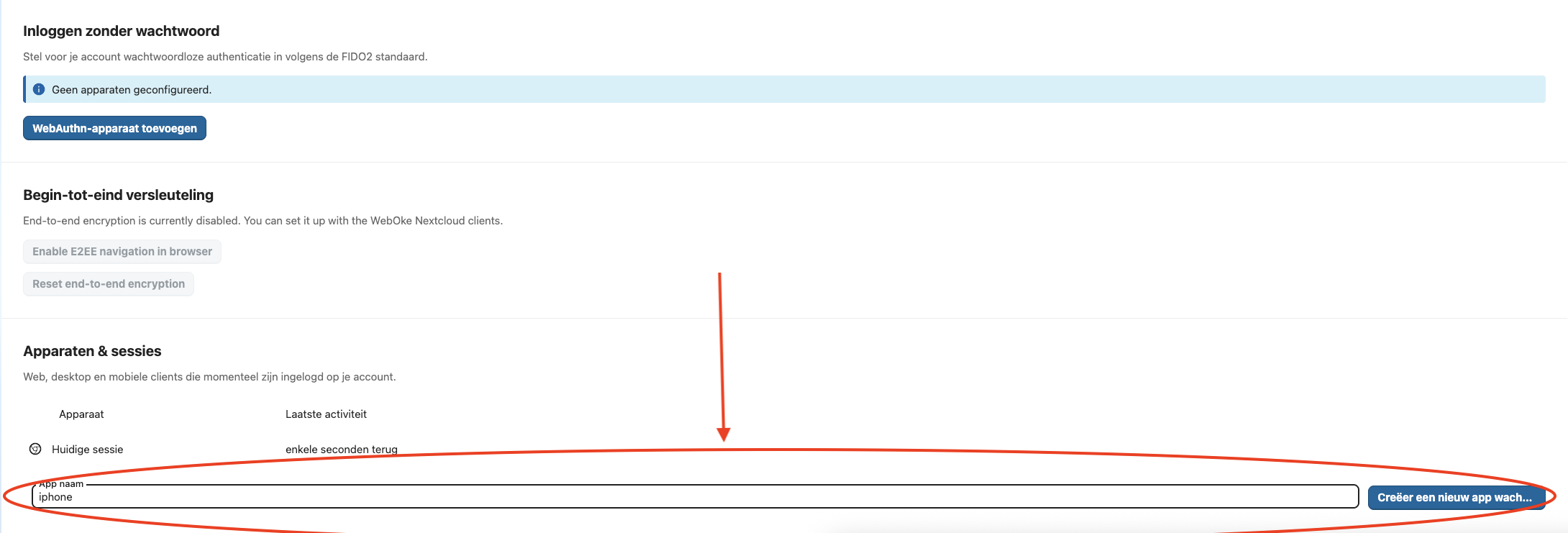
4. solis: Ritiniet uz leju līdz sadaļai Ierīces un sesijas. Laukā Lietotnes nosaukums ievadiet nosaukumu, pēc kura vēlāk atpazīsiet lietotni, piemēram, Kalendārs iPhone Anne, un noklikšķiniet uz Izveidot jaunu lietotnes paroli.
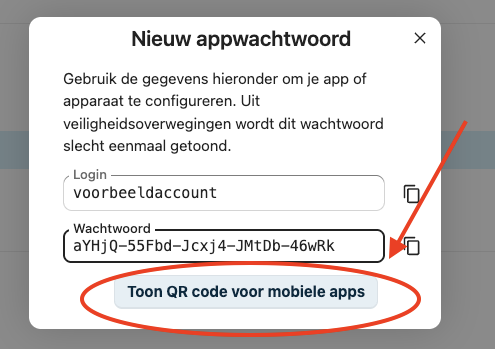
5. solis: Jūs redzat savu lietotājvārdu (pie Pieteikšanās) un jauno lietotnes paroli (pie Parole). Nokopējiet paroli un ievadiet to lietotnē vietā, kur tā prasa Jūsu paroli. Kā lietotājvārdu izmantojiet savu parasto Nextcloud lietotājvārdu. Ja iestatāt Nextcloud lietotni tālrunī, varat arī noklikšķināt uz Rādīt QR kodu mobilajām lietotnēm un noskenēt kodu ar lietotni.
PADOMS: Vai Jums ir Mac un iPhone ar vienu un to pašu Apple kontu? Nokopējiet paroli savā Mac un ielīmējiet to uzreiz savā iPhone.
Labi ieradumi
- Izveidojiet vienu lietotnes paroli katrai lietotnei katrā ierīcē. Ja pazaudējat vienu ierīci, Jūs atsaucat tikai šo paroli.
- Ja maināt savu parasto paroli, Jūsu lietotņu paroles turpina darboties. Ja vēlaties liegt lietotnei piekļuvi, izdzēsiet tās lietotnes paroli.
- Vai lietotne rāda kļūdas paziņojumu 401 vai pastāvīgi prasa Jūsu paroli? Tad tā parasti mēģina izmantot Jūsu parasto paroli. Izveidojiet lietotnes paroli un ievadiet to.
Plašāks skaidrojums ar ekrānuzņēmumiem un īsu video: Lietotņu paroles: kad un kā Nextcloud rokasgrāmatā.