
Nextcloud kalendāra pievienošana Thunderbird
Thunderbird ir mūsu iecienītākā e-pasta programma daudzu iemeslu dēļ, bet galvenais: Thunderbird ir atvērtā pirmkoda programma, neatkarīga no lielajām tehnoloģiju korporācijām, un tāpēc ļoti draudzīga privātumam.
Thunderbird varat ne tikai viegli pievienot pastkastītes, kas izveidotas mūsu hostinga paketēs (noklikšķiniet šeit, lai skatītu skaidrojumu), bet arī ar dažiem klikšķiem pievienot savu Nextcloud kalendāru.
1. solis: Lai pievienotu kalendāru, jāizveido lietotnes parole, noklikšķiniet šeit, lai uzzinātu, kā to izveidot.
2. solis: Atveriet Thunderbird un atveriet kalendāru. Pēc tam apakšējā kreisajā stūrī noklikšķiniet uz 'Jauns kalendārs'

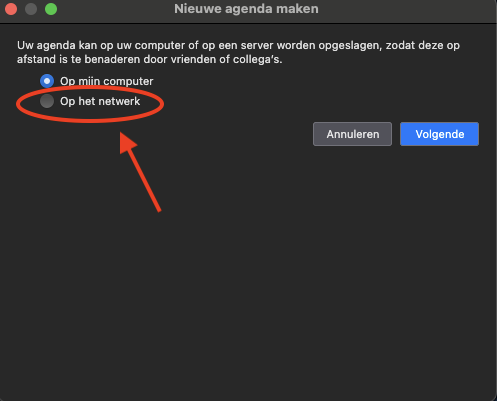
3. solis: Noklikšķiniet uz 'Tīklā' un pēc tam uz 'Tālāk'.
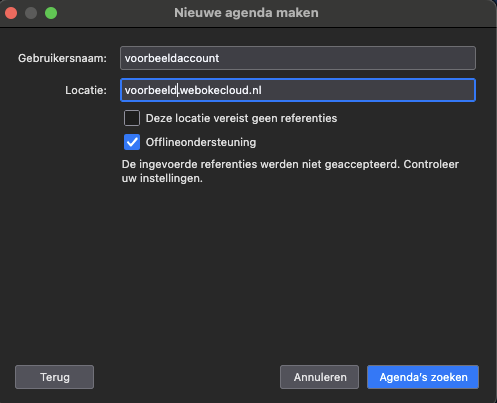
4. solis: Laukā 'Lietotājvārds' ievadiet sava Nextcloud konta lietotājvārdu, bet laukā 'Atrašanās vieta' sava Nextcloud servera URL. Pēc tam apakšējā labajā stūrī noklikšķiniet uz 'Atrast kalendārus'.
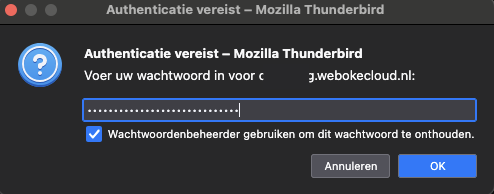
5. solis: Šeit ievadiet lietotnes paroli, ko izveidojāt savā Nextcloud serverī.
Nezināt, kā izveidot lietotnes paroli? Tad noklikšķiniet šeit.
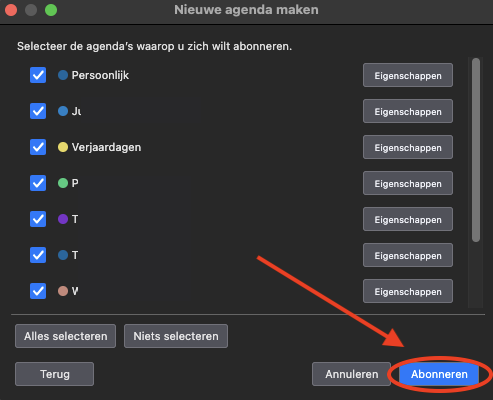
6. solis: Pēc tam tiek parādīti visi kalendāri, kuriem Jūsu Nextcloud konts ir pievienots. Šeit varat atlasīt, kurus kalendārus vēlaties pievienot Thunderbird.
Pēc tam noklikšķiniet uz 'Abonēt'.
7. solis: Gatavs! Jūsu kalendārs tagad ir savienots ar Thunderbird. Katrs kalendāra ieraksts, ko šeit pievienojat, dzēšat vai rediģējat, uzreiz tiek sinhronizēts ar Jūsu Nextcloud serveri, un otrādi.