Nextcloud Mail: jaunas pastkastītes pievienošana
Nextcloud Mail ir oficiālā Nextcloud e-pasta programma, un tā lieliski darbojas ar pastkastītēm, ko varat izveidot WebOké hostinga paketēs, taču, protams, Nextcloud Mail varat izmantot arī citu pakalpojumu sniedzēju pastkastītes.
P.S. Vai vēlaties atteikties no savas @gmail.com, @hotmail.com vai @outlook.com adreses un atgūt pilnu kontroli pār savu e-pastu? Tad apskatiet mūsu Email Only hostingu!
Šajā rakstā paskaidrojam, kā pievienot savu WebOké pastkastīti Nextcloud Mail. Citu pakalpojumu sniedzēju pastkastītes pievieno tādā pašā veidā, taču daži iestatījumi, piemēram, IMAP un SMTP serveri, katram pakalpojumu sniedzējam atšķiras.
1. solis: Atveriet lietotni Nextcloud Mail.

2. solis: Vispirms izmēģiniet pieteikšanās opciju 'Automātiski': ievadiet savu e-pasta adresi un paroli.
Lielākajai daļai WebOké pastkastīšu tas darbojas uzreiz, un viss ir gatavs. Ja daži (DNS) iestatījumi nav standarta, izvēlieties 'Manuāli'. Raksta turpinājumā paskaidrojam, kā pastkastīti pievienot manuāli.

3. solis: Šeit paskaidrojam, kādus iestatījumus ievadīt katrā laukā:
IMAP host: ievadiet savu domēna vārdu, šajā gadījumā testnaam2.nl. Ja Jūsu domēna DNS nenorāda uz WebOké serveri, ievadiet servera nosaukumu. Ievērībai: vai Jums pie mums ir tikai Email Only pakete un Jūsu mājaslapa tiek mitināta pie cita pakalpojumu sniedzēja? Tad domēna vārds kā resursdatora nosaukums nedarbosies. Ievadiet savas Email Only paketes servera nosaukumu, kas norādīts e-pastā, ko saņēmāt, iegādājoties paketi. Servera nosaukums izskatās, piemēram, šādi: linux2410.webawere.nl.
IMAP security: SSL/TLS
IMAP port: 993
IMAP user: Jūsu e-pasta adrese
IMAP password : Jūsu e-pasta adreses parole
SMTP host: tas pats, kas IMAP host.
SMTP security: STARTTLS
SMTP port: 587
SMTP user: Jūsu e-pasta adrese
SMTP password: Jūsu e-pasta adreses parole
Pēc tam noklikšķiniet uz Savienot.

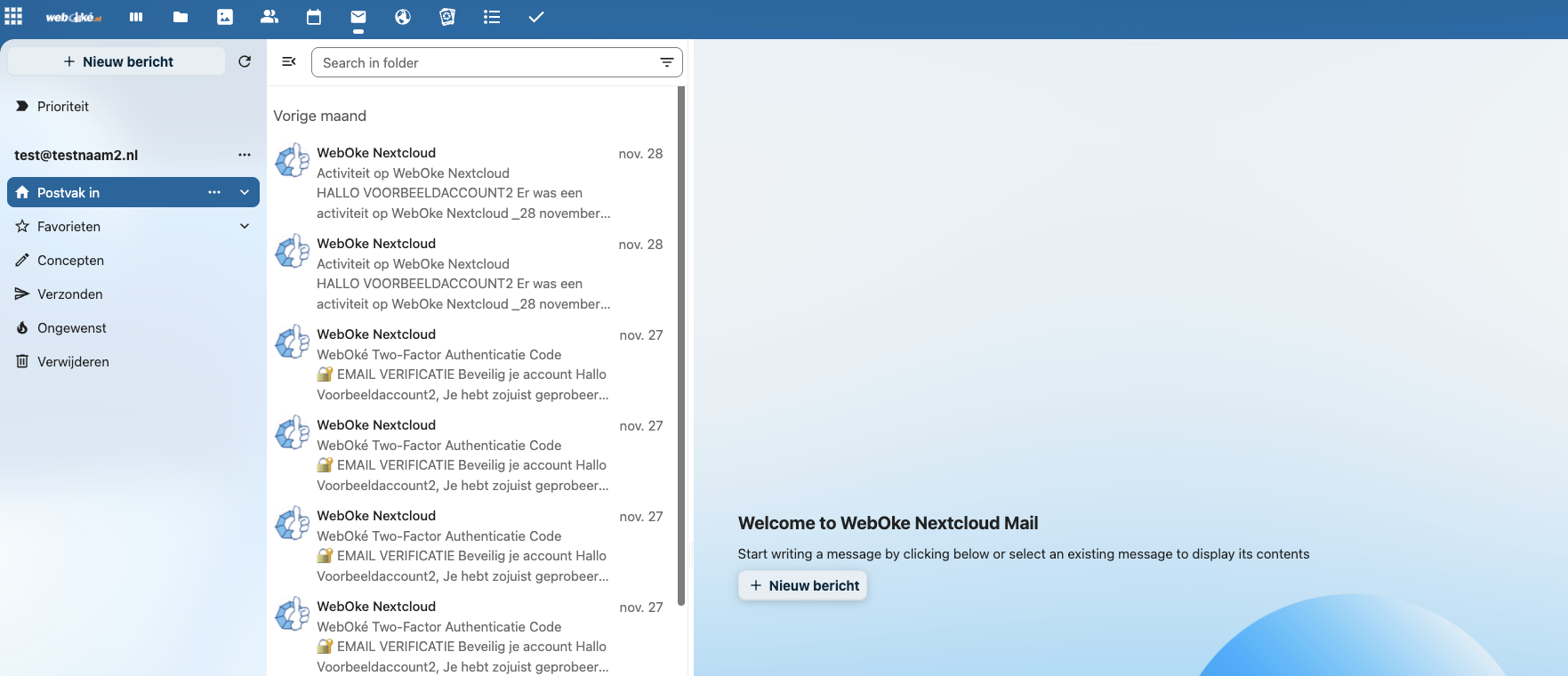
4. solis: Gatavs! Jūsu pastkastīte ir pievienota Nextcloud Mail, un e-pasts tagad tiks sinhronizēts. Atkarībā no pastkastītes lieluma tas var aizņemt kādu laiku.