
Pieteikšanās Jūsu VPS, izmantojot SSH (un SSH atslēgas izveide)
Jūs pārvaldāt savu VPS, izmantojot SSH: šifrētu savienojumu ar Jūsu servera komandrindu. Pieteikšanās ar SSH atslēgu ir drošāka un ērtāka nekā ar paroli.
Pieteikšanās ar paroli
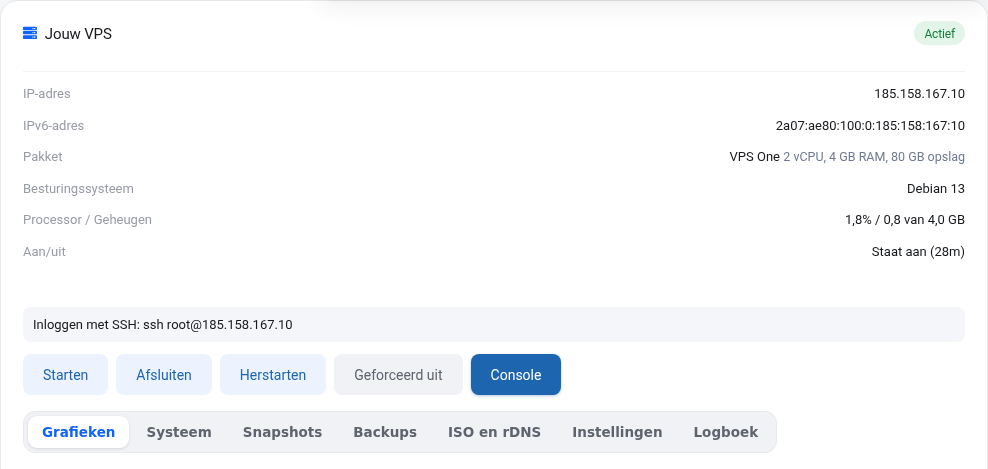
Windows 10 un 11, macOS un Linux jau ir aprīkoti ar SSH. Atveriet PowerShell (Windows) vai Terminal (Mac, Linux) un ierakstiet:
ssh root@jusu-ip-adrese
Pirmajā reizē Jūsu dators parāda servera pirkstu nospiedumu un jautā, vai Jūs tam uzticaties. Vispirms salīdziniet to ar komandas ssh-keygen -lf /etc/ssh/ssh_host_ed25519_key.pub izvadi sava VPS ekrāna sadaļā Konsole un ierakstiet yes tikai tad, ja tie sakrīt. Skatiet Pirmā pieteikšanās ar SSH.
Jūsu IP adrese ir norādīta VPS ekrānā un e-pastā "Jūsu VPS ir instalēts". Vēlaties programmu ar logiem? Tad varat izmantot arī PuTTY vai Termius.
SSH atslēgas izveide
Atslēga sastāv no divām daļām: privātās atslēgas, kas paliek Jūsu datorā, un publiskās atslēgas, ko Jūs nododat serverim. Izveidojiet to ar:
ssh-keygen -t ed25519
Nospiediet Enter, lai izmantotu noklusējuma atrašanās vietu, un, ja vēlaties, izvēlieties ieejas frāzi. Pēc tam Jūsu publiskā atslēga atrodas ~/.ssh/id_ed25519.pub (Windows: C:\Users\jusuvards\.ssh\id_ed25519.pub). Parādiet to ar cat ~/.ssh/id_ed25519.pub. Tā sākas ar ssh-ed25519.
Atslēgas pievienošana Jūsu VPS
- Instalēšanas laikā: ielīmējiet publisko atslēgu laukā SSH atslēga. To var izdarīt arī atkārtotas instalēšanas laikā.
- Darbojošā VPS: no sava datora ar
ssh-copy-id root@jusu-ip-adresevai ielīmējiet rindu serverī failā/root/.ssh/authorized_keys. Ja to darāt manuāli, iestatiet pareizas tiesības:chmod 700 /root/.sshunchmod 600 /root/.ssh/authorized_keys. Parastam lietotājam fails atrodas/home/lietotajs/.ssh/, un šim lietotājam ir jābūt arī tā īpašniekam:chown -R lietotajs:lietotajs /home/lietotajs/.ssh. Ja tiesības ir pārāk plašas, SSH atslēgu noraida.
Nekad nevienam nedodiet savu privāto atslēgu (failu bez .pub), arī mums ne.
Nedarbojas?
- Connection timed out: vai Jūsu VPS ir ieslēgts? Vai esat ieslēguši ugunsmūri, neatstājot atvērtu portu 22? Tad īslaicīgi pievienojiet ISO vai iestatiet jaunu root paroli (skatiet Vairs nav piekļuves Jūsu VPS: ko darīt?).
- Permission denied: vai parole ir pareiza? Ja nepieciešams, iestatiet jaunu root paroli VPS ekrānā.
- REMOTE HOST IDENTIFICATION HAS CHANGED: serveris rāda citu pirkstu nospiedumu, nekā Jūsu dators ir saglabājis. Tas ir normāli, ja tikko esat atkārtoti instalējuši VPS. Tādā gadījumā vispirms pārbaudiet jauno pirkstu nospiedumu sadaļā Konsole (skatiet iepriekš), pēc tam izdzēsiet veco rindu ar
ssh-keygen -R jusu-ip-adreseun piesakieties vēlreiz. Ja neko neesat atkārtoti instalējuši, neturpiniet: šis paziņojums var nozīmēt, ka kāds atrodas starp Jums un Jūsu serveri. Vispirms noskaidrojiet iemeslu.
Plašāks skaidrojums ar ekrānuzņēmumiem: SSH atslēgas izveide operētājsistēmās Windows, Mac un Linux un Biežākie SSH kļūdu paziņojumi VPS rokasgrāmatā.
Vēlaties uzzināt vairāk? Apmeklējiet bezmaksas kursu par VPS un Linux serveru pārvaldību, nodarbība 2.1 SSH atslēgu izveide un lietošana.
Vēlaties uzzināt vairāk? Apgūstiet bezmaksas kursu VPS un Linux serveru pārvaldība, nodarbību 2.1 SSH atslēgu izveide un lietošana.