
Jūsu e-pasts citur: Microsoft 365, Google Workspace vai pašu e-pasta serveris
Vai vēlaties, lai Jūsu domēna e-pasts tiktu piegādāts uz Microsoft 365, Google Workspace, citu e-pasta pakalpojumu sniedzēju vai Jūsu pašu pasta serveri? Tad pielāgojiet sava domēna MX ierakstus un izslēdziet piegādi mūsu serverī. Jūsu tīmekļa vietne paliks pie WebOké.
Ātrākais veids: ātrā iestatīšana sadaļā Mans WebOké
Microsoft 365, Google Workspace, Proton Mail un mailbox.org gadījumā visus ierakstus varat iestatīt pareizi ar vienu klikšķi.
- Sadaļā Mans WebOké dodieties uz Mani domēni, noklikšķiniet uz sava domēna un atveriet cilni DNS.
- Kartītē E-pasta iestatījumi sadaļā Ātrā iestatīšana noklikšķiniet uz sava e-pasta pakalpojumu sniedzēja.
- Jūs redzēsiet, kuri ieraksti tiks izveidoti. Esošie MX un SPF ieraksti tiks aizstāti, un Piegāde mūsu serverī šim domēnam tiks izslēgta.
- Sadaļā Tas vēl jāizdara pašam izlasiet, kas vēl jānokārto pie pakalpojumu sniedzēja, piemēram, domēna verificēšana tur un DKIM iespējošana.
- Noklikšķiniet uz Iestatīt ierakstus.

Tādas pašas pogas atradīsiet arī kartītē Domēns / e-pasta veselība domēna lapā.
Pašrocīga iestatīšana DirectAdmin
Vai dodat priekšroku DirectAdmin, vai arī izmantojat pakalpojumu sniedzēju, kura nav sadaļā Ātrā iestatīšana? Tad veiciet visas zemāk minētās darbības, pretējā gadījumā Jūs nesaņemsiet daļu e-pasta.
- Verificējiet savu domēnu pie pakalpojumu sniedzēja. Microsoft un Google pieprasa TXT ierakstu ar kodu. Ievietojiet to sadaļā DNS Management un pakalpojumu sniedzēja vietnē noklikšķiniet uz verificēšanas.
- Iestatiet MX ierakstus pareizi. Dodieties uz Email Management › MX Records. Sadaļā MX Template izvēlieties Microsoft 365, Google Workspace vai Zoho Mail un zem veidnes noklikšķiniet uz SAVE. Microsoft 365 gadījumā katram domēnam ir sava adrese, piemēram,
jouwdomein-nl.mail.protection.outlook.com. Pārbaudiet to un, ja nepieciešams, pielāgojiet, izmantojot zīmuļa ikonu. - Noņemiet atzīmi. Tajā pašā lapā sadaļā Options noņemiet atzīmi pie Use this server to handle my emails un noklikšķiniet uz SAVE. Ja atzīme paliek, e-pasti no Jūsu pašas tīmekļa vietnes (piemēram, no saziņas veidlapas) un no citām vietnēm tajā pašā serverī nekad nenonāks pie Jūsu jaunā pakalpojumu sniedzēja. Dažreiz sūtītājs saņem atbildi
550 Unknown user. - Papildiniet savu SPF ierakstu. Atstājiet
include:webawere.nl, jo Jūsu tīmekļa vietne sūta e-pastus, izmantojot mūsu serverus. Microsoft 365 gadījumā tas, piemēram, izskatīsies šādi:v=spf1 a mx include:webawere.nl include:spf.protection.outlook.com ~all. Google gadījumā izmantojietinclude:_spf.google.com. Lasiet SPF ieraksta pievienošana vai mainīšana DirectAdmin. - Ieslēdziet DKIM pie pakalpojumu sniedzēja un pievienojiet ierakstus, kurus tur saņemat. Microsoft 365 gadījumā tie ir divi CNAME ieraksti (
selector1._domainkeyunselector2._domainkey). Iestatiet tos abus: Microsoft pārslēdzas starp divām atslēgām. Vērtību precīzi pārkopējiet no Microsoft pārvaldības centra. Domēniem, kas pievienoti kopš 2025. gada, tā beidzas ardkim.mail.microsoft, piemēram,selector1-jouwdomein-nl._domainkey.jouwbedrijf.n-v1.dkim.mail.microsoft., vecākiem aronmicrosoft.com. Abi varianti ir pareizi: nelieciet aiz tā.com, bet gan punktu beigās. Google gadījumā tas ir TXT ieraksts (google._domainkey). Microsoft 365 gadījumā izveidojiet arī CNAME ierakstuautodiscover, kas norāda uzautodiscover.outlook.com.(ar punktu), lai Outlook pats atrastu pareizos iestatījumus.
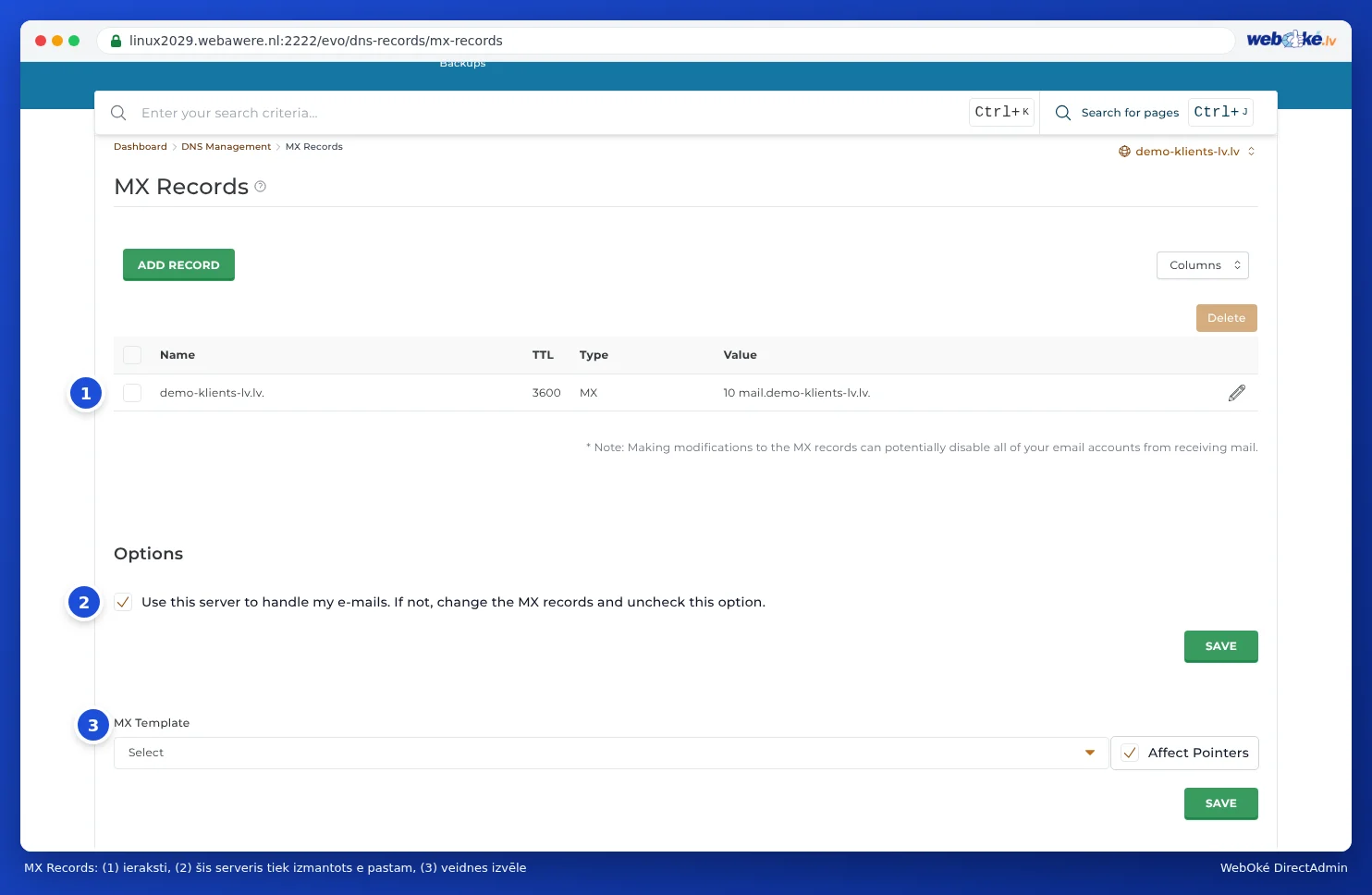
MX ierakstu prioritāte
Prioritāte ir skaitlis pirms pasta servera. Jo zemāks skaitlis, jo agrāk tas serveris tiek izmantots. Jūs to ievadāt pats, tāpēc derīgs ir jebkurš skaitlis, arī 0, 1 vai 5.
- Ja pakalpojumu sniedzējs norāda vienu pasta serveri, izmantojiet pakalpojumu sniedzēja norādīto skaitli vai 10. Piemēram, Google norāda vienu ierakstu:
smtp.google.com.ar prioritāti 1. - Ja pakalpojumu sniedzējs norāda vairākus serverus, pārkopējiet skaitļus precīzi.
- Dzēsiet vecos MX ierakstus, kas norāda uz WebOké. Pretējā gadījumā daļa Jūsu e-pasta vēl aizvien nonāks pie mums.
Jūsu pašu pasta serveris
Vai pats uzturat pasta serveri, piemēram, birojā? Tad DNS iestatiet šādi:
- Sadaļā DNS Management izveidojiet A ierakstu
mail, kas norāda uz Jūsu pasta servera fiksēto IP adresi. Ja Jums nav fiksētas IP adreses, bet ir dinamisks DNS nosaukums, izveidojiet CNAME ierakstumail, kas norāda uz šo nosaukumu, ar punktu beigās. - Sadaļā MX Records norādiet, lai MX norāda uz
mail.jouwdomein.nl., un dzēsiet MX ierakstus, kas norāda uz WebOké. - Noņemiet atzīmi Use this server to handle my emails, vai arī sadaļā Mans WebOké iestatiet pārslēgu Piegāde uz Ārējs.
- Pievienojiet savu pasta serveri SPF ierakstam, piemēram,
v=spf1 a mx include:webawere.nl ~all.
Atgriešanās pie WebOké Mail
Sadaļā Mans WebOké pie Ātrā iestatīšana noklikšķiniet uz WebOké Mail. DirectAdmin pie MX Template izvēlieties Local Default, atkal atzīmējiet Use this server to handle my emails un izņemiet vecā pakalpojumu sniedzēja include no sava SPF ieraksta.
Jūsu pastkastes WebOké turpinās pastāvēt, ja e-pasts tiek saņemts citur, taču jauns e-pasts tajās vairs nenonāks. DNS izmaiņām ir nepieciešams nedaudz laika: parasti viss sāk darboties stundas laikā, dažreiz tas aizņem pāris stundas. Skatiet Cik ilgi aizņem nosaukumu servera vai DNS izmaiņas? Vai Jūsu DNS atrodas pie cita pakalpojumu sniedzēja? Tad lasiet DKIM iestatīšana, ja DNS atrodas pie cita pakalpojumu sniedzēja.
Skatiet arī rokasgrāmatās: E-pasta ātrā iestatīšana DNS, MX ieraksti: kur nonāk Jūsu e-pasts? un CNAME ieraksti un punkts beigās.
Plašāks skaidrojums ar ekrānuzņēmumiem: E-pasts pie Microsoft 365 vai Google Workspace, tīmekļa vietne pie WebOké DirectAdmin rokasgrāmatā.