
Jūsu vietnes apskatīšana WebOké pirms domēna vārda pārnešanas
Vai Jūs jau izvietojat savu vietni pie WebOké, bet domēna vārds joprojām ir pie Jūsu pašreizējā pakalpojumu sniedzēja? Tad, ievadot savu domēnu, Jūs joprojām redzat veco vietni. Ar bezmaksas rīku Pārbaudiet savu vietni pirms pārcelšanas Jūs varat apskatīt jauno versiju pie mums vēl pirms pārcelšanas, neko nemainot savos DNS iestatījumos. Jūsu pašreizējā vietne turpina darboties tiešsaistē, un konts tam nav nepieciešams.
Ir divi veidi: skatīšana pārlūkprogrammā (nekas nav jāiestata, darbojas jebkurā ierīcē, un saiti var kopīgot) un proxy iestatījums (jāiestata vienreiz, pēc tam Jūs redzat savu vietni ar savu domēnu tieši tāpat kā pēc pārcelšanas). Tālāk vispirms aprakstītas atšķirības un pēc tam tas, kā izmantot katru veidu, ar ekrānuzņēmumiem un īsiem video operētājsistēmām Windows un Mac.
Kuru veidu izvēlēties?
| Skatīšana pārlūkprogrammā | Ar proxy iestatījumu | |
|---|---|---|
| Iestatīšana | Nekas nav jāiestata, varat sākt uzreiz | Vienreiz jāiestata pārlūkprogrammā vai datorā |
| Ierīces | Jebkura ierīce, arī tālrunis un planšetdators | Galvenokārt datorā |
| Kopīgošana ar klientu | Jā, ar pogu Kopīgot joslā | Nē, katram tas jāiestata pašam |
| Adrese adreses joslā | Priekšskatījuma adrese domēnā webokeproxy.eu | Jūsu paša domēns |
| Brīdinājums par sertifikātu | Nē | Jā, līdz pārcelšanai |
| Cik reālistiski | Gandrīz reāli: daļas, kas piesaistītas Jūsu domēnam, var atšķirties | Tieši tāpat kā pēc pārcelšanas |
1. veids: skatīšana pārlūkprogrammā
- Atveriet Pārbaudiet savu vietni pirms pārcelšanas un izvēlieties cilni Skatīšana pārlūkprogrammā.
- Ievadiet savu domēna vārdu un noklikšķiniet uz Atvērt. Domēnam jau jābūt pievienotam pakalpojumu pakai pie WebOké; pārcelšanai vēl nav jābūt veiktai.
- Jūsu vietne uzreiz atveras jaunā cilnē, adresē, kas beidzas ar
.webokeproxy.eu.
Augšpusē redzama WebOké josla. Tajā redzams, kuru vietni Jūs skatāt, no kuras IP adreses tā tiek ielādēta un līdz kuram brīdim saite darbojas (14 dienas). Joslas adreses laukā Jūs varat ievadīt citu lapu vai arī citu domēnu, kas atrodas pie WebOké. Ar pogu Kopīgot Jūs nokopējat saiti, piemēram, savam klientam, bet ar pogu Pašreizējā vietne atverat vietni tādu, kāda tā pašlaik ir tiešsaistē, lai varētu salīdzināt. Ja Jūs pārejat uz citām lapām savā vietnē vai ja Jūsu vietne pāradresē uz citu domēnu pie WebOké, Jūs paliekat priekšskatījuma režīmā.
Noderīgi zināt: priekšskatījuma laikā Jūsu vietne darbojas ar citu adresi. Tādēļ daļas, kas piesaistītas Jūsu domēnam, piemēram, reCAPTCHA, Google Maps, maksājumi ar maksājumu pakalpojumu sniedzēja starpniecību un pieteikšanās ar Google vai Facebook, var darboties citādi. Pieteikšanās WordPress vai interneta veikalā parasti darbojas bez problēmām. Ja vēlaties pārbaudīt visu tieši tāpat kā pēc pārcelšanas, izmantojiet 2. veidu.
2. veids: ar proxy iestatījumu
Šādi Jūs atverat savu domēnu kā parasti un redzat versiju, kas atrodas pie WebOké, it kā būtu pielāgots hosts fails. Rīka lapā izvēlieties cilni Ar proxy iestatījumu un izpildiet tālāk aprakstītās darbības.
Kāpēc es joprojām redzu veco vietni?
Domēna vārds vienmēr norāda uz vienu vietu. Jūsu dators vispirms jautā Jūsu domēna nameserveriem, kurā adresē atrodas vietne. Kamēr domēns ir pie Jūsu pašreizējā pakalpojumu sniedzēja, tie norāda vecā servera adresi. Vietņu izstrādātāji to bieži risina ar hosts failu, taču tas ir sarežģīti un nav piemērots klientam.
Ko dara šis rīks?
Jūsu pārlūkprogramma pieprasa vietni caur mūsu proxy, proxy.weboke.nl. Tas meklē Jūsu domēna adresi tikai WebOké nameserveros. Tādējādi Jūs nonākat pie versijas, kas atrodas pie mums, tieši tā, it kā būtu pielāgots hosts fails. Caur proxy tiek novirzīti tikai tie domēni, kurus Jūs pievienojat rīkā; visas pārējās vietnes tiek atvērtas tieši kā parasti.
1. darbība: iegūstiet savu personīgo adresi
- Izvietojiet savu vietni savā pakalpojumu pakā pie WebOké, piemēram, izmantojot FTP vai File Manager programmā DirectAdmin.
- Atveriet Pārbaudiet savu vietni pirms pārcelšanas un ievadiet savu domēna vārdu. Domēnam jau jābūt pievienotam pakalpojumu pakai pie mums; pašai pārcelšanai vēl nav jābūt veiktai.
- Jūs saņemat personīgu adresi, kas sākas ar
https://proxy.weboke.nl/pac/. Noklikšķiniet uz Kopēt. Šo adresi Jūs drīz ielīmēsiet sava datora proxy iestatījumā.
Adresi nelīmējiet pārlūkprogrammas adreses joslā: tur tā nedarbojas. Tā jāievada proxy iestatījumā, kā aprakstīts tālāk.
Wi-Fi, tīkla kabelis vai USB tīkls: kurš savienojums?
Jūsu dators var būt pieslēgts internetam caur Wi-Fi vai ar tīkla kabeli. Kabelis dažkārt ir pievienots tieši datoram, taču bieži vien USB tīkla adapterim vai dokstacijai. Tas ietekmē, kur jāveic iestatījums:
- Windows: proxy iestatījums vienlaikus attiecas gan uz Wi-Fi, gan uz kabeli, arī caur USB adapteri vai dokstaciju. Tātad tas jāiestata tikai vienreiz.
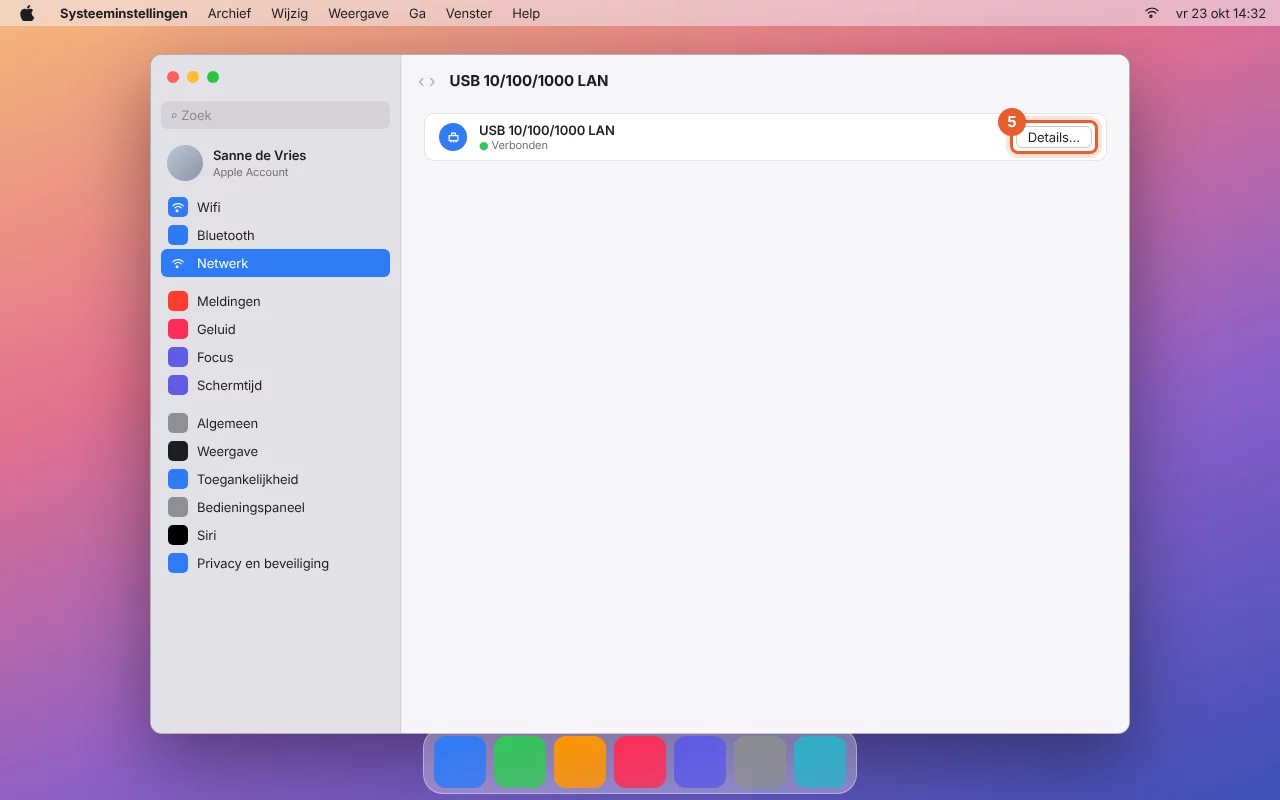
- Mac: katram savienojumam ir savs proxy iestatījums. Iestatiet to savienojumam ar zaļo punktu (Savienots) sadaļā Sistēmas iestatījumi > Tīkls. Tas var būt Wi-Fi, bet arī Ethernet, USB 10/100/1000 LAN, Thunderbolt Ethernet vai Jūsu dokstacijas nosaukums. Ja vēlāk maināt savienojumu, piemēram, no Wi-Fi uz dokstaciju birojā, iestatiet to arī šim savienojumam. Ja redzat vairākus zaļos punktus, ieslēdziet to visiem.
- Firefox (Windows un Mac) ir savs proxy iestatījums, neatkarīgs no savienojuma. Tas ir vienkāršākais veids, ja bieži maināt savienojumu vai izmantojat VPN.
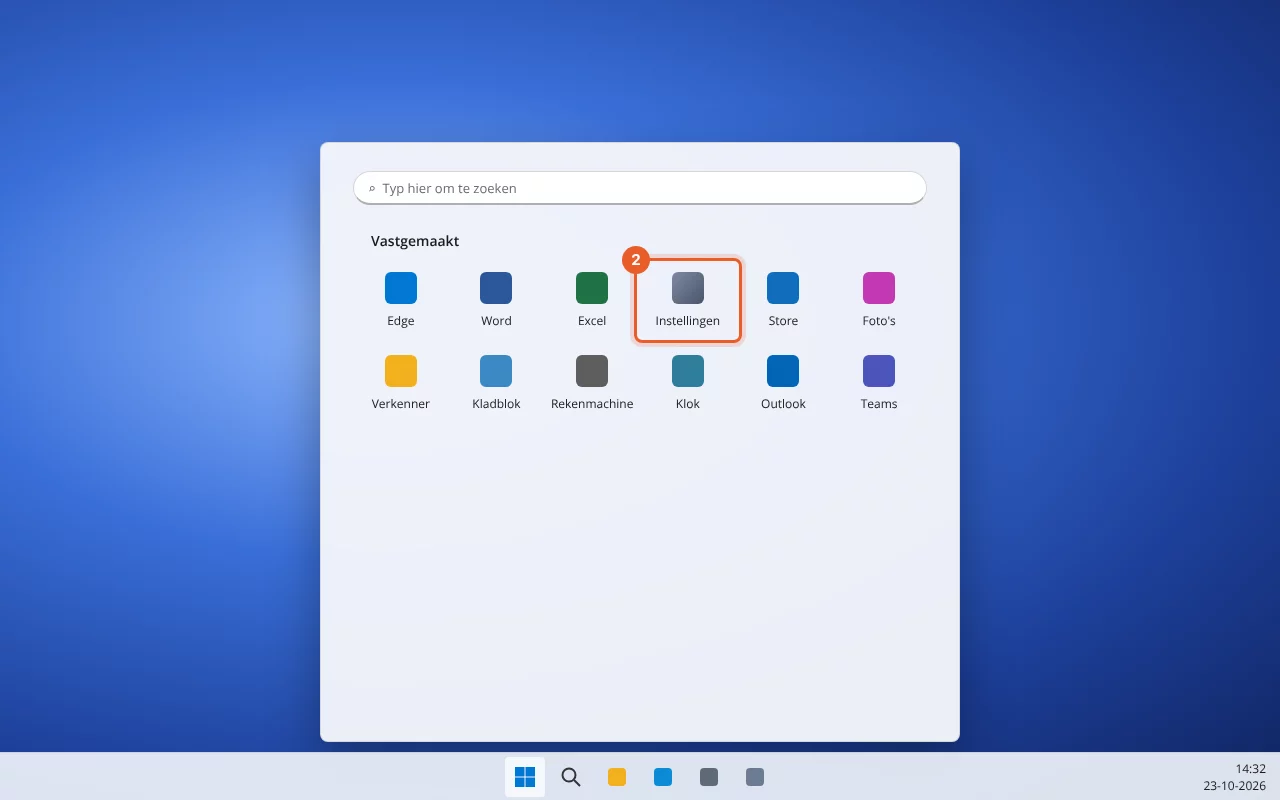
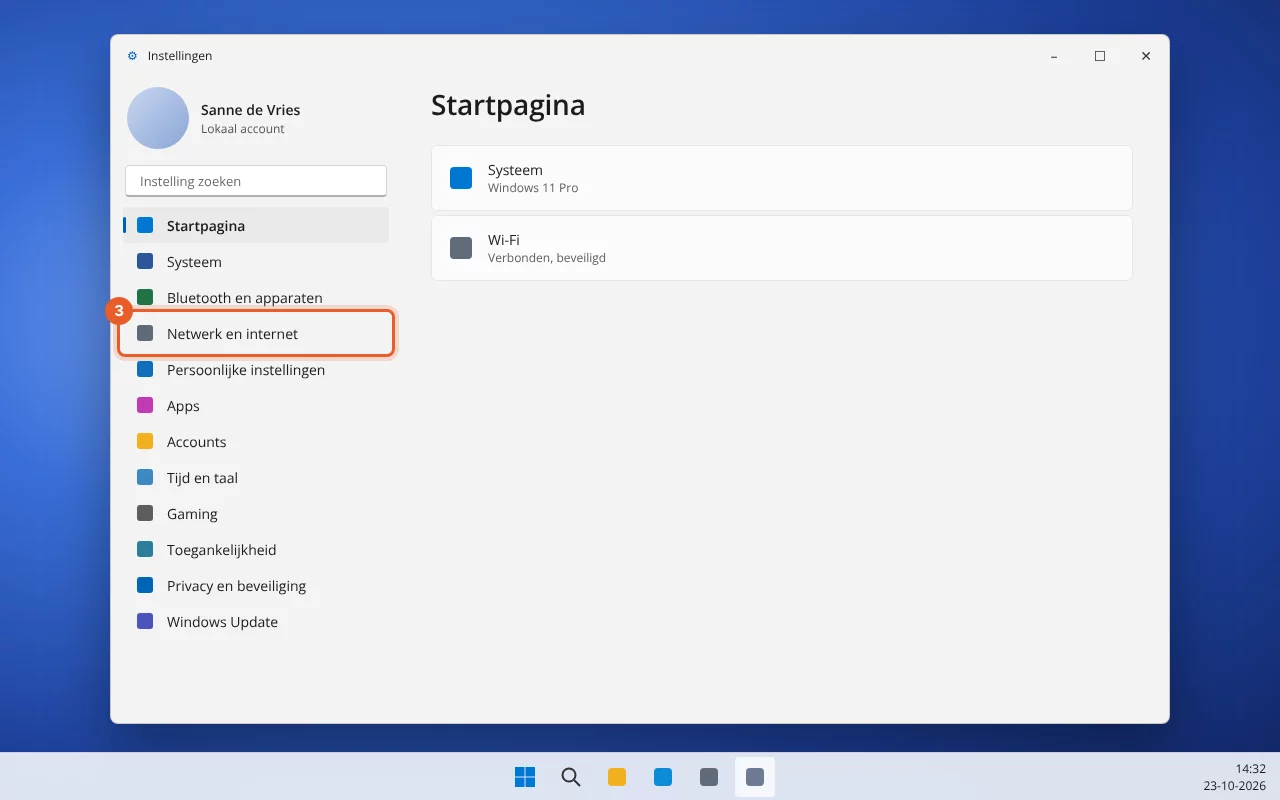
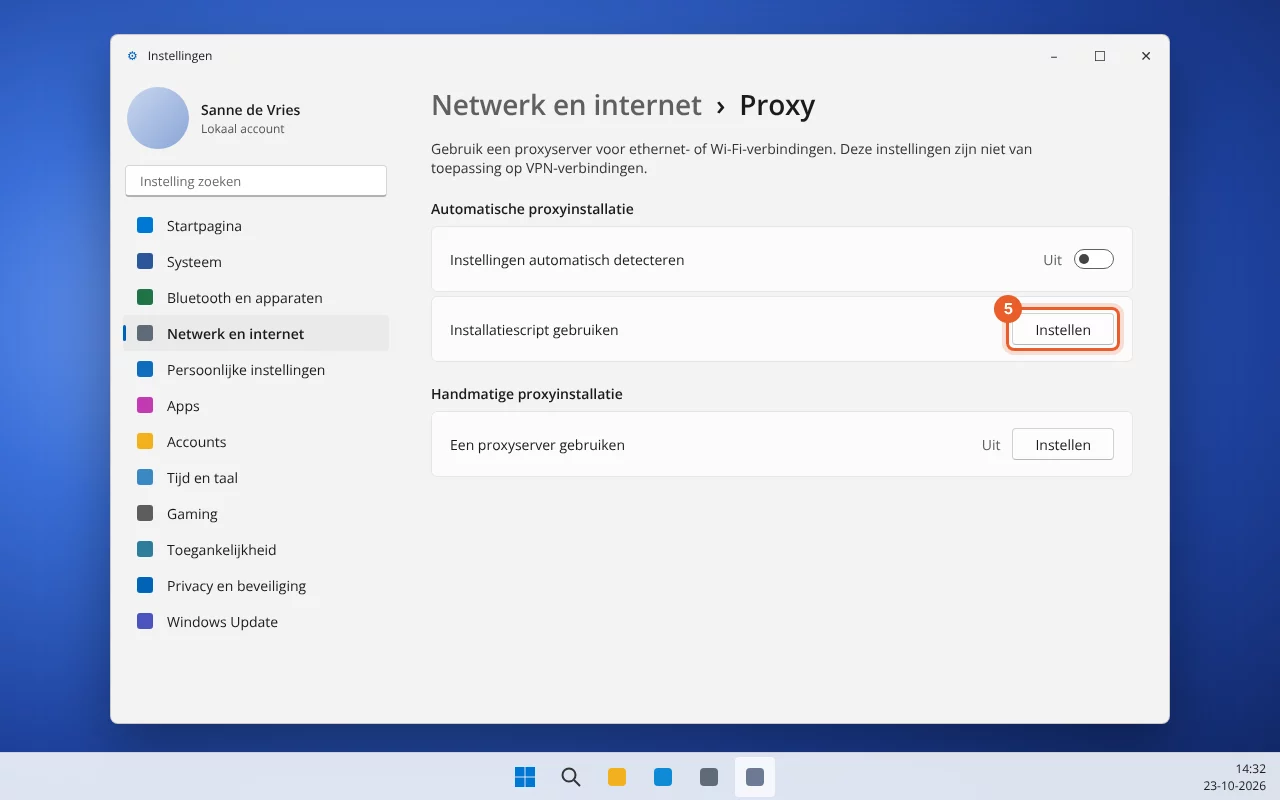
2. darbība operētājsistēmā Windows (Chrome un Edge)
Chrome un Edge izmanto Windows proxy iestatījumu. Noskatieties video vai izpildiet darbības pēc ekrānuzņēmumiem.




2. darbība datorā Mac (Safari un Chrome)
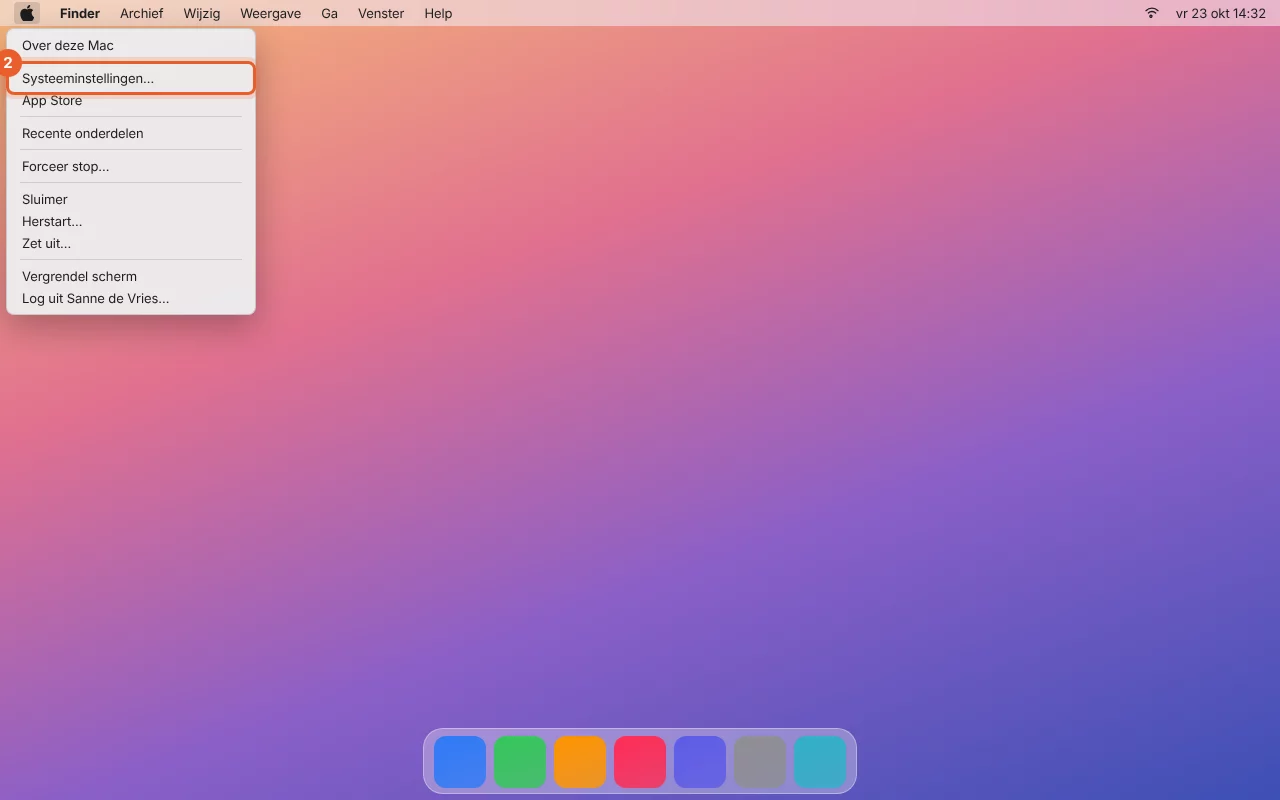
Safari un Chrome izmanto macOS tīkla iestatījumus. Izvēlieties savienojumu, ar kuru Jūs pašlaik esat pieslēgti internetam: to ar zaļo punktu. Tālāk vispirms aprakstīts Wi-Fi, pēc tam tīkla kabelis vai USB tīkla adapteris.
Ar Wi-Fi

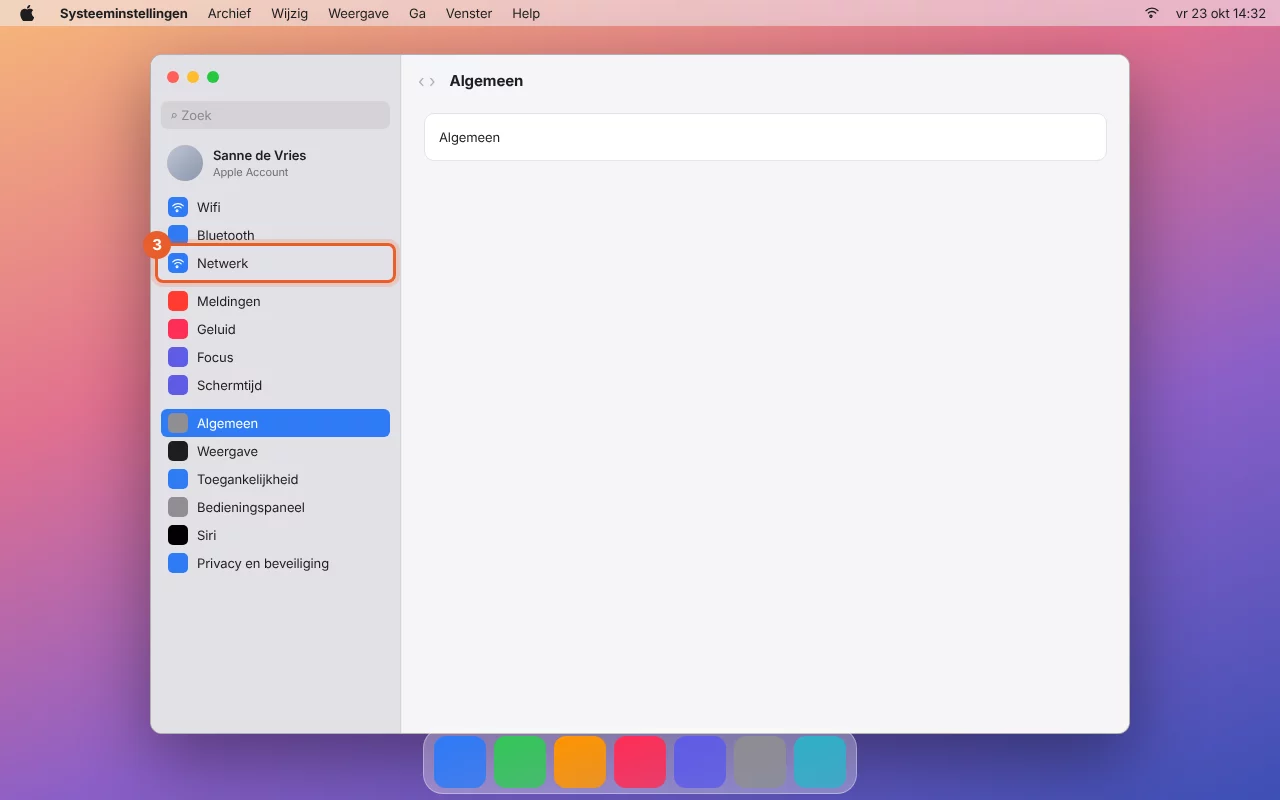


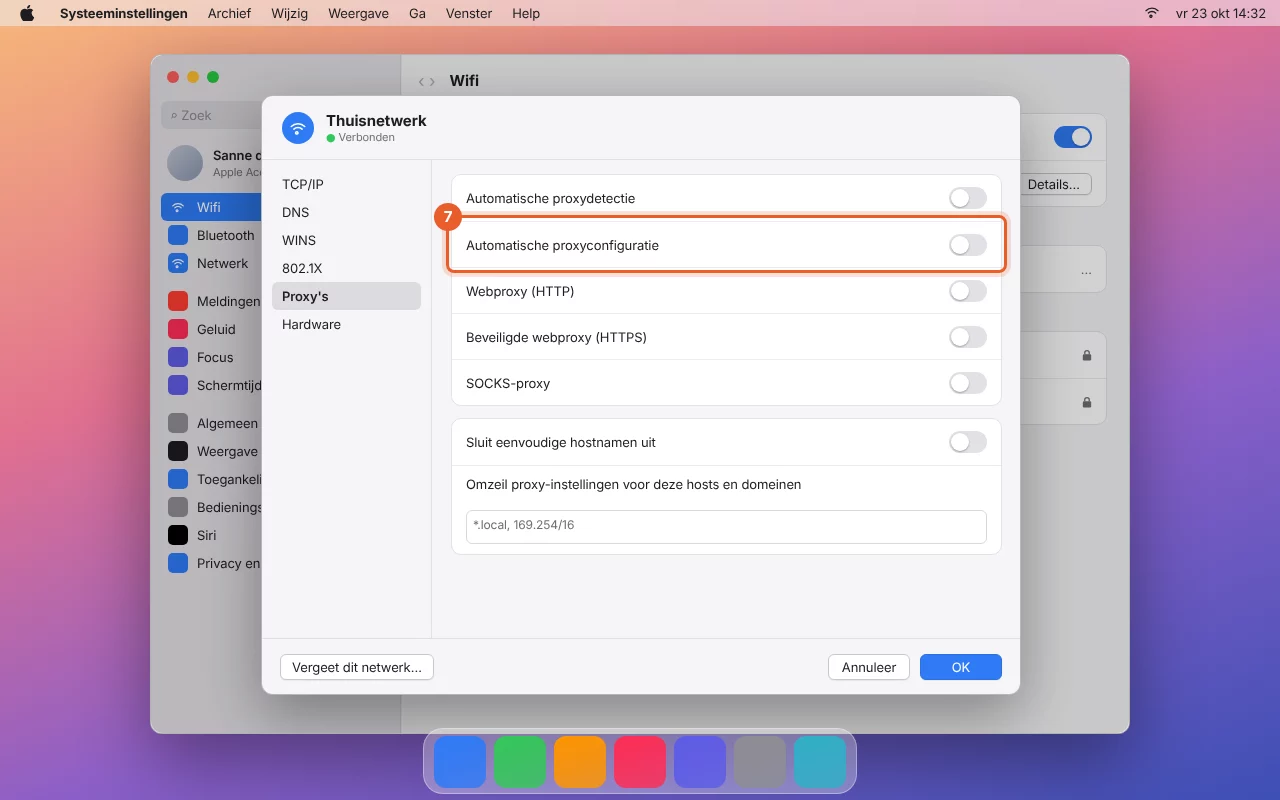
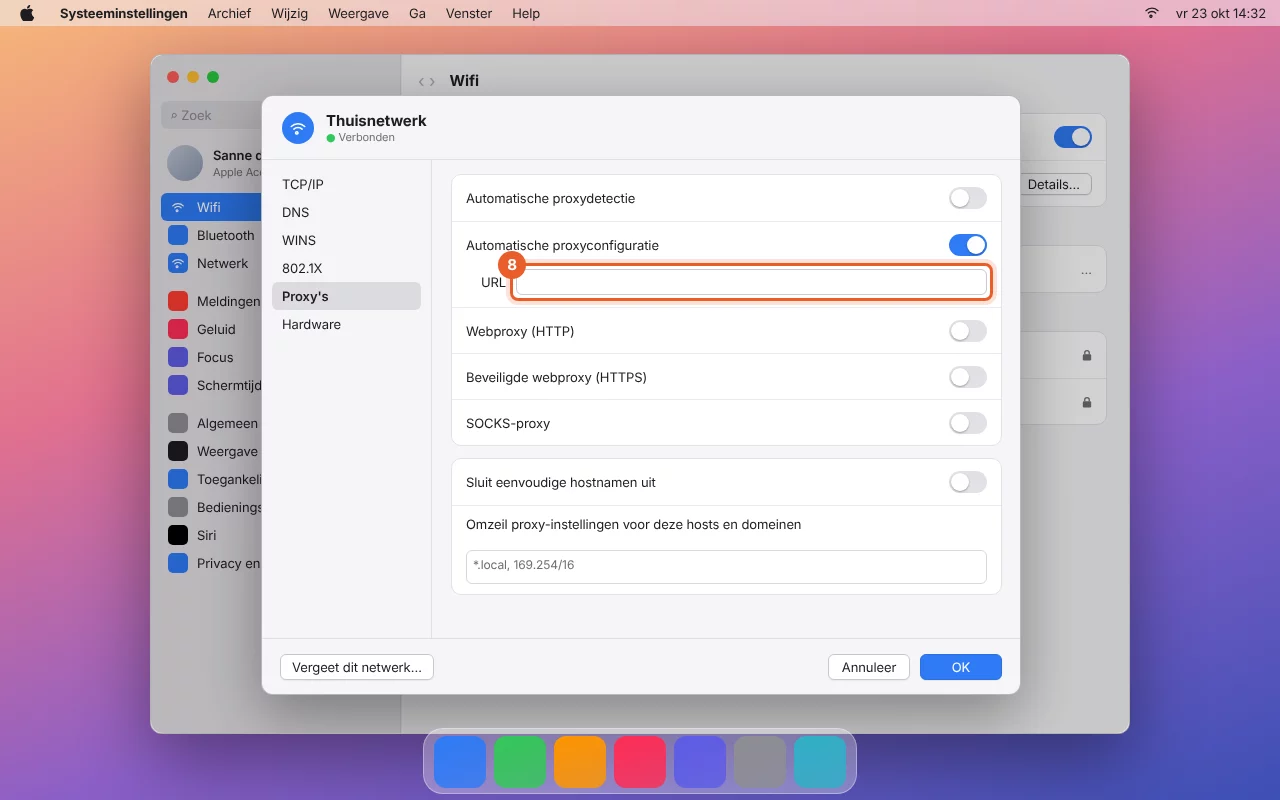

Ar tīkla kabeli, USB tīkla adapteri vai dokstaciju
Ja Jūsu dators ir pievienots tīklam ar kabeli, zaļais punkts ir redzams pie Ethernet, USB 10/100/1000 LAN, Thunderbolt Ethernet vai Jūsu dokstacijas nosaukuma. Darbības ir tādas pašas, tikai 4. solī izvēlieties šo savienojumu. Poga Detaļas… tad atrodas tieši blakus savienojumam.
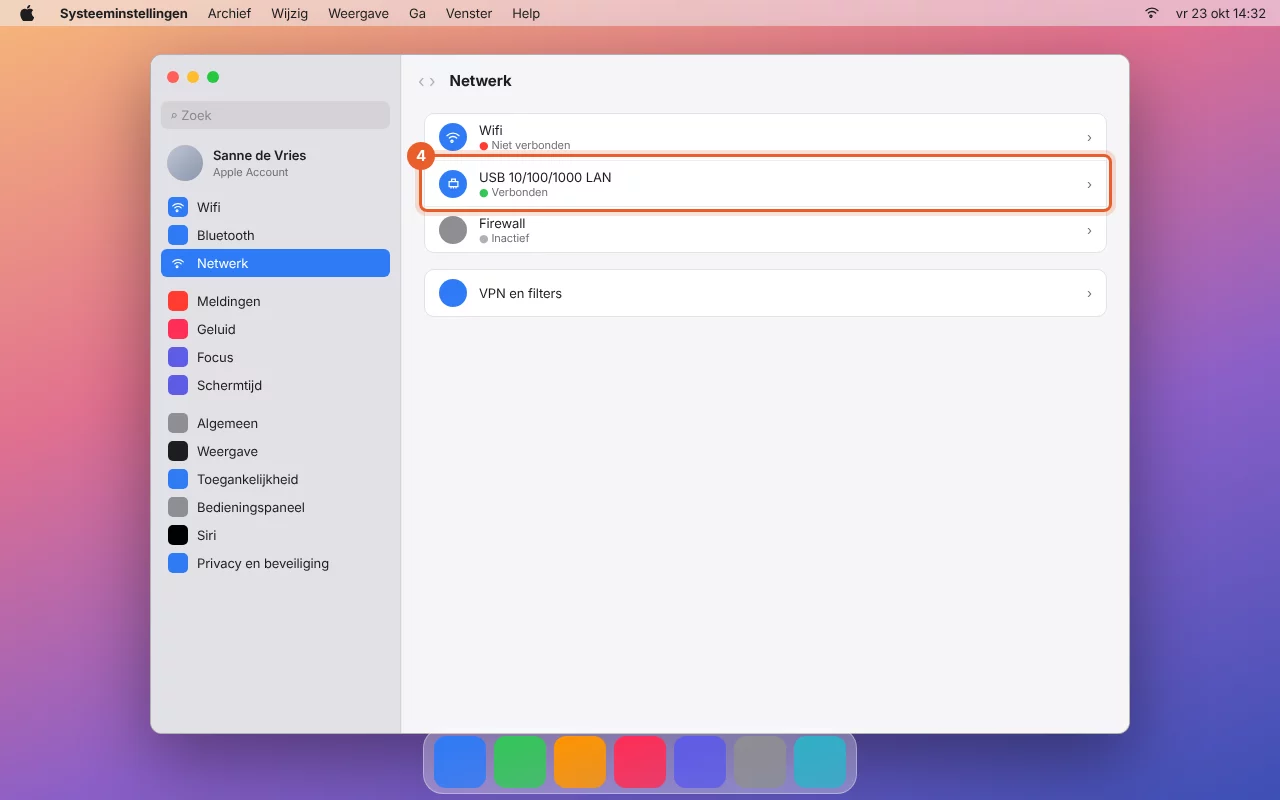
2. solis pārlūkā Firefox
Firefox ir savs starpniekservera iestatījums. Tas darbojas vienādi gan Windows, gan Mac datorā, jebkuram savienojumam un arī ar VPN.
- Atveriet Firefox un dodieties uz Iestatījumi (izvēlne ar trim svītriņām augšējā labajā stūrī).
- Augšpusē esošajā meklēšanas laukā ierakstiet "proxy" un sadaļā Tīkla iestatījumi noklikšķiniet uz Iestatījumi.
- Izvēlieties "Automātiskās starpniekservera konfigurācijas URL".
- Ielīmējiet savu adresi laukā un noklikšķiniet uz OK.
3. solis: apskatiet savu tīmekļa vietni
Atveriet savu domēnu privātajā logā (Windows: Ctrl+Shift+N, Mac: Cmd+Shift+N) vai pārlādējiet lapu ar Ctrl+Shift+R (Mac: Cmd+Shift+R). Tagad Jūs redzat versiju, kas atrodas pie WebOké. Rīka lapā ar pogām Pie WebOké un Pašreizējā vietne Jūs varat pārslēgties starp jauno un veco versiju, kā arī redzēt, no kuras IP adreses katra domēna vietne pašlaik tiek ielādēta.
Brīdinājums par sertifikātu ir normāla parādība
Kamēr domēns vēl nav pārcelts pie mums, mēs tam nevaram izveidot SSL sertifikātu. Tāpēc Jūsu pārlūkprogramma, izmantojot https, rāda brīdinājumu. Izvēlieties turpināt, lai apskatītu vietni. Pēc pārcelšanas Jūsu vietne automātiski saņems derīgu sertifikātu. Ja vietne neļauj turpināt, mēģiniet savam domēnam izmantot http://.
Vai joprojām redzat veco vietni?
- Jūsu pārlūkprogramma bieži vēl rāda saglabātu versiju. Pārlādējiet lapu ar Ctrl+Shift+R (Mac: Cmd+Shift+R) vai izmantojiet privāto logu.
- Rīka lapā ir redzams, kad Jūsu dators pēdējo reizi ielādēja adresi. Ja tur norādīts, ka tā vēl nav ielādēta, pārbaudiet, vai ievadījāt to starpniekservera iestatījumos, nevis adreses joslā.
- Mac: vai iestatījums ir norādīts savienojumam, kuram pašlaik ir zaļais aplītis? Ja pārslēdzaties no Wi-Fi uz kabeli vai dokstaciju, iestatījums jānorāda arī tur.
- Chrome un Edge: atveriet chrome://net-internals/#proxy (vai edge://net-internals/#proxy) un noklikšķiniet uz Re-apply settings vai arī pilnībā aizveriet pārlūkprogrammu un palaidiet to no jauna.
- Vai izmantojat VPN? Tad Jūsu dators bieži ignorē Windows vai macOS starpniekservera iestatījumu. Šādā gadījumā izmantojiet Firefox.
Vēlaties izmantot hosts failu?
Ja veidojat tīmekļa vietnes un labprātāk strādājat ar hosts failu vai pārceļat vietni no viena WebOké servera uz citu, varat arī pašā datorā norādīt, kurā IP adresē atrodas Jūsu domēns. Rīks adresi pieprasa no mūsu nameserveriem, un šādas pārcelšanas laikā tie joprojām norāda uz veco serveri.
- Atrodiet sava servera IP adresi. To varat atrast DirectAdmin sadaļā DNS Management, pie sava domēna A ieraksta.
- Pievienojiet hosts failam divas rindas ar šo IP adresi, atstarpi un savu domēnu: vienu
jusudomens.nlun vienuwww.jusudomens.nl.- Windows: atveriet Notepad ar administratora tiesībām un atveriet
C:\Windows\System32\drivers\etc\hosts. - Mac: atveriet Terminal un ierakstiet
sudo nano /private/etc/hosts. Saglabājiet ar Ctrl+O un Enter, aizveriet ar Ctrl+X un pēc tam ierakstietsudo dscacheutil -flushcache.
- Windows: atveriet Notepad ar administratora tiesībām un atveriet
- Restartējiet pārlūkprogrammu un atveriet savu domēnu.
Kad domēns ir pārcelts, izdzēsiet šīs rindas. Pretējā gadījumā Jūsu dators turpinās vērsties pie šīs IP adreses arī tad, ja Jūsu vietne vēlāk tiks pārcelta.
Pārtraukšana
Testēšana pabeigta? Izslēdziet iestatījumu tajā pašā vietā: sistēmā Windows slēdzi "Izmantot iestatīšanas skriptu", Mac datorā "Automātiskā starpniekservera konfigurācija" (katram savienojumam, kuram to ieslēdzāt), pārlūkprogrammā Firefox atkal izvēlieties "Izmantot sistēmas starpniekservera iestatījumus". Varat arī rīkā noklikšķināt uz Pārtraukt testēšanu. Pēc 14 dienām testēšana beidzas automātiski: Jūsu pārlūkprogramma atkal visur vērsīsies tieši.
Ekrānuzņēmumi un video ir atveidoti un atkarībā no Windows vai macOS versijas var nedaudz atšķirties.