
Pāradresācijas uz citu domēnu izveide (hostinga pakete)
Šis raksts attiecas uz domēniem hostinga pakotnē. Vai Jums ir tikai domēna reģistrācija bez hostinga? Tādā gadījumā pāradresāciju izveidojiet sadaļā Mans WebOké, izvēlnē Mani domēni, cilnē Pāradresācijas. Izlasiet rakstu Domēna un e-pasta pāradresācijas izveide.
Vai vēlaties, lai Jūsu domēna vai vienas lapas apmeklētāji automātiski tiktu novirzīti uz citu adresi? To varat izdarīt DirectAdmin, izmantojot Site Redirection.
- Piesakieties DirectAdmin: sadaļā Mans WebOké atveriet Mani produkti un pie savas hostinga pakotnes noklikšķiniet uz DirectAdmin.
- Sadaļā Account Manager noklikšķiniet uz Site Redirection. Ja Jums ir vairāki domēni, izvēlieties domēnu augšējā labajā stūrī.
- Noklikšķiniet uz Create New Redirect.
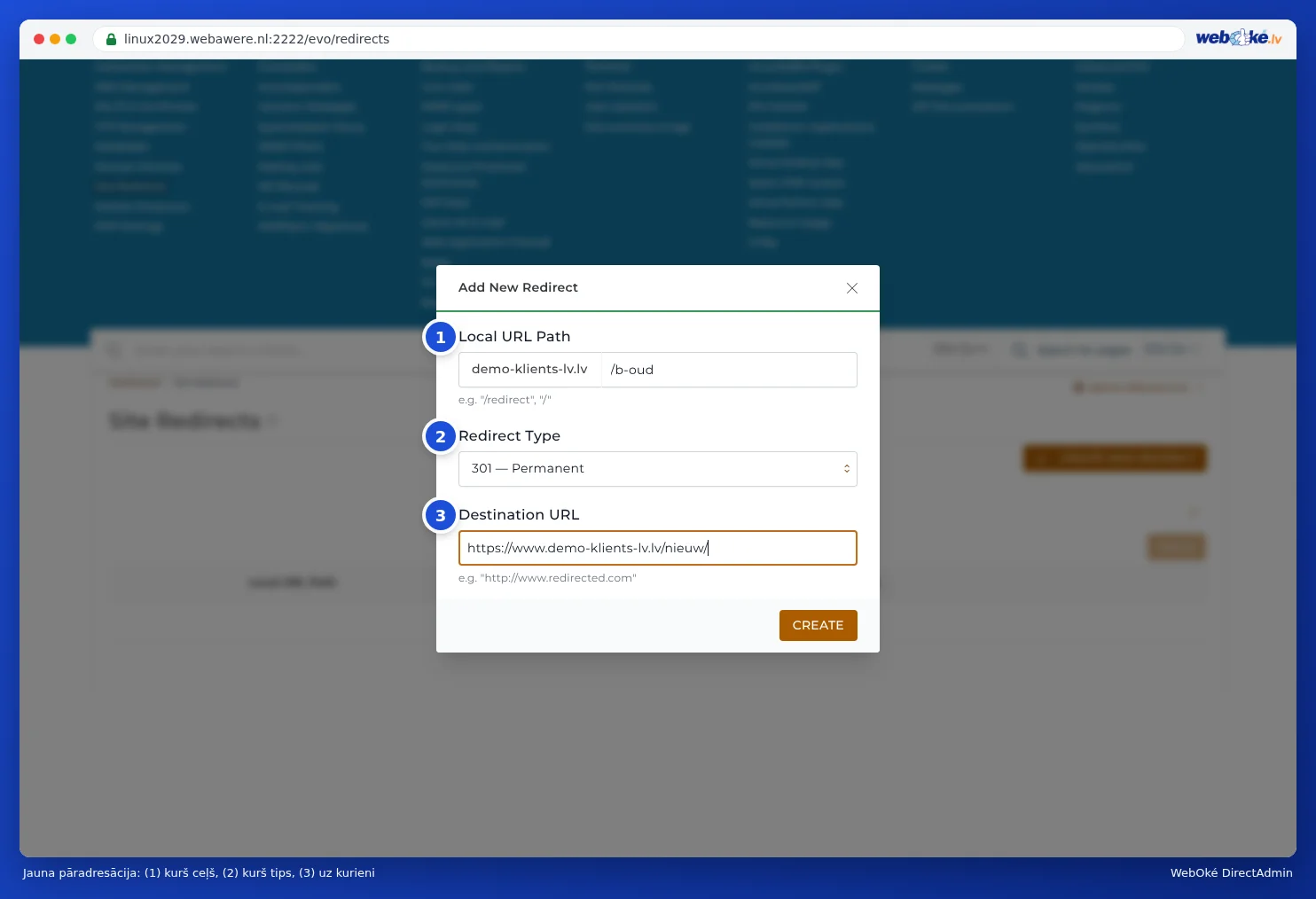
- Laukā Local URL Path norādiet, ko vēlaties pāradresēt. Lai pāradresētu visu vietni, atstājiet tikai slīpsvītru
/, vai arī aiz tās ierakstiet, piemēram,oud, lai pāradresētu lapu /oud. - Laukā Redirect Type izvēlieties 301 pastāvīgai pāradresācijai (vislabāk Google), vai 302 pagaidu pāradresācijai.
- Laukā Destination URL ievadiet pilnu jauno adresi. Laukā jau ir ierakstīts http://: aizstājiet to ar visu adresi, kas sākas ar https://, lai http nebūtu ierakstīts divreiz.
- Noklikšķiniet uz Create. Pāradresācija darbojas uzreiz.
Uzmanību: Site Redirection ieraksta noteikumu failā .htaccess mapē public_html. Ja WordPress vai kāds spraudnis šo failu pārraksta, pāradresācija var pazust vai nedarboties. Tādā gadījumā izveidojiet to no jauna vai iestatiet pāradresāciju pašā vietnē.
Vai vēlaties, lai adreses joslā paliktu redzams domēna nosaukums? Tā nav pāradresācija, bet gan domēna norāde (domain pointer) vai frame forwarding. Izlasiet rakstus Kas ir domēna aizstājvārds? un Pāradresācija ar frame forwarding (domēna nosaukums paliek adreses joslā).
Skatiet arī DirectAdmin rokasgrāmatā: Domēnu norādes: otrs domēna nosaukums tai pašai vietnei un Vai to var izdarīt arī Mans WebOké? Domēni katrā pakotnē un pāradresācijas.
Detalizēts skaidrojums ar ekrānuzņēmumiem: Site Redirection: domēna vai lapas pāradresācija DirectAdmin rokasgrāmatā.