
2. nodaļa · 2.2
Domēna verificēšana portālā Mans WebOké
Vai Jūsu vārdu serveri ir ns1.webawere.nl un ns2.webawere.nl? Tad Google TXT ierakstu pievienojiet portālā Mans WebOké. Jums būs nepieciešams kods no Google Search Console (skatiet Pierakstīšanās un domēna pievienošana).
Kā pievienot ierakstu
- Portālā Mans WebOké atveriet Mani domēni un noklikšķiniet uz cilnes DNS.
- Augšpusē izvēlieties pareizo domēnu.
- Noklikšķiniet uz + Pievienot ierakstu. Tiek atvērts logs Pievienot DNS ierakstu.
- Laukā Veids izvēlieties TXT (1).
- Laukā Vārds ierakstiet @ (2). Tas apzīmē pašu domēnu. Zem lauka pie Pilns nosaukums tagad redzams tieši Jūsu domēna nosaukums.
- Laukā TXT ieraksta veids atstājiet Vienkāršs (brīvs teksts).
- Laukā Teksts (3) ielīmējiet visu kodu no Google Search Console, ieskaitot
google-site-verification=. Nerakstiet pēdiņas: vajadzības gadījumā tās tiek pievienotas automātiski. - Noklikšķiniet uz Saglabāt ierakstu (4).
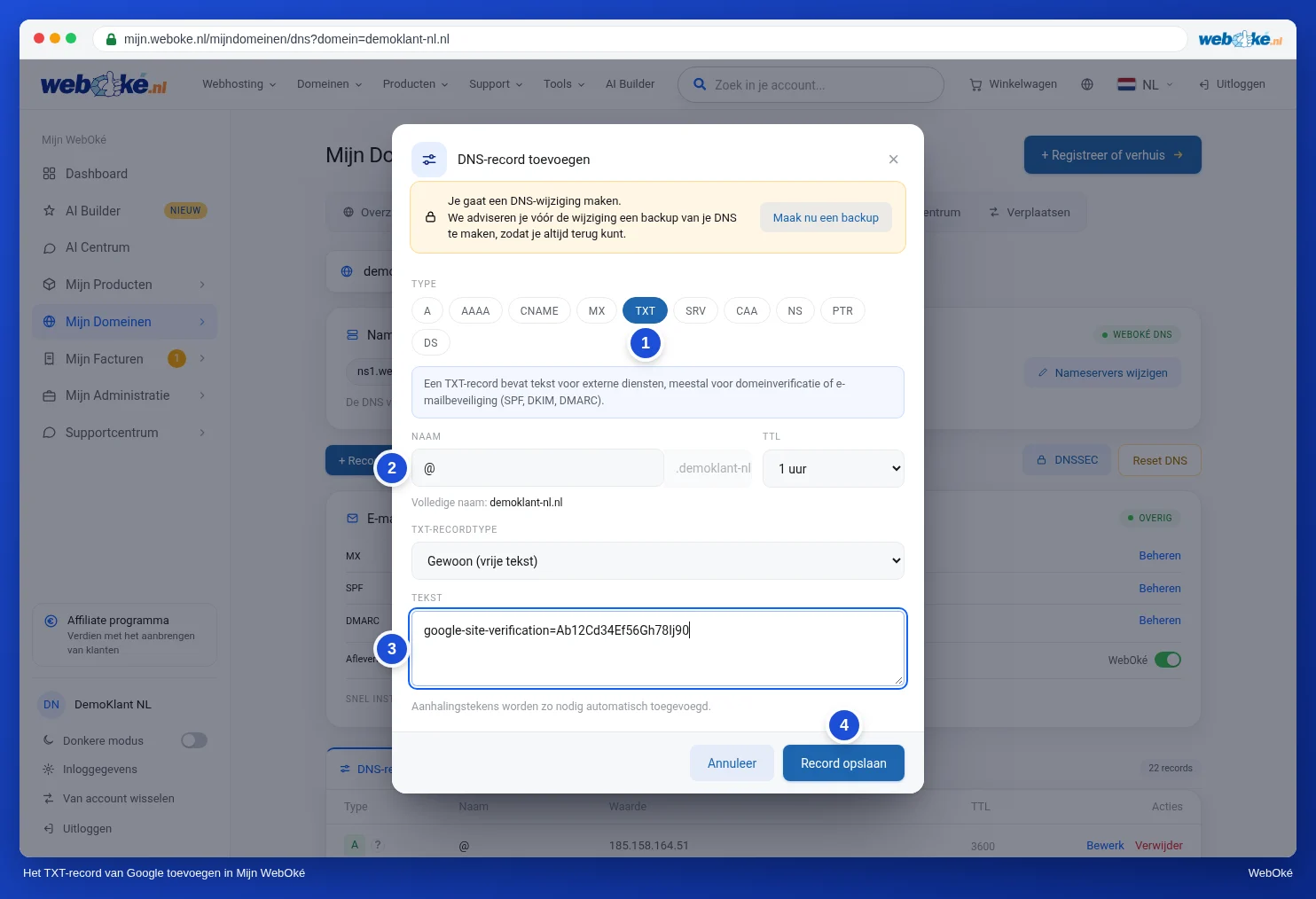
Tiek parādīts paziņojums, ka ieraksts ir pievienots, un tas ir redzams sarakstā. Atgriezieties Google Search Console un noklikšķiniet uz Verificēt.
Neizdodas uzreiz?
Izmaiņas parasti stājas spēkā stundas laikā. Mēģiniet vēlreiz pēc piecpadsmit minūtēm. Google norāda, ka dažkārt var paiet divas līdz trīs dienas, līdz ieraksts ir redzams visur. Ja arī tad neizdodas, izlasiet Verifikācija neizdodas? Lūk, kā to novērst.
Ņemiet vērā: Atstājiet ierakstu arī pēc veiksmīgas verifikācijas. Google regulāri pārbauda, vai tas joprojām ir vietā. Ja to izdzēsīsiet, saņemsiet paziņojumu un pēc kāda laika zaudēsiet piekļuvi Google Search Console. Ieraksts neietekmē ne apmeklētājus, ne Jūsu e-pastu.
Vairāk par ierakstu pievienošanu, mainīšanu un dzēšanu lasiet rakstā DNS pārvaldība: ierakstu pievienošana, mainīšana un dzēšana. Kā darbojas TXT ieraksti, skaidrots rakstā TXT ieraksti un domēna verifikācija.