
5. nodaļa · 5.4
Vairāku pastkastu izmantošana
Vai Jums ir vairāk nekā viena pastkaste, piemēram, info@ un pardosana@? Tad tīmekļa pastā varat pievienot otru pastkasti un pārslēgties starp tām ar vienu klikšķi. Ir arī citi veidi. Izvēlieties to, kas Jums der vislabāk.
1. veids: pievienot citu pastkasti un pārslēgties
Otro pastkasti Jūs pievienojat papildu identitātei. Pēc tam tīmekļa pastā varat pārslēgties starp savām pastkastēm, neautorizējoties vēlreiz.

- Atveriet Iestatījumi, Identitātes un augšā noklikšķiniet uz Izveidot.
- Ievadiet otrās pastkastes Uzrādītais vārds un E-pasts adresi, piemēram, pardosana@jusudomens.lv.
- Sadaļā Pievienot citu pastkasti ieslēdziet slēdzi Ieslēgt (1). Laukā Nosaukums pārslēgšanas izvēlnē ievadiet īsu nosaukumu, piemēram, Pārdošana.
- Sadaļā Ienākošais pasts (IMAP) laukā Servera nosaukums (2) ievadiet Jūsu pakalpojuma servera nosaukumu, piemēram, linux2023.webawere.nl. To varat atrast portālā Mans WebOké pie sava pakalpojuma, skatiet arī Uz kura servera darbojas mans hostinga pakalpojums?.
- Laukā Ports (3) ievadiet 993 un ieslēdziet Drošs savienojums. Ar portu 993 savienojums ir SSL. Ar portu 143 tīmekļa pasts izmanto STARTTLS.
- Laukā Lietotājvārds ievadiet pilnu otrās pastkastes e-pasta adresi, bet laukā Parole šīs pastkastes paroli.
- Lauku Folder delimiter atstājiet tukšu. Tīmekļa pasts to noteiks pats.
- Sadaļā Izejošais pasts (SMTP) laukā Servera nosaukums (4) ievadiet to pašu servera nosaukumu. Laukā Ports izvēlieties 465 (SSL) vai 587 (STARTTLS) un atstājiet Pieteikšanās sūtot iestatījumu Tāpat kā IMAP.
- Noklikšķiniet uz Saglabāt.
Ņemiet vērā: varat pievienot tikai tās pastkastes, kas atrodas pie WebOké. Citu pakalpojumu sniedzēju serveri, piemēram, Gmail vai Outlook.com, netiek pieņemti.
Pārslēgšanās starp pastkastēm
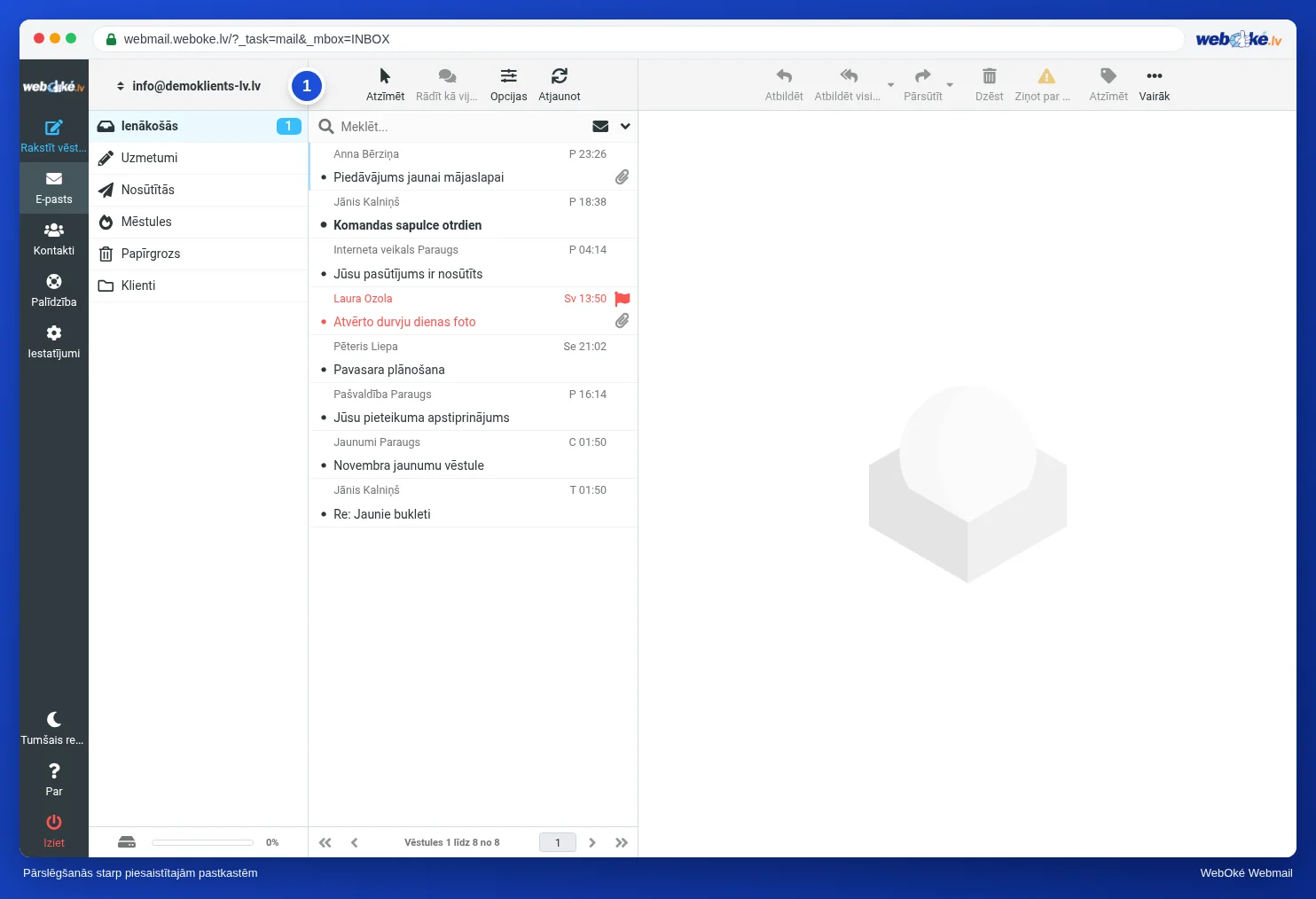
Virs Jūsu mapēm tagad ir redzama Jūsu e-pasta adrese ar divām bultiņām (1). Noklikšķiniet uz tās un izvēlieties otru pastkasti.

Tagad redzat otras pastkastes pastu un mapes. Augšā ir redzams nosaukums, ko norādījāt laukā Nosaukums pārslēgšanas izvēlnē (1). Ziņojums, ko rakstāt tagad, tiks nosūtīts no šīs pastkastes. Atpakaļ uz savu pastkasti varat atgriezties, izmantojot to pašu izvēlni.
Padoms: vai vēlāk mainīsiet pievienotās pastkastes paroli? Tad nomainiet to arī šajā identitātē. Pretējā gadījumā pārslēgšanās vairs nedarbosies.
2. veids: pāradresēt pastu uz vienu pastkasti
Vai viss pasts faktiski nonāk pie vienas un tās pašas personas? Tad atsevišķas pastkastes vietā izveidojiet pardosana@ kā pāradresāciju (forwarder) uz info@. Tā visu lasīsiet vienuviet, un ar papildu identitāti varēsiet atbildēt arī no pardosana@. Skatiet Sūtīšana no citas adreses un Forwarders: pasta pāradresēšana uz citu adresi.
3. veids: divas pastkastes blakus pārlūkprogrammā
Vai vēlaties, lai divas pastkastes būtu atvērtas vienlaikus, katra savā logā?
- Parastajā pārlūkprogrammas logā autorizējieties ar pirmo pastkasti.
- Atveriet privāto logu (pārlūkos Chrome un Edge to sauc par inkognito režīmu) ar Ctrl+Shift+N, pārlūkā Firefox ar Ctrl+Shift+P. Datorā Mac Ctrl vietā izmantojiet Cmd.
- Tur atveriet webmail.weboke.lv un autorizējieties ar otro pastkasti.
Privātais logs aizmirst Jūsu pieteikšanās datus, kad to aizverat.
4. veids: pasta programma
Vai visu dienu strādājat ar vairākām pastkastēm? Tad noderīga var būt arī pasta programma. Outlook, Apple Mail un Thunderbird vienlaikus parāda vairākus kontus. Par Thunderbird skatiet Thunderbird, bet par Outlook skatiet Outlook operētājsistēmai Windows (jaunā un klasiskā versija).
Padoms: vai pārmaiņus izmantojat tīmekļa pastu un pasta programmu? Tas ir pilnīgi iespējams. Visur redzēsiet to pašu pastu, jo viss glabājas mūsu serverī.