
4. nodaļa · 4.4
Formatējums, uzmetumi un papildu opcijas
Vēstule pēc noklusējuma ir vienkāršs teksts: bez treknraksta, krāsām vai attēliem tekstā. Ja vēlaties formatējumu, ieslēdziet HTML redaktoru. Šajā rakstā uzzināsiet arī, kā saglabāt uzmetumu un kādas papildu opcijas ir pieejamas.
Formatējums ar HTML redaktoru
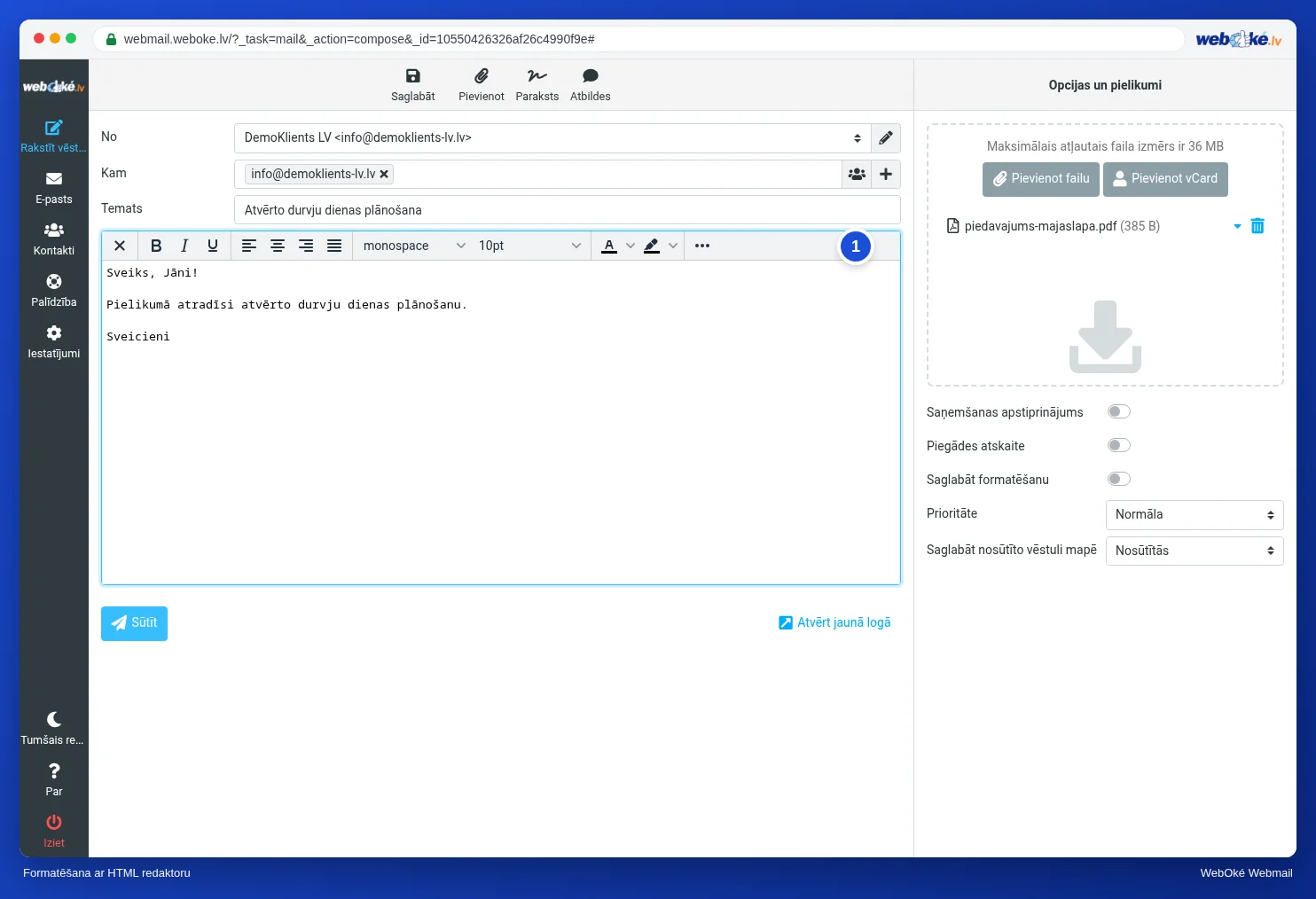
- Teksta lauka augšējā kreisajā stūrī noklikšķiniet uz pogas ar attēlu.
- Apstipriniet paziņojumu, ka formatējums var tikt zaudēts.
- Virs teksta parādās rīkjosla (1) ar treknrakstu, slīprakstu, pasvītrojumu, līdzinājumu, fontu, fonta lielumu un krāsām. Ar trim punktiem atradīsiet vairāk iespēju, piemēram, saites un attēlus.
Ar krustiņu rīkjoslas kreisajā pusē atgriezīsieties pie vienkārša teksta. Ja vēlaties vienmēr rakstīt ar formatējumu, iestatiet to sadaļā Iestatījumi, Vēstuļu rakstīšana. Skatiet Svarīgākie iestatījumi.
Opcijas, rakstot vēstuli

| Opcija | Ko tā dara? |
|---|---|
| (1) Saņemšanas apstiprinājums | Jūs lūdzat adresātu paziņot, ka vēstule ir atvērta. Adresāts var to atteikt. |
| (2) Piegādes atskaite | Jūs saņemat paziņojumu no pasta servera, kad Jūsu vēstule ir piegādāta. |
| Keep formatting | Pārsūtot vēstuli vai atbildot uz to, tiek saglabāts sākotnējās vēstules formatējums. |
| (3) Prioritāte | Piemēram, Augstākā vai Zemākā. Daudzas e-pasta programmas tad parāda izsaukuma zīmi. |
| (4) Saglabāt nosūtīto vēstuli mapē | Mape, kurā nonāk Jūsu nosūtītā vēstule. Pēc noklusējuma Nosūtītās. |
Uzmetuma saglabāšana

Vēl neesat pabeiguši? Augšpusē noklikšķiniet uz Saglabāt. Jūsu vēstule nonāk mapē Uzmetumi (1). Tīmekļa pasts arī pats saglabā Jūsu vēstuli ik pēc dažām minūtēm. Vēlāk atveriet mapi Uzmetumi, veiciet dubultklikšķi uz vēstules un turpiniet rakstīt.
Gatavas atbildes: Atbildes
Bieži sūtāt vienu un to pašu atbildi? Tad izveidojiet no tās Atbildes teksts: pastāvīgu tekstu, ko ievietojat ar vienu klikšķi. Tos izveido sadaļā Iestatījumi, Atbildes. Rakstot vēstuli, augšpusē noklikšķiniet uz Atbildes un izvēlieties tekstu.