
9. nodaļa · 9.1
Meklēšana Jūsu e-pastā
Meklējat vecu vēstuli? Ar meklēšanas lauku virs vēstuļu saraksta Jūs to atradīsiet ātri. Pēc noklusējuma tīmekļa pasts meklē tematā un sūtītājā tajā mapē, kas Jums ir atvērta.
Ātrā meklēšana
- Noklikšķiniet uz mapes, kurā vēlaties meklēt, piemēram, Ienākošās.
- Ierakstiet vārdu laukā Meklēt... virs vēstuļu saraksta (1) un nospiediet Enter.
- Sarakstā tagad redzamas tikai atbilstošās vēstules. Ar krustiņu (2) meklēšanas laukā Jūs atkal redzēsiet visas vēstules.
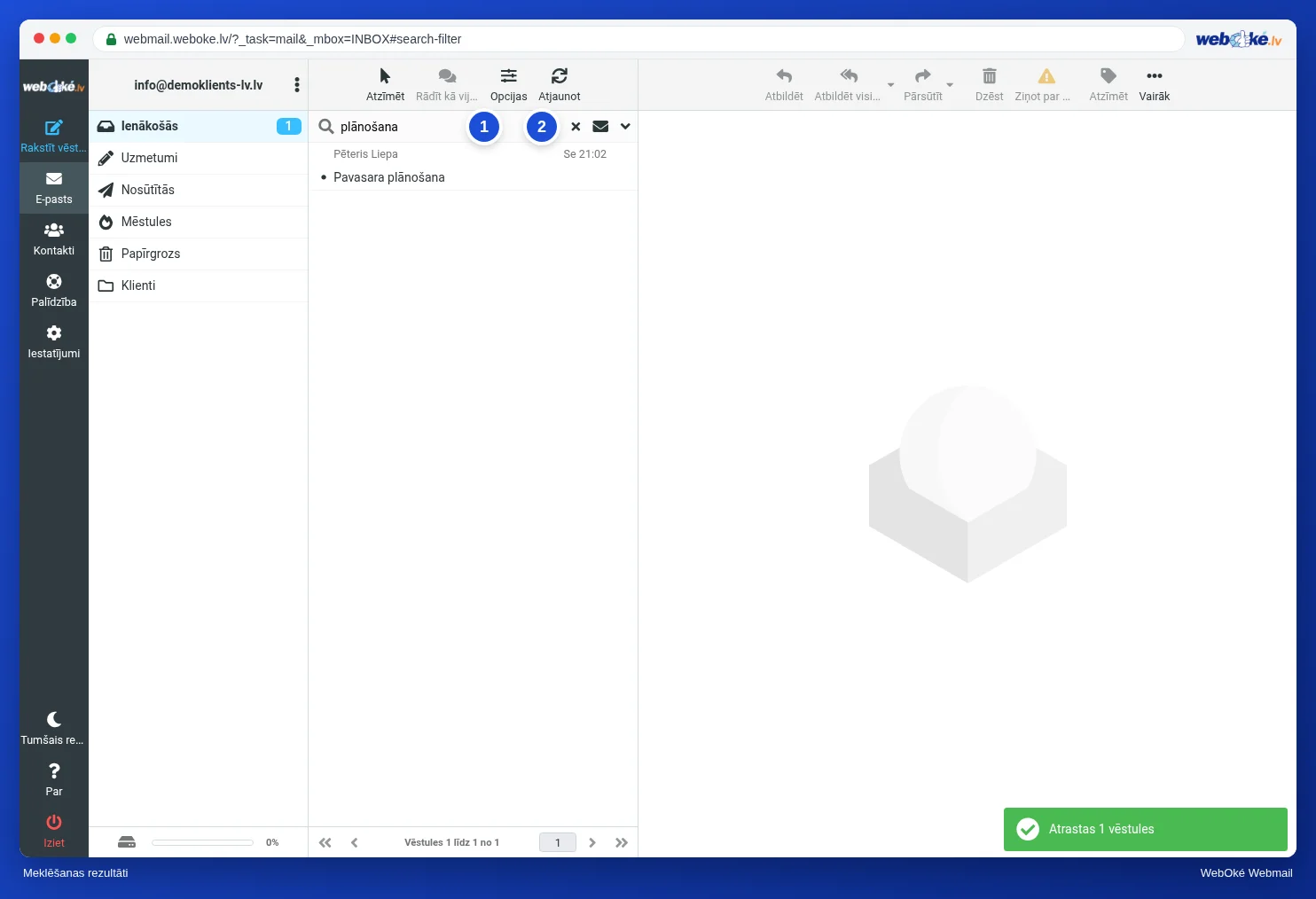
Paplašinātā meklēšana
Noklikšķiniet uz bultiņas meklēšanas lauka labajā pusē. Tiks atvērtas meklēšanas opcijas.

| Opcija | Ko tā dara? |
|---|---|
| (1) Temats, Sūtītājs, Saņēmējs, Pamatteksts, Visā vēstulē | Kur tīmekļa pasts meklē. Ieslēdziet Pamatteksts, lai meklētu arī vēstuļu tekstā. Ar Visā vēstulē Jūs meklējat visur, arī galvenēs. |
| (2) Tips | Tikai, piemēram, nelasītas, atzīmētas vai neatbildētas vēstules vai vēstules ar pielikumu. |
| (3) Datums | Tikai vēstules no noteikta laika posma, piemēram, vecākas par nedēļu vai gadu. |
| (4) Kur meklēt | Pašreizējā mape, mape kopā ar tās apakšmapēm vai All folders. Ja vairs neatceraties, kurā mapē vēstule atrodas, izvēlieties visas mapes. |
Noklikšķiniet uz Meklēt, lai meklētu ar šīm opcijām. Opcijas saglabājas arī Jūsu nākamajai meklēšanai.
Tikai nelasītās vēstules
Meklēšanas laukā noklikšķiniet uz aploksnītes. Sarakstā tad būs redzamas tikai nelasītās vēstules. Noklikšķiniet uz tās vēlreiz, lai atkal redzētu visas vēstules. Citiem veidiem, piemēram, atzīmētām vēstulēm, izmantojiet Tips meklēšanas opcijās.
Nevarat atrast?
- Meklēšanas opcijās ieslēdziet Pamatteksts un kā meklēšanas apgabalu izvēlieties visas mapes.
- Pārbaudiet arī Papīrgrozu un surogātpasta mapi.
- Meklējiet pēc vārda vai nosaukuma daļas, piemēram, tikai pēc uzvārda.
- Vēstule ir izdzēsta un papīrgrozs iztukšots? Skatiet Pastkastes vai dzēsto e-pasta vēstuļu atjaunošana no rezerves kopijas.
Par meklēšanu Jūsu kontaktpersonās lasiet Kontaktu pievienošana un atrašana.