
Pāriet uz saturu

Sīkdatņu iestatījumi

Izvēlieties, kāda veida sīkdatnes atļaujat. Savu izvēli varat jebkurā laikā mainīt sadaļā Sīkdatņu iestatījumi katras lapas apakšā. Privātuma politika

Nepieciešamās

Vienmēr ieslēgtas

Vajadzīgas, lai pieteiktos, saglabātu grozu un atcerētos Jūsu izvēles. Tās vienmēr ir ieslēgtas.

Kuras sīkdatnes?
  • weboke_sessie, weboke_klant, weboke_remember: Jūsu sesija un pieteikšanās saglabāšana
  • weboke_basket: Jūsu grozs
  • wkBtwIncl: cenu rādīšana ar PVN vai bez PVN
  • wok_cookies: Jūsu sīkdatņu izvēle, 12 mēneši

Mēra, kura reklāma noved pie apmeklējuma vai pasūtījuma, lai mēs nemaksātu par reklāmām, kas neko nedod.

Kuras sīkdatnes?
  • Google Ads ar Google Tag Manager (_gcl_au, _gcl_aw), līdz 90 dienām
  • OpenAI Ads, reklāmas ChatGPT
  • wok_aff: caur kuru partneri nonācāt pie mums (partneru programma), 60 dienas

4,6

Valsts un valoda

Katrai valstij ir sava vietne ar attiecīgās valsts cenām un PVN.

Skatīt

Imunify360 skeneris

Visos mūsu serveros darbojas Imunify360. Tas aizsargā Jūsu vietni pret ļaunprogrammatūru, uzbrukumiem un ielaušanās mēģinājumiem. Tas pārbauda failus, meklējot kaitīgu kodu, un aptur aizdomīgu datplūsmu.

1. Ko Jūs redzat DirectAdmin?

DirectAdmin sadaļā Extra Features noklikšķiniet uz Imunify360 Plugin. Tur redzams, vai Jūsu pakotnē ir atrasti aizdomīgi faili un kas ar tiem ir noticis.
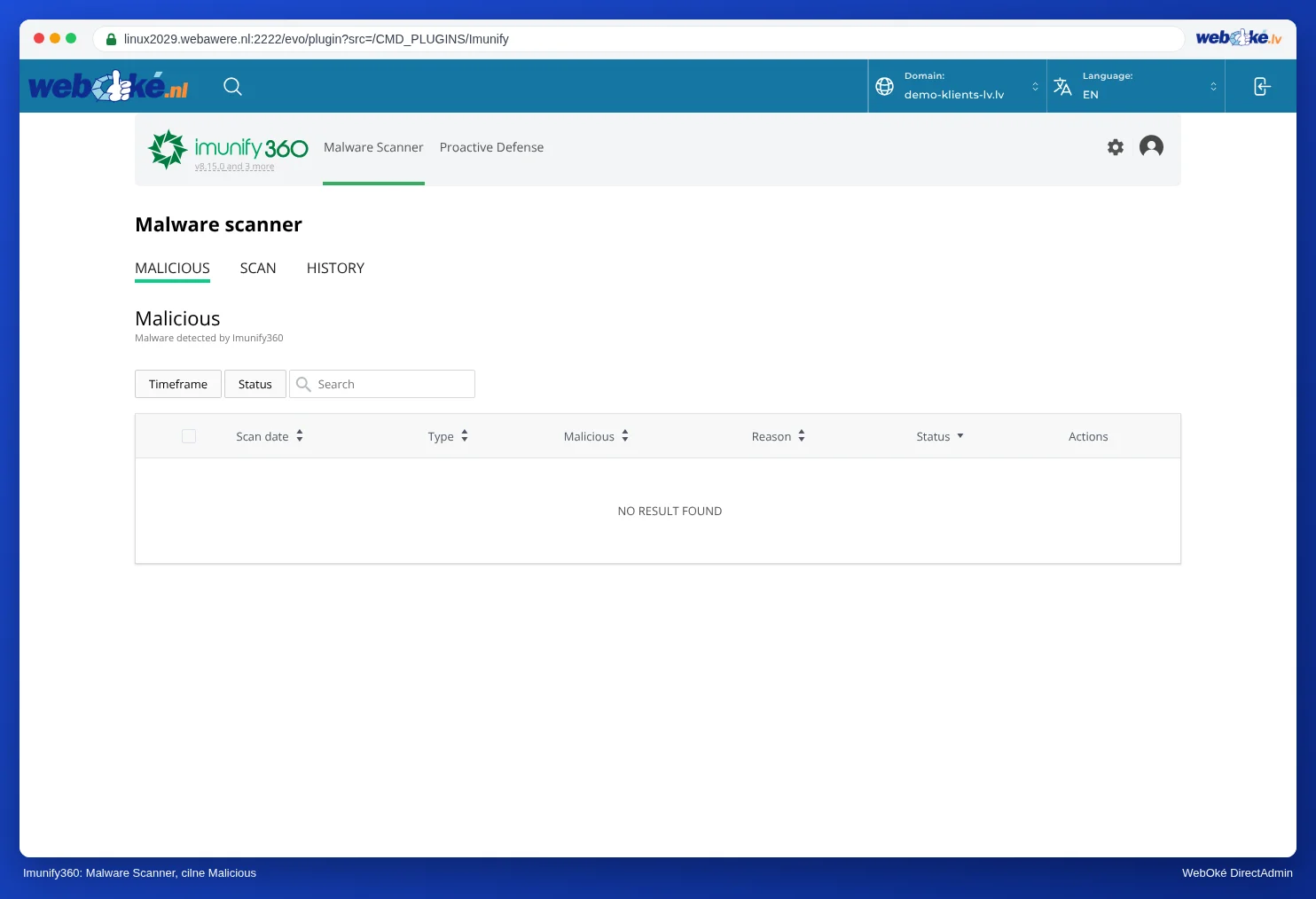
Imunify360 Malware Scanner DirectAdmin vidē
Imunify360 Plugin: Malware Scanner

Ja Imunify360 atrod kaitīgu kodu, tas attīra failu. Dažreiz fails tiek pilnībā iztukšots (0 baiti). Tādā gadījumā fails ir redzams cilnē Malicious.

2. Jūsu paša fails tiek attīrīts kļūdaini

Dažreiz Imunify360 reaģē uz kodu, ko esat rakstījuši paši, piemēram, uz neierastu JavaScript. Tad fails tiek atkal un atkal iztukšots, pat ja to atjaunojat. Lūk, kā to atrisināt pašiem:

  1. Atveriet Imunify360 Plugin un dodieties uz cilni Ignore List.
  2. Noklikšķiniet uz Add new file or directory un ievadiet pilnu faila ceļu, piemēram, /home/lietotajvards/domains/piemers.lv/public_html/index.html. Varat pievienot arī mapi.
  3. Dodieties uz cilni Malicious un pie faila izvēlieties Restore original. Tad Jūsu sākotnējais fails atkal ir vietā.
Vispirms pievienojiet failu ignorēšanas sarakstam un tikai pēc tam to atjaunojiet. Pretējā gadījumā tas uzreiz tiks attīrīts vēlreiz. Imunify360 glabā sākotnējo failu 14 dienas; pēc tam to var atjaunot tikai no Jūsu pašu kopijas vai no rezerves kopijas.
Pievienojiet ignorēšanas sarakstam tikai tos failus, par kuriem ir droši zināms, ka tie ir Jūsu. Vispirms ar View file apskatiet, uz ko Imunify360 reaģēja. Ja neatpazīstat kodu vai tas atrodas spraudnī vai tēmā, tad Jūsu vietne, visticamāk, ir uzlauzta: izlasiet Palīgā! Mana vietne ir uzlauzta.

3. Vai kaut kas tiek bloķēts?

Vai Imunify360 bloķē kaut ko, kas ir pilnīgi pareizs, piemēram, veidlapu Jūsu vietnē? Tad kļūdu žurnālā redzēsiet šādu rindu:

ModSecurity: Access denied with code 403 ... [msg "IM360 WAF: ..."]

Kļūdu žurnālu atradīsiet sadaļā System Info & Files, Site Summary / Statistics / Logs. Nosūtiet mums šo rindu un lapas adresi, un mēs palīdzēsim to izpētīt.

Skatiet arī DirectAdmin rokasgrāmatā: Tīmekļa lietojumprogrammu ugunsmūris un Mana vietne ir uzlauzta: rīcības plāns.

Plašāks skaidrojums ar ekrānuzņēmumiem: Imunify360: Jūsu vietnes skenēšana, meklējot ļaunprogrammatūru DirectAdmin rokasgrāmatā.

Vai šis raksts bija noderīgs?

← Atpakaļ uz Hostings: vispārīgi

Lūdzu, uzgaidiet…

Iestatiet savus domēnus

Katram domēnam norādiet vārdu serverus, piesaisti hostingam un to, kurš būs turētājs.

Ielādē Jūsu domēnus…