
15. nodaļa · 15.10
Web Application Firewall
Jūsu Web Application Firewall (jeb ModSecurity vai WAF) pārbauda katru pieprasījumu Jūsu tīmekļa vietnei, meklējot zināmus uzbrukumu paraugus, piemēram, mēģinājumus ievietot kodu veidlapā. Aizdomīgi pieprasījumi tiek apturēti pirms tie sasniedz Jūsu tīmekļa vietni. Ugunsmūris pēc noklusējuma ir ieslēgts un to iesakām arī paturēt ieslēgtu.
Dažreiz ugunsmūris aptur pieprasījumu, kas patiesībā ir kārtībā. Tad Jūs, piemēram, redzat kļūdu 403 vai 406, saglabājot lapu, augšupielādējot failu vai nosūtot veidlapu. Šādā gadījumā Jūs varat izslēgt vienu likumu savam domēnam.
Pārskats
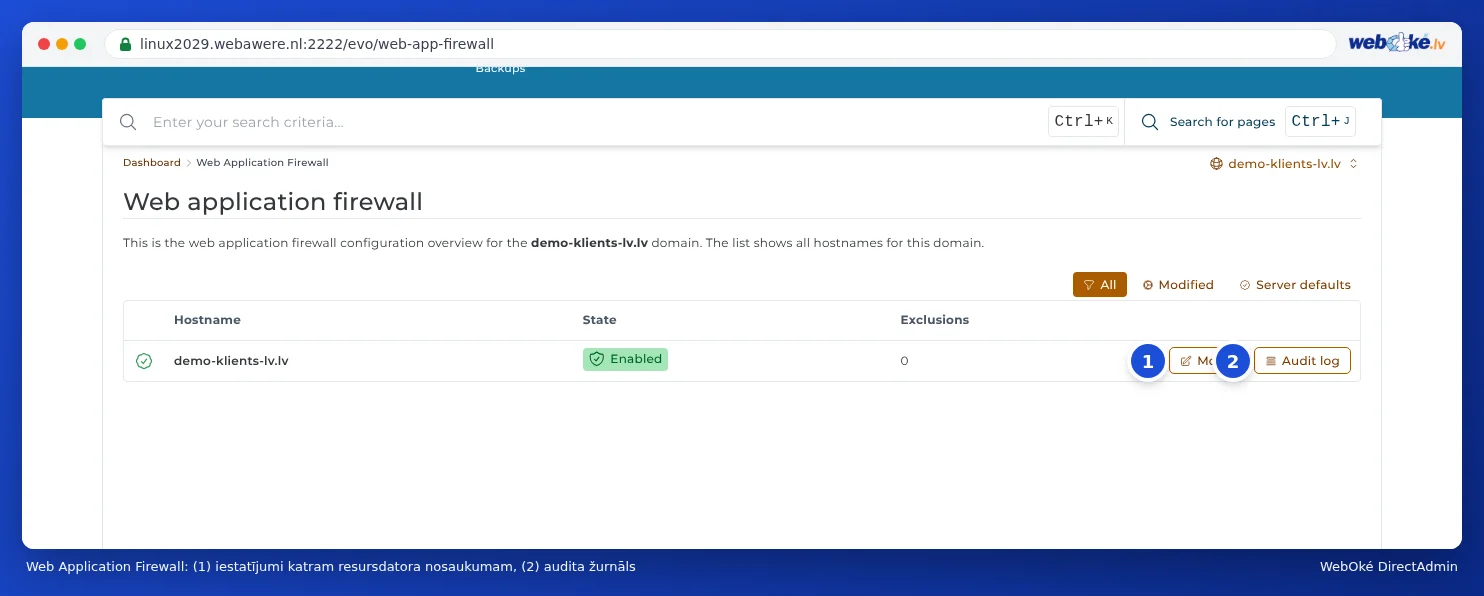
DirectAdmin sadaļā Advanced Features noklikšķiniet uz Web Application Firewall. Jūs redzēsiet visus izvēlētā domēna saimniekdatora nosaukumus, ailē State redzēsiet, vai ugunsmūris ir ieslēgts (Enabled), bet ailē Exclusions redzēsiet, cik likumus esat izslēgusi.
Kurš likums bloķē manu pieprasījumu?
- Atkārtojiet darbību, kas izraisīja kļūdu (piemēram, lapas saglabāšanu), lai pieprasījums tiktu apturēts vēlreiz.
- Pārskatā noklikšķiniet uz Audit log (2). Tur redzami pieprasījumi, kurus ugunsmūris apturēja, kā arī likuma numurs (likuma ID).
- Likuma ID varat atrast arī Jūsu domēna kļūdu žurnālā (skatiet Site summary & logs: kļūdu žurnāls un piekļuves žurnāls): meklējiet ModSecurity un [id "..."].

Likuma izslēgšana
- Pie saimniekdatora nosaukuma noklikšķiniet uz Modify (1).
- Sadaļā Excluded rules laukā Rule ID (2) ievadiet likuma numuru. Varat ievadīt arī diapazonu, piemēram, 1234-1239.
- Laukā Comment norādiet iemeslu, piemēram, "lapas saglabāšana WordPress". Tā Jūs vēlāk atcerēsieties, kāpēc izņēmums pievienots.
- Noklikšķiniet uz Add exclusion un pēc tam uz SAVE CONFIGURATION (3).
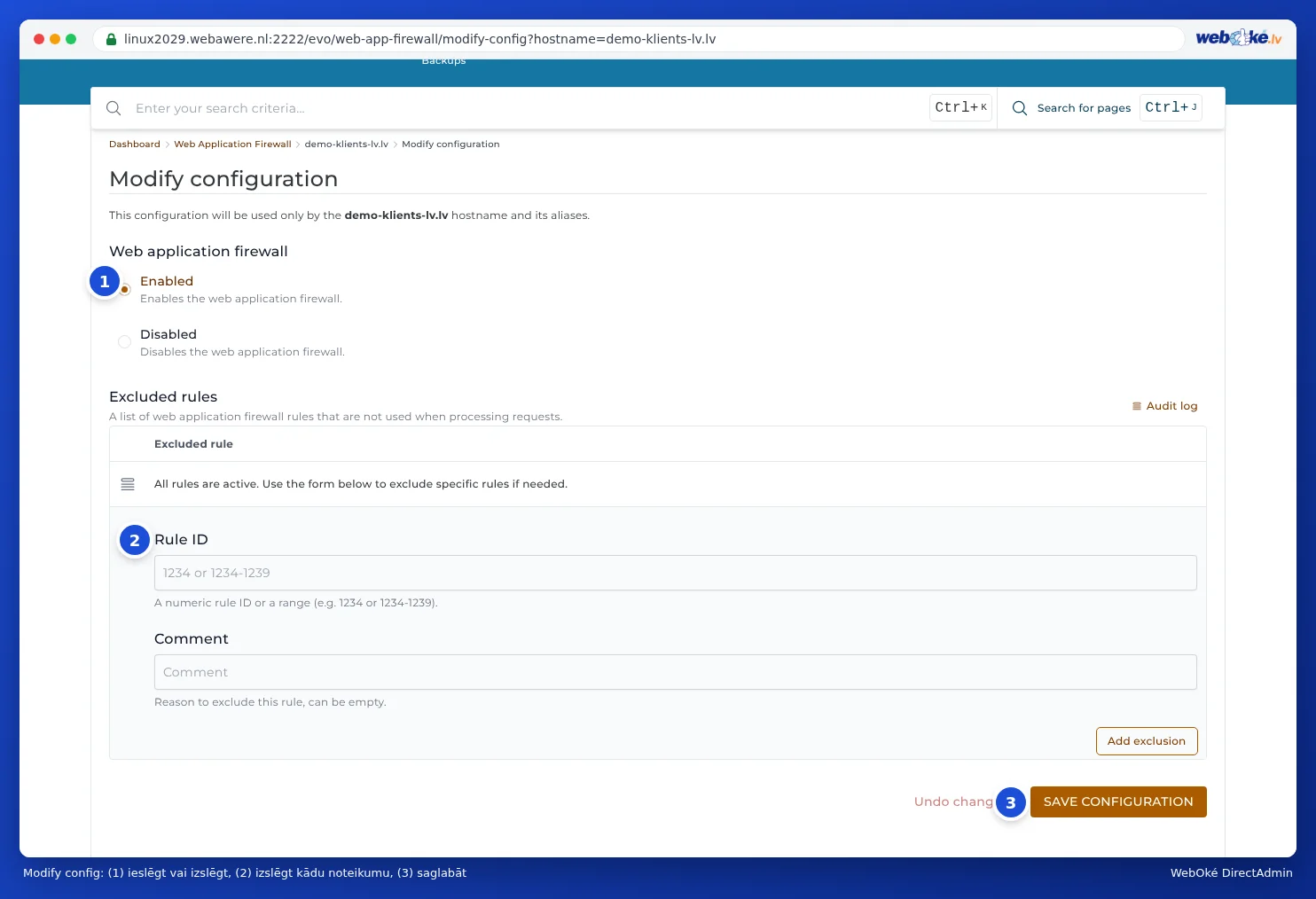
Pēc tam mēģiniet vēlreiz. Ja tagad viss darbojas, tad šis bija pareizais likums. Ar Undo changes Jūs varat atjaunot iepriekšējos iestatījumus.
Ņemiet vērā: Neizslēdziet ugunsmūri pilnībā (Disabled), lai atbrīvotos no paziņojuma. Izslēdziet tikai to likumu, kas rada problēmu. Katrs izslēgtais likums nedaudz samazina Jūsu tīmekļa vietnes aizsardzību visam saimniekdatora nosaukumam.
Vai neizdodas atrisināt problēmu?
Izveidojiet pieteikumu, norādot lapas adresi, veikto darbību un laiku. Mēs tad Jūsu vietā sameklēsim likumu. Izlasiet arī Kļūda 403 vai 406, saglabājot vai augšupielādējot failu.