
SSH piekļuve un Terminal DirectAdmin vidē: kurās paketēs tie pieejami un kā Jūs varat pieteikties
Ar SSH vai Terminal Jūs strādājat sava plāna komandrindā, piemēram, lai izmantotu Composer, WP-CLI vai importētu lielu datubāzi. Šajā rakstā uzzināsiet, kuros plānos ir pieejams SSH, kā atvērt Terminal un kā pieteikties ar savu SSH programmu.
Kuros plānos ir pieejams SSH?
Terminal un SSH ir iekļauti plānos Power Webhost Three un Four, MI Wordpress Three un Power Reseller. Pārējos plānos, piemēram, Webhost One, Webhost Two, MI Wordpress One un Two, SSH nav pieejams.
Vēlaties SSH? Tad pārejiet uz plānu ar SSH: Mans WebOké atveriet Mani produkti, atveriet savu plānu un kartītē Mainīt hostinga plānu izvēlieties citu plānu. Ja DirectAdmin neredzat SSH Keys un Terminal, tad SSH Jūsu plānā nav iekļauts.
Terminal atvēršana pārlūkprogrammā
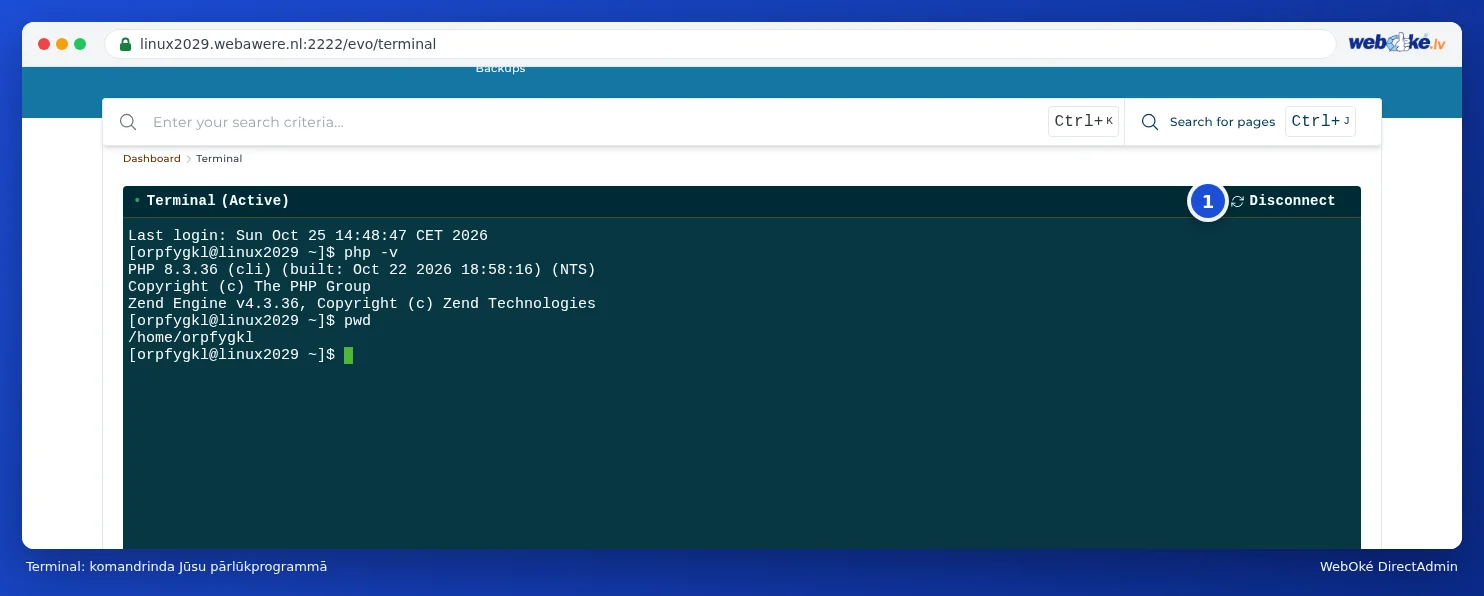
Ar Terminal DirectAdmin Jūs strādājat komandrindā tieši savā pārlūkprogrammā. Jums nav nepieciešama SSH programma vai atslēga.
- Piesakieties DirectAdmin: Mans WebOké atveriet Mani produkti un pie sava hostinga plāna noklikšķiniet uz DirectAdmin.
- Sadaļā System Info & Files noklikšķiniet uz Terminal.
- Pēc dažām sekundēm parādās Terminal (Active). Jūs esat pieteicies kā savs DA lietotājs, savā galvenajā mapē.
- Darbs pabeigts? Noklikšķiniet uz Disconnect.
Pieteikšanās ar savu SSH programmu
WebOké Jūs piesakāties ar SSH atslēgu, nevis ar paroli. Jums būs nepieciešams:
- Serveris: Jūsu plāna servera nosaukums, piemēram, servernaam.webawere.nl. Skatiet Servera nosaukuma un DA lietotājvārda atrašana.
- Ports: 1967 (nevis standarta ports 22).
- Lietotājvārds: Jūsu DA lietotājvārds.
- Pieteikšanās: tikai ar SSH atslēgu.
- Izveidojiet atslēgu pāri savā datorā, piemēram, ar ssh-keygen -t ed25519. Privātā atslēga paliek Jūsu datorā. Nekad nedalieties ar to.
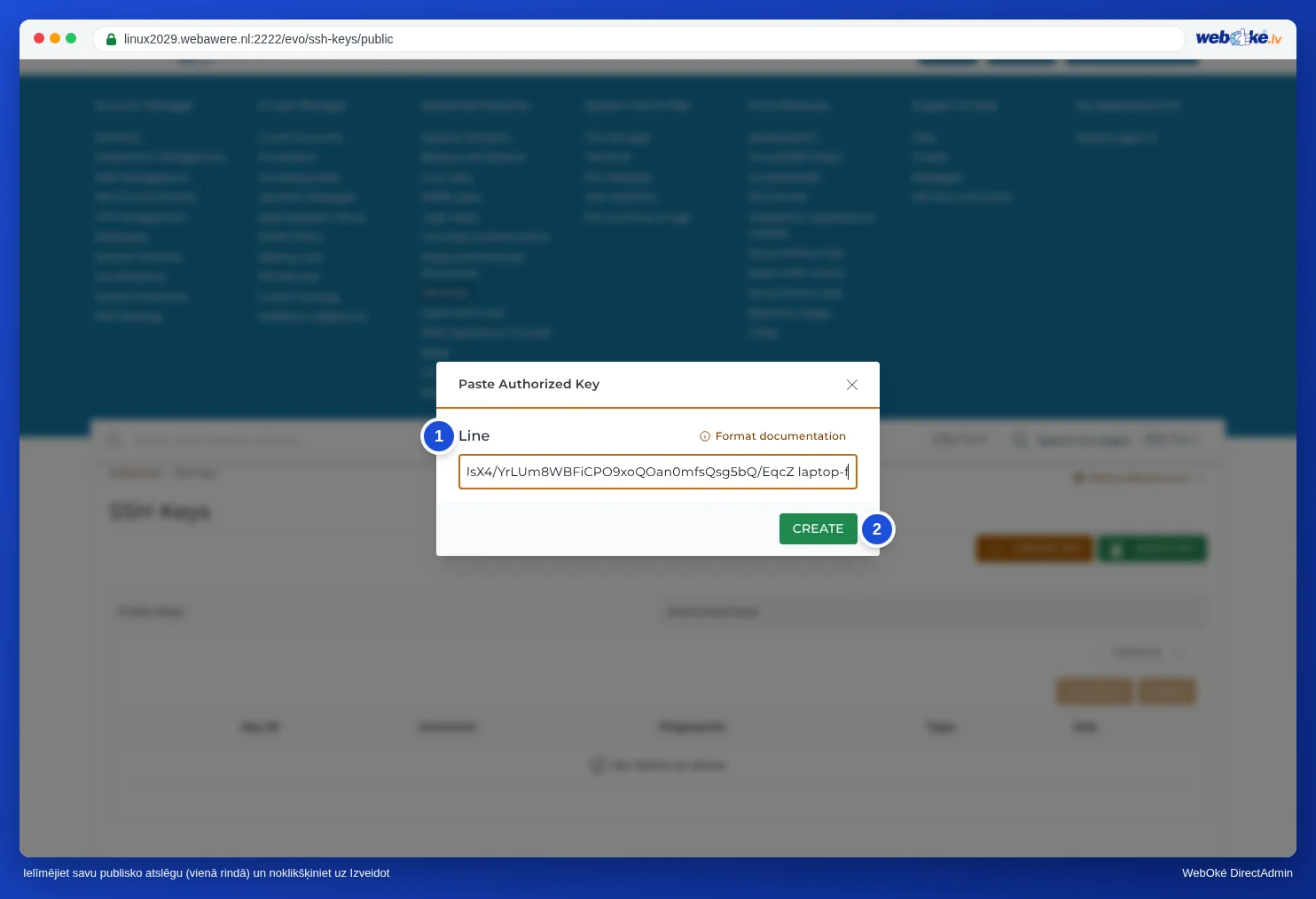
- DirectAdmin sadaļā Advanced Features noklikšķiniet uz SSH Keys un pēc tam uz PASTE KEY.
- Laukā Line ielīmējiet savu publisko atslēgu (.pub faila saturu) kā vienu rindu un noklikšķiniet uz CREATE.
- Izveidojiet savienojumu no sava termināļa (Mac, Linux vai Windows Terminal):
ssh -p 1967 gebruikersnaam@servernaam.webawere.nl
Pirmajā reizē dators jautās, vai uzticaties serverim: ierakstiet yes. Ja izmantojat PuTTY vai FileZilla (SFTP), arī tur izvēlieties portu 1967 un savu privāto atslēgu.
Neizdodas pieteikties?
- Saņemat Permission denied (publickey)? Pārbaudiet, vai izmantojat portu 1967, vai Jūsu publiskā atslēga ir redzama sadaļā Authorized Keys un vai Jūsu programma izmanto atbilstošo privāto atslēgu.
- Pēc dažiem neveiksmīgiem mēģinājumiem Jūsu IP adrese var tikt bloķēta. To varat pārbaudīt Mans WebOké sadaļā Vai mana IP adrese ir bloķēta?. Skatiet Pieteikšanās problēmu novēršana.
- DirectAdmin ziņo, ka Jūsu atslēga nav derīga? Ielīmējiet publisko atslēgu, nevis privāto, un pārliecinieties, ka tā ir vienā rindā.
Skatiet arī DirectAdmin rokasgrāmatā: SSH atslēgas un pieteikšanās ar SSH.
Detalizēts skaidrojums ar ekrānuzņēmumiem: Terminal Jūsu pārlūkprogrammā DirectAdmin rokasgrāmatā.