
Pastkastes pievienošana Apple Mail operētājsistēmā macOS
Šajā rakstā paskaidrojam, kā Mac datorā pievienot lietotnei Apple Mail pastkasti, ko esat izveidojuši DirectAdmin (Jaunas e-pasta adreses vai pastkastes izveide).
To var izdarīt divos veidos:
1. iespēja: parastais veids, kurā datus ievadāt paši
2. iespēja: lejupielādēt pastkastes konfigurācijas failu no DirectAdmin un instalēt to savā Mac datorā
Sāksim ar 1. iespēju. Vēlaties izmantot 2. iespēju? Ritiniet tālāk.
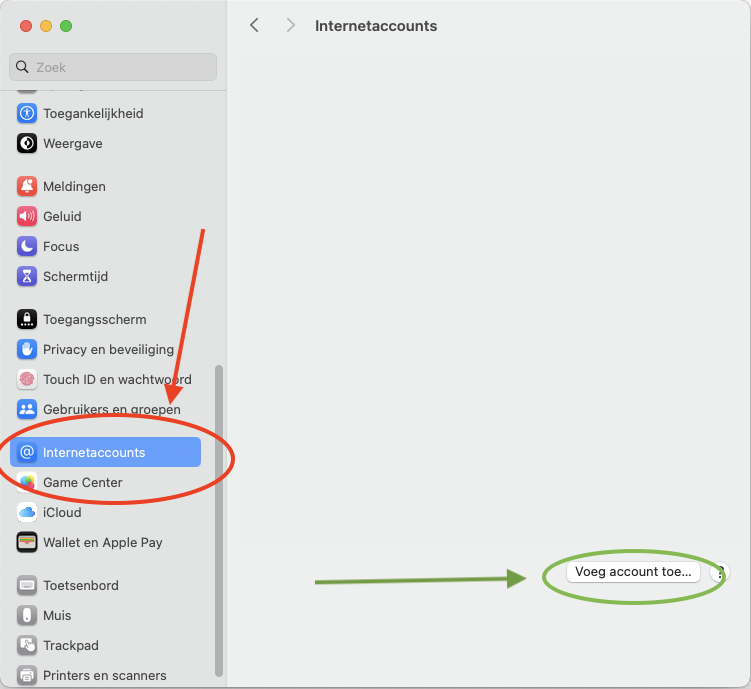
1. darbība: Atveriet savā Mac datorā Sistēmas iestatījumi un atveriet 'Interneta konti'. Pēc tam noklikšķiniet uz 'Pievienot kontu...'. Varat arī atvērt lietotni Mail un izvēlnē Mail izvēlēties Pievienot kontu. Nosaukumi dažādās macOS versijās var nedaudz atšķirties.
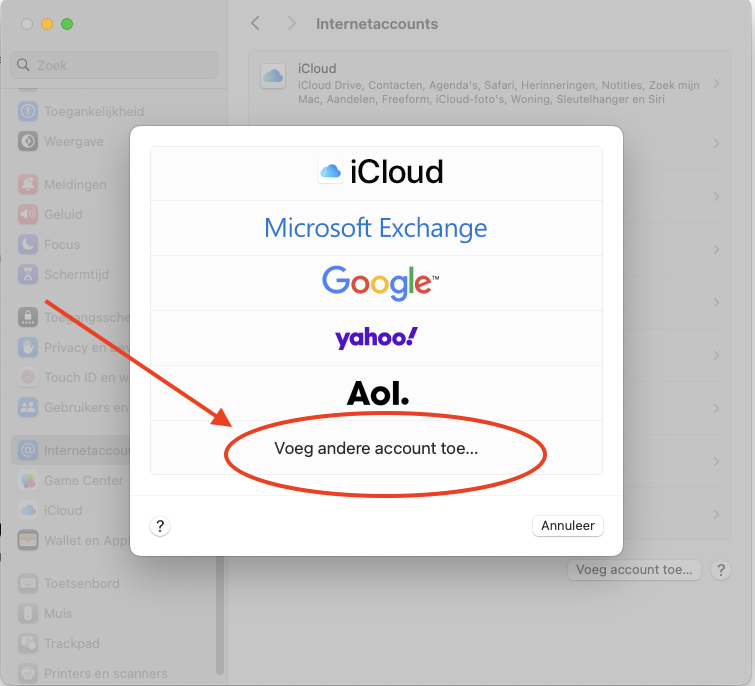
2. darbība: Izvēlieties 'Pievienot citu kontu...'
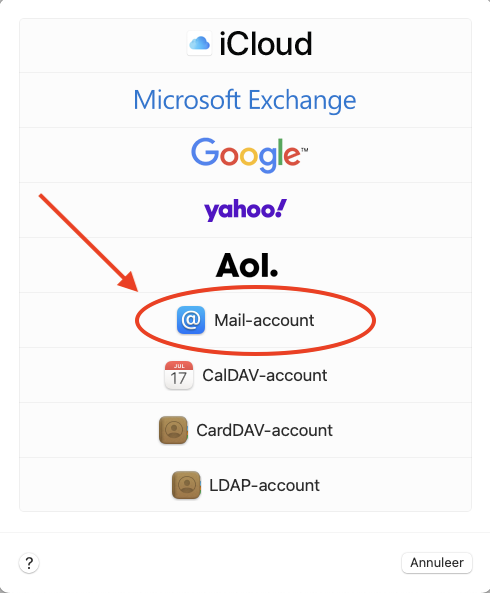
3. darbība: Izvēlieties 'Pasta konts'
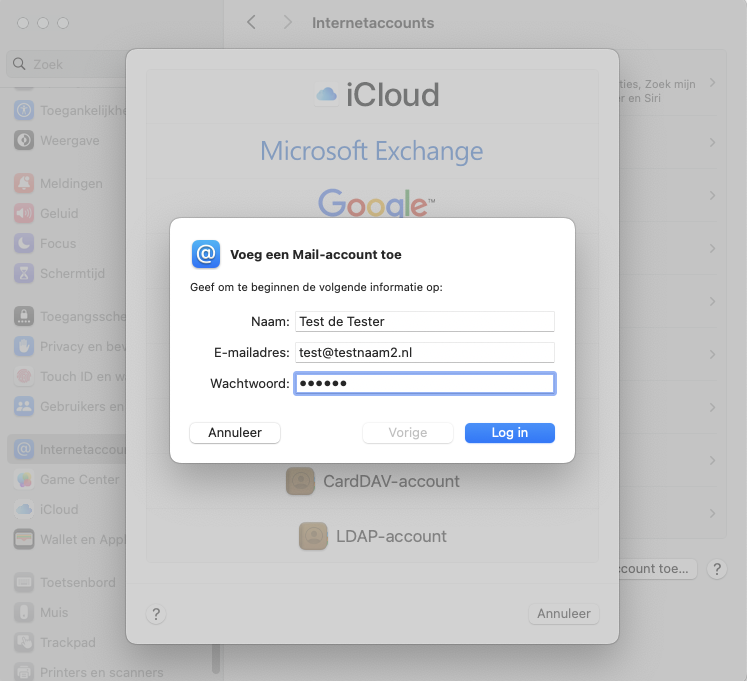
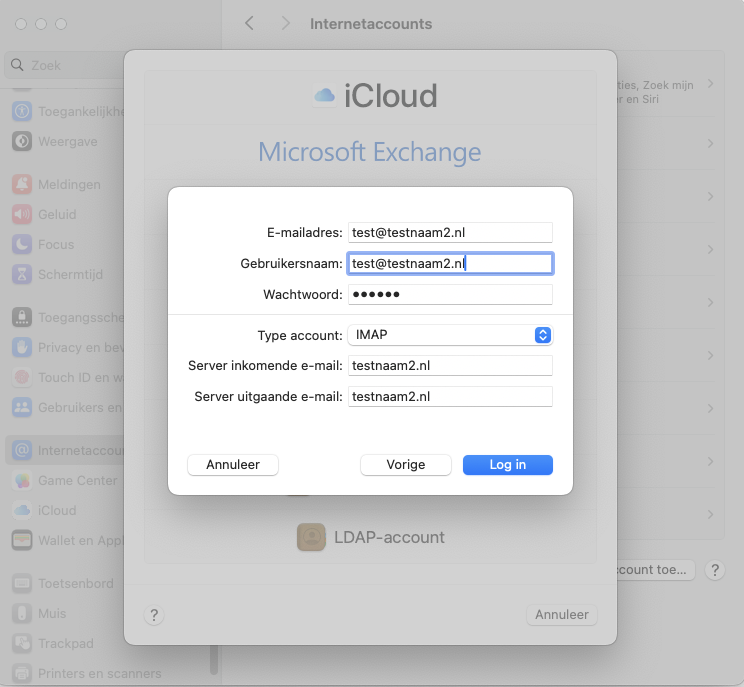
4. darbība: Aizpildiet šos laukus:
Vārds: Tas ir pastkastes attēlojamais vārds. Kad nosūtāt e-pastu, saņēmējs savā iesūtnē redz šo vārdu kā sūtītāju.
E-pasta adrese: Tā ir e-pasta adrese, ko izveidojāt DirectAdmin.
Parole: Šo paroli iestatījāt, veidojot pastkasti. Neatceraties paroli? Izlasiet rakstu E-pasta adreses paroles vai limitu maiņa.
5. darbība: Aizpildiet visus laukus, arī tad, ja norādīts, ka tie nav obligāti.
E-pasta adrese: Tā ir e-pasta adrese, ko izveidojāt DirectAdmin.
Lietotājvārds: Arī šeit ievadiet savu pilno e-pasta adresi. Šis lauks vienmēr ir jāaizpilda.
Parole: Pastkastes parole.
Konta veids: IMAP
Ienākošā un izejošā pasta serveris: Tas ir Jūsu domēna nosaukums, šajā piemērā testnaam2.nl. Ja pirms domēna nosaukuma ir IMAP, SMTP vai mail, varat to izdzēst: pietiek ar domēna nosaukumu.
Uzmanību: Vai pie mums ir tikai Jūsu e-pasts, bet vietne atrodas pie cita pakalpojumu sniedzēja, piemēram, ar e-pasta paketi? Vai arī parādās paziņojums par sertifikātu? Tad Jūsu domēna nosaukums nedarbojas kā serveris. Šādā gadījumā ievadiet savas paketes servera nosaukumu. To atradīsiet Mans WebOké sadaļā Mani produkti un paketes sveiciena e-pastā. Tas izskatās, piemēram, šādi: linux2023.webawere.nl.
Gatavs! Pastkaste tagad ir pievienota lietotnei Apple Mail.
Nedarbojas sūtīšana vai saņemšana? Lietotnē Mail izvēlnē Mail izvēlieties Iestatījumi, Konti, izvēlieties savu kontu un atveriet Servera iestatījumi. Izslēdziet savienojuma iestatījumu automātisku pārvaldību un ievadiet: ienākošajam pastam ports 993 ar TLS/SSL, izejošajam pastam ports 587 (vai 465) ar TLS/SSL, un abos gadījumos kā lietotājvārdu savu pilno e-pasta adresi.
2. iespēja: pastkastes pievienošana ar konfigurācijas failu
- DirectAdmin atveriet E-mail Accounts.
- Noklikšķiniet uz trim punktiem aiz e-pasta adreses un izvēlieties Download Apple iOS, iPadOS, Mac Configuration.
- Atveriet lejupielādēto failu savā Mac datorā. Atveriet Sistēmas iestatījumi: tur profils būs gatavs instalēšanai (sadaļā Privātums un drošība, zem Profili, vai kā paziņojums augšpusē).
- Instalējiet profilu un, ja tiek prasīts, ievadiet savas e-pasta adreses paroli.
Uzmanību: konfigurācijas fails kā serveri parasti izmanto mail.jusudomens.nl. Ja pēc tam parādās paziņojums par sertifikātu vai tas nedarbojas, jo Jūsu vietne atrodas citur? Tad izdzēsiet profilu un pievienojiet pastkasti ar 1. iespēju, izmantojot savas paketes servera nosaukumu.
Skatiet arī DirectAdmin rokasgrāmatā: Visi iestatījumi vienuviet: serveri, porti un drošība.
Plašāks skaidrojums ar ekrānuzņēmumiem: Apple Mail un Outlook Mac datorā DirectAdmin rokasgrāmatā.