
8. nodaļa · 8.3
Apple Mail un Outlook Mac datorā
Uz Mac datora Jūs varat pievienot savu e-pasta adresi Apple Mail vai Outlook for Mac. Paturiet pa rokai datus no Visi iestatījumi pārskatāmi: serveri, porti un drošība. Nosaukumi var nedaudz atšķirties atkarībā no macOS versijas.
Apple Mail
- Atveriet Sistēmas iestatījumi un noklikšķiniet uz Interneta kontiem. Vai atveriet lietotni Mail un izvēlnē Mail izvēlieties Pievienot kontu.
- Izvēlieties Pievienot citu kontu un tad Pasta kontu (lietotnē Mail: Cits pasta konts).
- Aizpildiet savu vārdu, savu e-pasta adresi un šīs adreses paroli, un noklikšķiniet uz Pieteikties.
- Ja Mac dators nevar atrast iestatījumus, tas prasīs datus. Aizpildiet:
- User Name: Jūsu pilno e-pasta adresi;
- Konta veids: IMAP;
- Ienākošā pasta serveris un Izejošā pasta serveris: Jūsu domēna nosaukumu vai Jūsu pakotnes servera nosaukumu.
- Noklikšķiniet uz Pieteikties un izvēlieties, kuras lietotnes drīkst izmantot šo kontu (atzīmējiet Mail).
Mac dators pats izvēlas portus un drošību. Ja sūtīšana vai saņemšana nedarbojas, pārbaudiet to lietotnē Mail: izvēlnē Mail izvēlieties Iestatījumi, Accounts, izvēlieties savu kontu un atveriet Servera iestatījumus. Izslēdziet tur savienojuma iestatījumu automātisko pārvaldību un aizpildiet: ienākošajam portam 993 ar TLS/SSL, izejošajam portam 587 (vai 465) ar TLS/SSL, un abos gadījumos ievadiet savu pilno e-pasta adresi kā lietotājvārdu.
Ar konfigurācijas failu no DirectAdmin
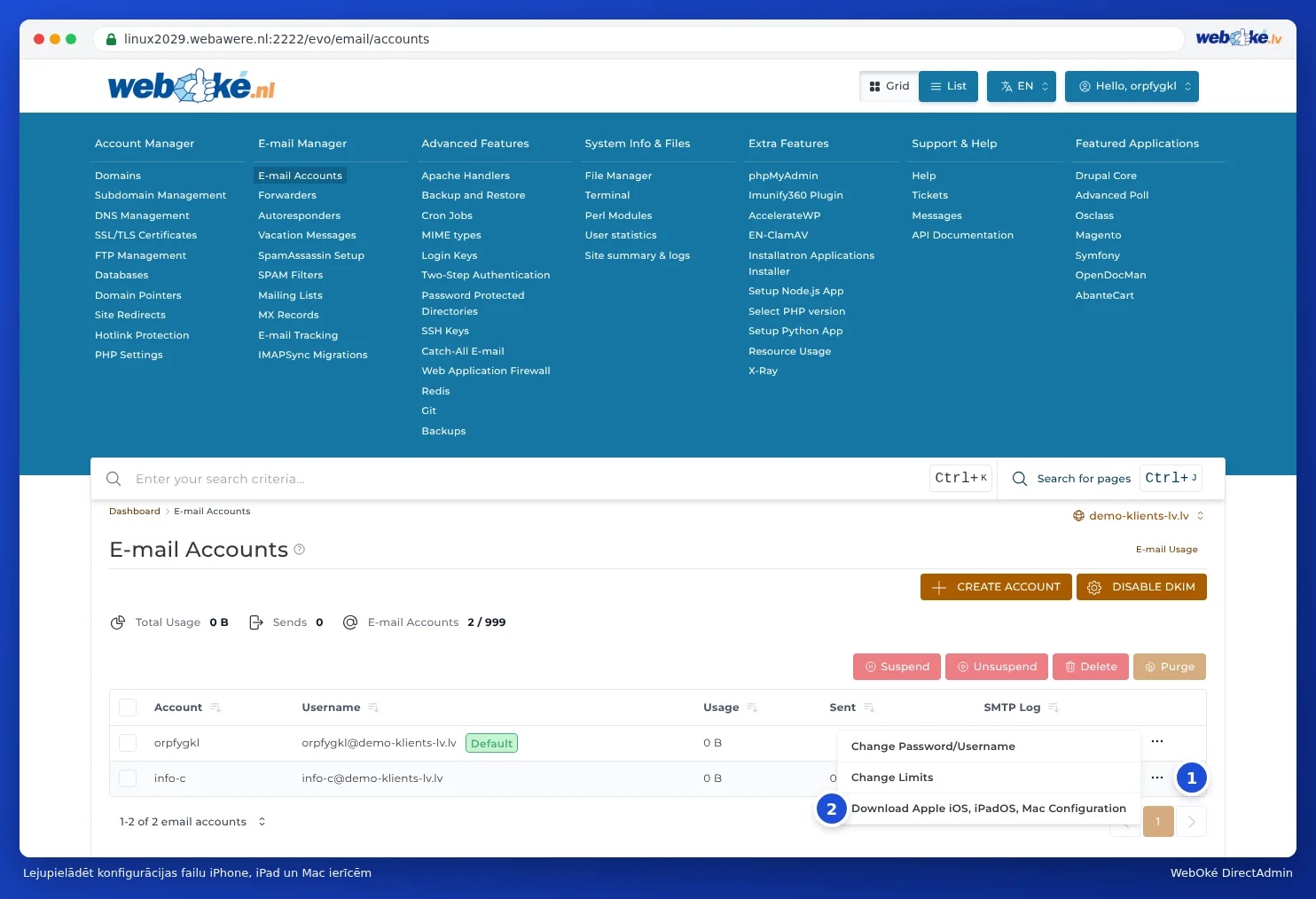
DirectAdmin var izveidot konfigurācijas failu, ar kuru Jūs varat vienā piegājienā pievienot kontu Mac datoram, iPhone vai iPad ierīcei.
- DirectAdmin dodieties uz E-mail Accounts.
- Noklikšķiniet uz trim punktiņiem (1) aiz e-pasta adreses un izvēlieties Download Apple iOS, iPadOS, Mac Configuration (2).
- Atveriet lejupielādēto failu savā Mac datorā. Dodieties uz Sistēmas iestatījumi; tur profils būs gatavs instalēšanai (sadaļā Privātums un drošība, zem Profili, vai kā paziņojums augšpusē).
- Instalējiet profilu un ievadiet savas e-pasta adreses paroli, ja tas tiek pieprasīts.
Ņemiet vērā: Konfigurācijas fails izmanto servera nosaukumu, ko DirectAdmin zina Jūsu domēnam, parasti mail.jūsudomēns.nl. Ja pēc tam saņemat sertifikāta paziņojumu, vai tas nedarbojas, jo Jūsu vietne atrodas citur, noņemiet profilu un pievienojiet kontu manuāli, kā aprakstīts iepriekš, izmantojot Jūsu pakotnes servera nosaukumu (skatiet Visi iestatījumi pārskatāmi: serveri, porti un drošība).
Outlook for Mac
- Atveriet Outlook un izvēlnē Outlook izvēlieties Iestatījumi un tad Accounts.
- Noklikšķiniet uz plus zīmes un izvēlieties jaunu kontu.
- Ierakstiet savu e-pasta adresi un noklikšķiniet uz Turpināt.
- Izvēlieties konta veidu IMAP.
- Aizpildiet: lietotājvārdu, Jūsu pilno e-pasta adresi, paroli, ienākošo serveri (Jūsu domēna nosaukumu vai servera nosaukumu) ar portu 993 un SSL, un izejošo serveri (to pašu nosaukumu) ar portu 587 un STARTTLS, vai portu 465 un SSL/TLS.
- Noklikšķiniet uz Pievienot kontu.
Tāpat kā jaunais Outlook for Windows, arī Outlook for Mac var ļaut Jūsu kontam darboties caur Microsoft mākoni. Ja Jūs to nevēlaties, izmantojiet Apple Mail vai Thunderbird.