
Nextcloud lietotāju, komandu un koplietoto mapju pārvaldība
WebOké Nextcloud paketē lietotājus Jūs izveidojat portālā Mans WebOké. Lai to izdarītu, Jums nav jāatver pats Nextcloud. Cik lietotāju varat izveidot, ir atkarīgs no Jūsu paketes un konfigurējamajām opcijām. Lapas apakšā uzzināsiet, kā pievienot lietotājus komandām un kopīgot mapes ar visu komandu.
Lietotāja izveide
- Piesakieties Mans WebOké, atveriet Mani produkti un pie savas Nextcloud paketes noklikšķiniet uz Pārvaldīt.
- Paketes lapas augšdaļā redzami trīs skaitītāji: Nextcloud lietotāji, Office Suite licences un Krātuve, katrs kā izmantotais apjoms no limita. Ritiniet līdz sadaļai Lietotāju pārvaldība. Tur redzami visi lietotāji ar konta nosaukumu, attēlojamo vārdu, e-pasta adresi, Office Suite, statusu un pēdējo pieteikšanos.
- Noklikšķiniet uz Pievienot lietotāju un aizpildiet laukus (skatīt zemāk).
- Noklikšķiniet uz Izveidot lietotāju. Lietotājs uzreiz parādās sarakstā un var nekavējoties pieteikties Jūsu Nextcloud ar lietotājvārdu un paroli. Ar pogu Atvērt Nextcloud paketes lapā varat pāriet uz savu Nextcloud.
- Lietotājvārds: ar to lietotājs piesakās. Mazie burti, cipari, punkts vai defise, no 2 līdz 64 rakstzīmēm. Šo vārdu vēlāk vairs nevar mainīt.
- Attēlojamais vārds: vārds, ko citi redz, kopīgojot failus, un Nextcloud Talk. To var mainīt vēlāk.
- E-pasta adrese: uz šo adresi lietotājs saņem Nextcloud paziņojumus, piemēram, par paroles atjaunošanu un kopīgotajām mapēm. To var mainīt vēlāk.
- Parole: vismaz 10 rakstzīmes, tostarp vismaz viens cipars un viena speciālā rakstzīme. Ar Ģenerēt izveidosiet stipru paroli. Nododiet to lietotājam drošā veidā: e-pasts ar paroli netiek nosūtīts.
- Piešķirt Office Suite licenci: atzīmējiet šo, ja šim lietotājam jāspēj rediģēt dokumentus ar Office Suite (Euro-Office). Tam nepieciešama brīva licence.
Lietotāju pārvaldīšana
Ar darbību izvēlni pie lietotāja varat mainīt paroli, rediģēt attēlojamo vārdu un e-pasta adresi, atspējot vai atkal iespējot lietotāju, kā arī dzēst lietotāju. Ar slēdzi kolonnā Office Suite varat ieslēgt vai izslēgt licenci. Izmaiņas sadaļā Lietotāju pārvaldība tiek saglabātas uzreiz.
Nepieciešams vairāk lietotāju vai licenču?
Ja limits ir sasniegts, palieliniet skaitu tajā pašā lapā sadaļā Konfigurējamās opcijas. Par paplašinājumu Jūs proporcionāli piemaksājat par atlikušo termiņu, un tas stājas spēkā pēc apmaksas. Samazinājums stājas spēkā uzreiz. Ja vēlaties citu paketi, noklikšķiniet uz Mainīt hostinga paketi.
Komandas un kopīgotās mapes
Vai bieži strādājat ar vieniem un tiem pašiem cilvēkiem, piemēram, ar nodaļu, valdi vai ģimeni? Tad apvienojiet viņus komandā. Nextcloud lietotāja izveidotu grupu sauc par komandu.
- Nextcloud atveriet lietotni Komandas, izmantojot izvēlni ar deviņiem punktiem augšējā kreisajā stūrī.
- Noklikšķiniet uz Jauna komanda, ievadiet Komandas nosaukumu un noklikšķiniet uz Nākamais.
- Pievienojiet dalībniekus: ierakstiet viņu vārdu un izvēlieties no saraksta.
- Vēlaties kopīgot mapi ar visu komandu? Atveriet mapes cilni Kopīgošana, sadaļā Iekšējā kopīgošana ierakstiet komandas nosaukumu un izvēlieties tiesības.
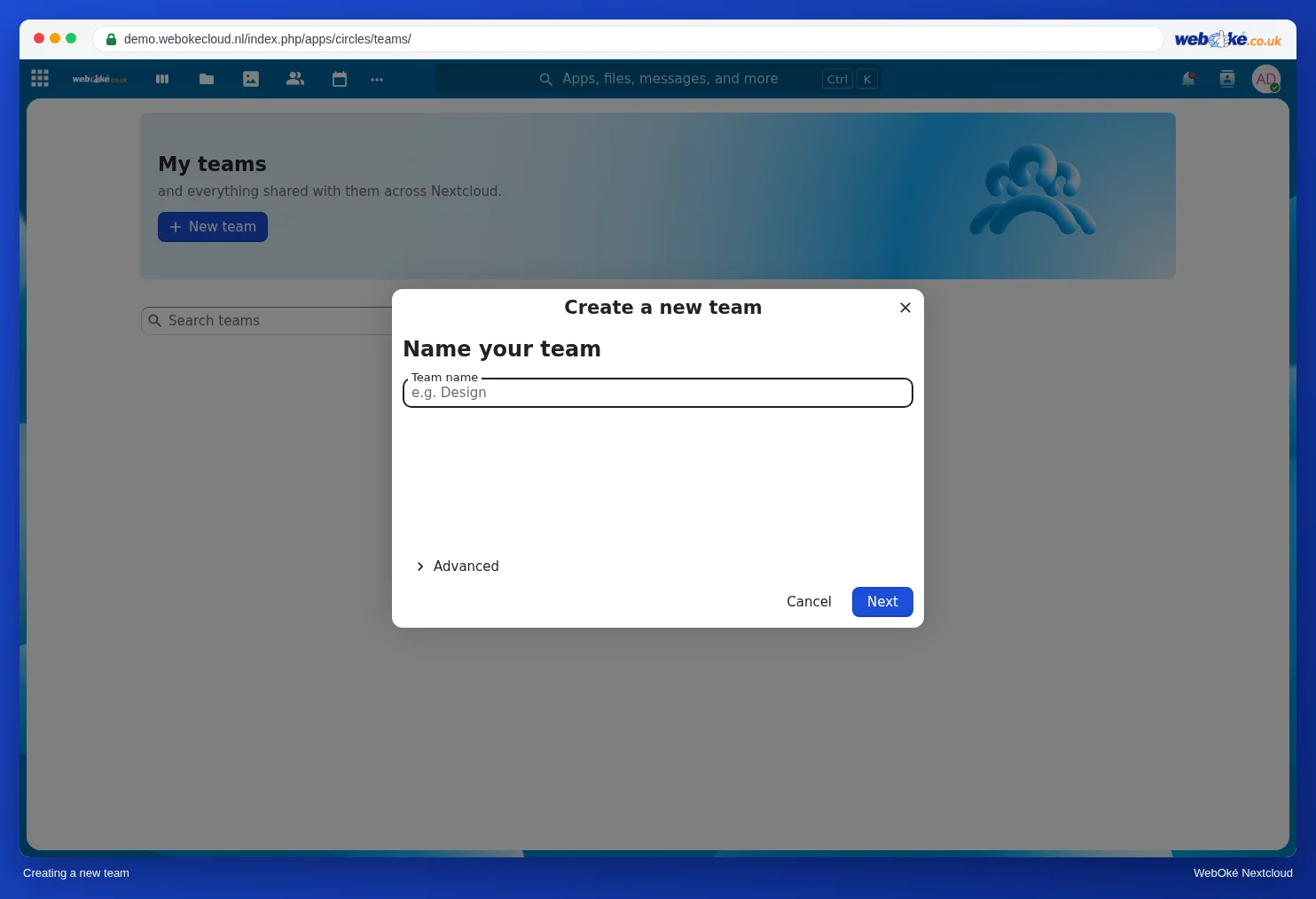
Kas pievienojas komandai vēlāk, automātiski iegūst piekļuvi kopīgotajai mapei. Kas tiek izņemts no komandas, šo piekļuvi zaudē.
Tomēr kopīgotā mape joprojām pieder tās izveidotājam un tiek ieskaitīta šīs personas krātuvē. Vēlaties mapi, kas pieder pašai komandai un saglabājas arī tad, ja kāds aiziet? Tad izmantojiet komandas mapi. To izveidojat lietotnē Komandas:
- Kad izveidojat jaunu komandu, tā uzreiz saņem komandas mapi ar tādu pašu nosaukumu. Šī izvēle, Create a team folder, atrodas sadaļā Paplašināti un pēc noklusējuma ir atzīmēta.
- Esošai komandai vēl nav komandas mapes? Atveriet komandu lietotnē Komandas un komandas īpašnieka lomā noklikšķiniet uz Create team folder.
Latviešu valodas Nextcloud versijā daļa šo pogu tiek rādīta angliski. Komandas mapes ir pieejamas paketēs Personal, Family un Max, bet ne Nextcloud Free. Komandas mapei nav sava izmēra ierobežojuma: tās krātuve netiek ieskaitīta nevienai atsevišķai personai, bet gan Jūsu paketes kopējā krātuvē.
Vairāk skaidrojumu Nextcloud rokasgrāmatā: Komandu izveide un mapes kopīgošana ar visu komandu, Komandas mapes: kopīga mape, kas pieder komandai un Tiesības: kas ko pārvalda Jūsu Nextcloud?
Detalizēts skaidrojums ar ekrānuzņēmumiem: Lietotāju izveide, rediģēšana, atspējošana un dzēšana Nextcloud rokasgrāmatā.
Skatīt arī: Komandas mape nav redzama Nextcloud lietotnē Jūsu datorā