
Nextcloud Files instalēšana operētājsistēmā Windows (un izvēle, ko sinhronizēt)
Izmantojot lietotni Nextcloud Files, Jūs varat redzēt savas WebOké Nextcloud failus tieši Windows Explorer (Windows pārlūkā). Jūs varat tos atvērt un rediģēt tur, un viss, ko Jūs ievietojat mapē, automātiski nonāk Jūsu Nextcloud. Zemāk Jūs varat izlasīt, kā instalēt lietotni un kā vēlāk izvēlēties, kuras mapes parādīsies Jūsu datorā.
Lietotnes instalēšana un pieslēgšana
- Lejupielādējiet lietotni Nextcloud Files un izejiet cauri instalācijai.
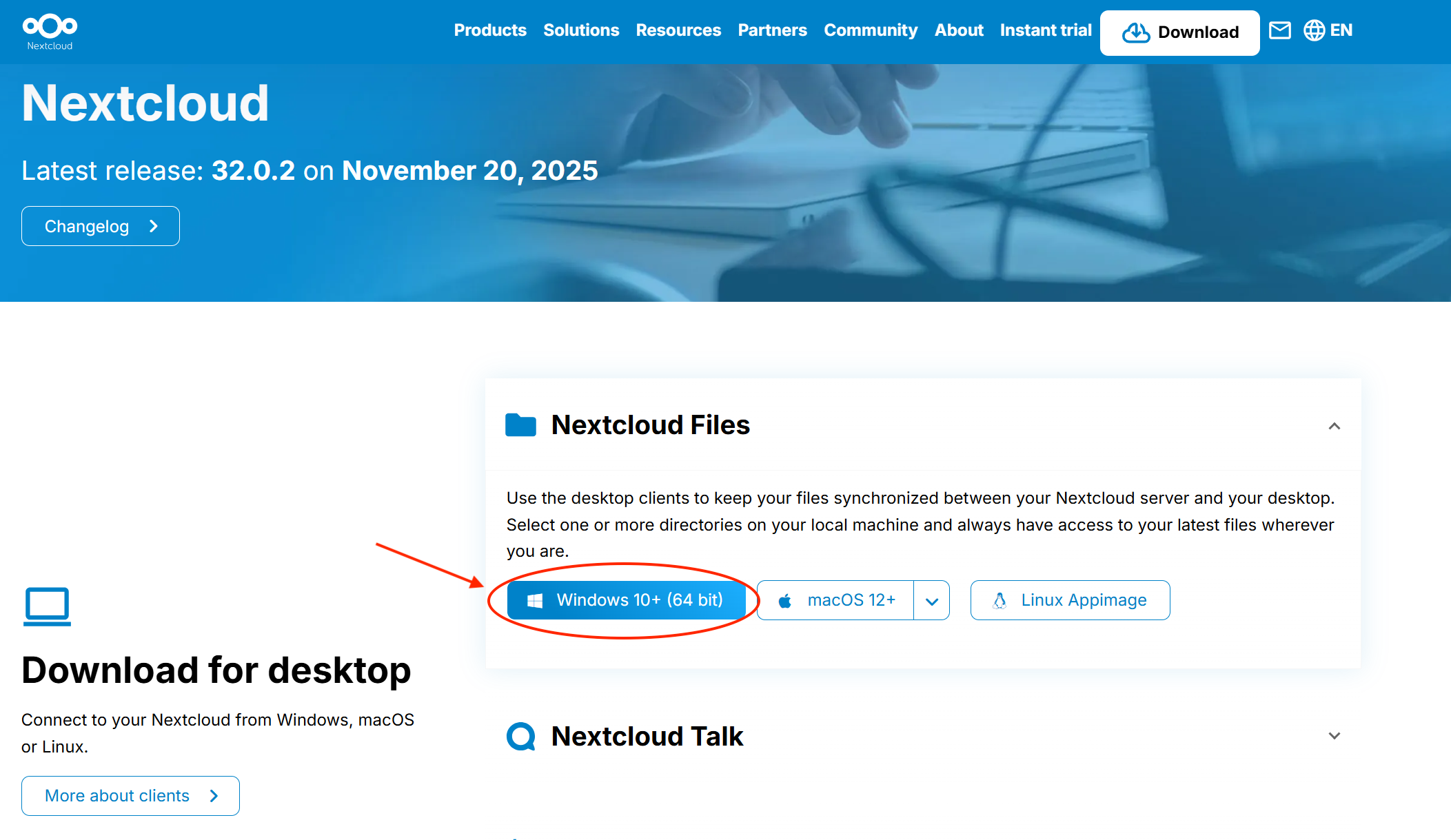
- Pieslēdzieties savai Nextcloud pārlūkprogrammā, ja vēl neesat to izdarījis.
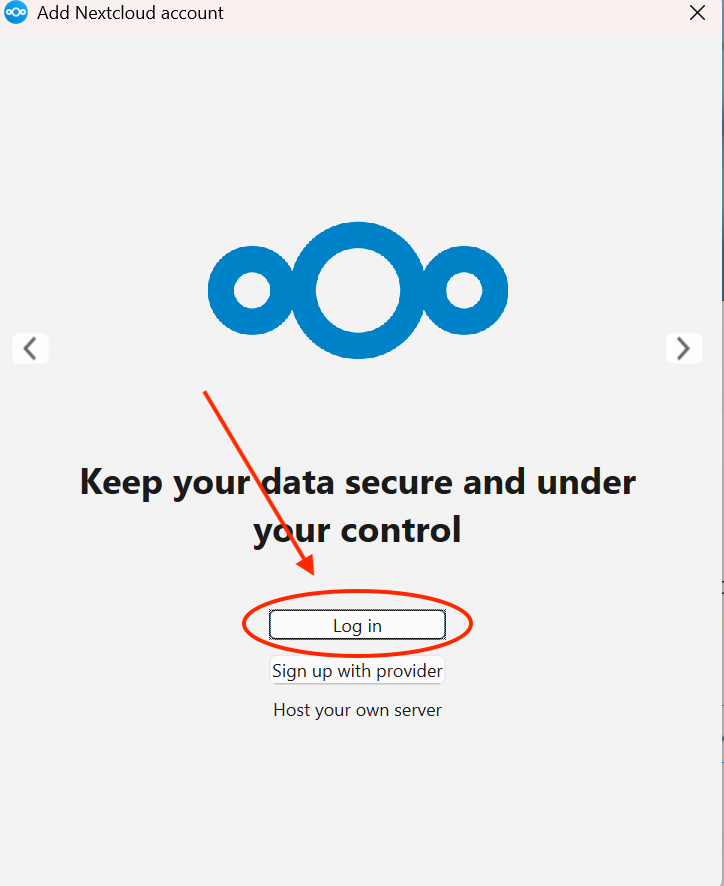
- Atveriet lietotni Nextcloud Files un noklikšķiniet uz Pieslēgties.
- Ievadiet savas Nextcloud adresi, piemēram,
https://cloud.jouwdomein.nl, un noklikšķiniet uz Tālāk.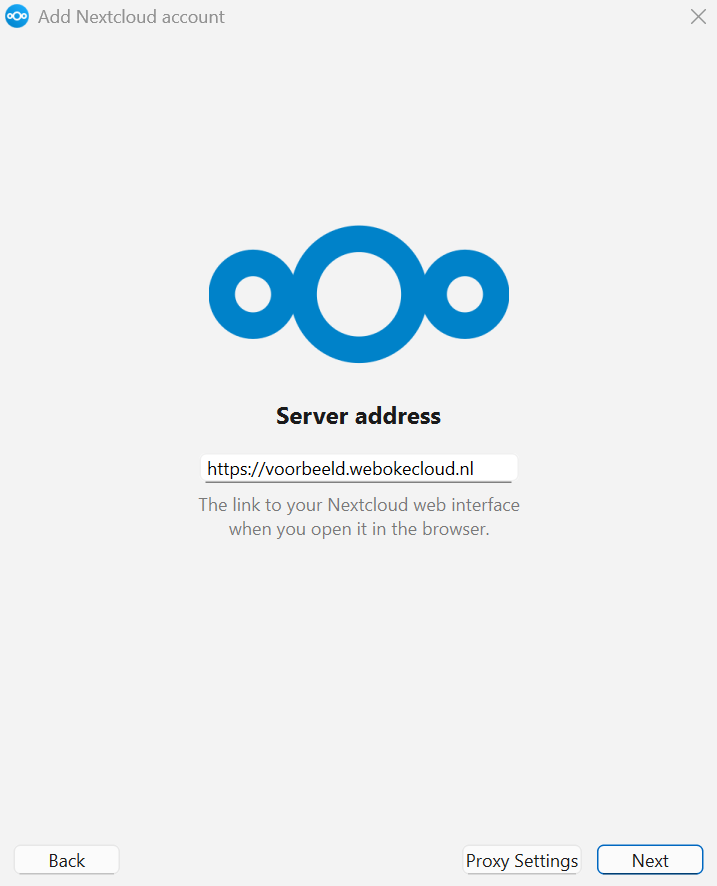
- Atveras Jūsu pārlūkprogramma. Noklikšķiniet uz Pieslēgties.
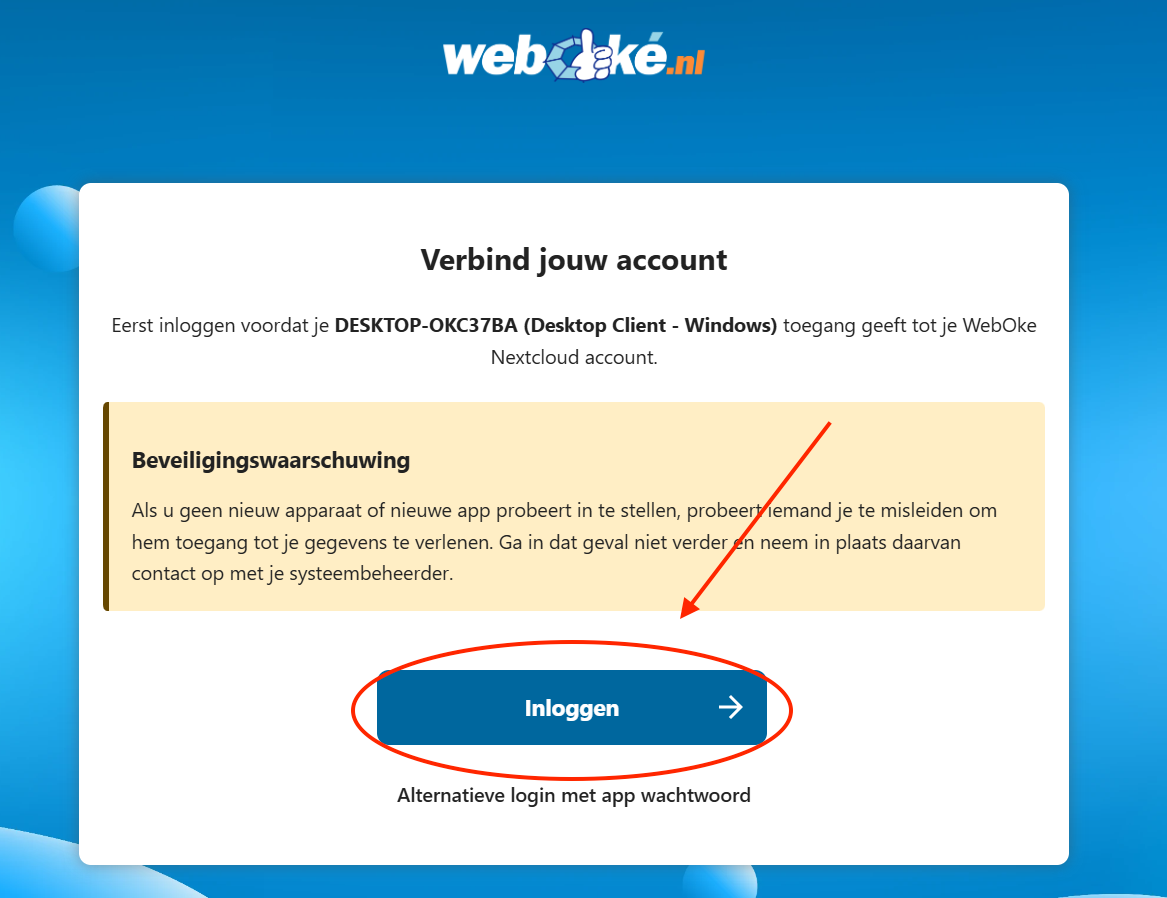
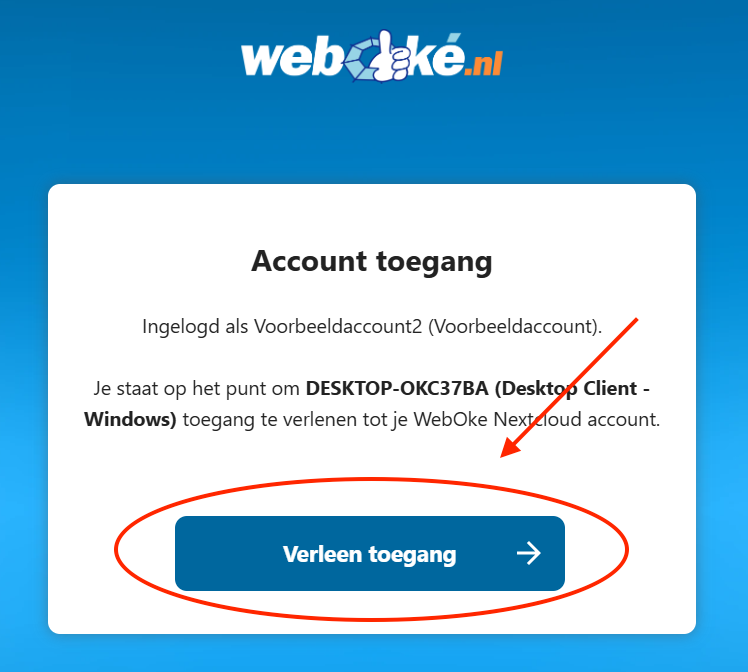
- Ja nepieciešams, pieslēdzieties ar savu Nextcloud kontu un noklikšķiniet uz Piešķirt piekļuvi.
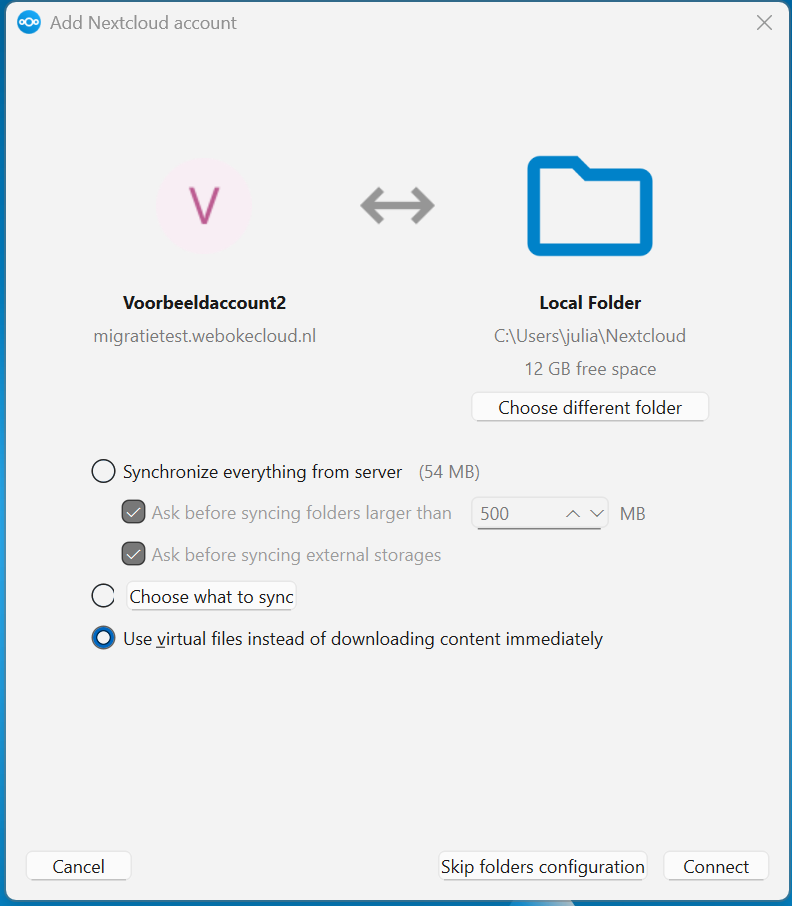
- Atgriezieties lietotnē un izvēlieties, kā vēlaties sinhronizēt (skatiet zemāk). Pēc tam noklikšķiniet uz Savienot.
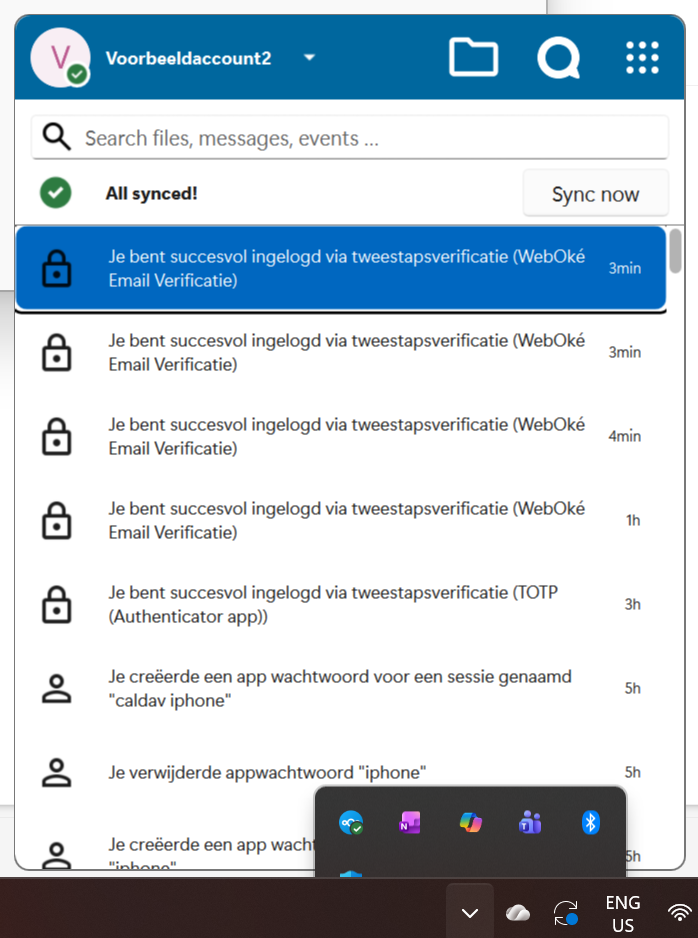
- Gatavs. Jūsu dators tagad ir savienots ar Jūsu Nextcloud.
Kura izvēle Jums piemērota?
- Sinhronizēt visu no servera: viss atrodas gan Jūsu Nextcloud, gan Jūsu datorā. Jūs vienmēr varat piekļūt saviem failiem bez interneta. Taču, ja izmantojat 100 GB savā Nextcloud, tas aizņems arī 100 GB vietas Jūsu datorā.
- Izvēlēties, ko sinhronizēt: Jūs pats izvēlaties, kuras mapes parādīsies kā īsti faili Jūsu datorā. Ērti, ja Jums bezsaistē nepieciešamas tikai dažas mapes.
- Izmantot virtuālos failus, nevis tūlīt lejupielādēt saturu: Jūs redzat visas savas mapes un failus Explorer, taču nekas netiek lejupielādēts, kamēr to neatverat. Tas aizņem gandrīz nemaz vietas. Bez interneta Jūs varat piekļūt tikai tam, kas jau ir lejupielādēts.
Jūs neesat saistīts ar savu izvēli: to vēlāk vienmēr varat mainīt.
Vēlāka izvēle, kuras mapes sinhronizēt
- Noklikšķiniet uz Nextcloud mākonīša uzdevumjoslas labajā apakšējā stūrī.
- Atveriet lietotnes iestatījumus, izmantojot Jūsu vārdu vai profila attēlu loga augšpusē, un izvēlieties Iestatījumi.
- Kreisajā pusē izvēlieties savu kontu. Noklikšķiniet uz trim punktiņiem blakus mapei, kas tiek sinhronizēta, un izvēlieties Izvēlēties, ko sinhronizēt.
- Atzīmējiet vai noņemiet atzīmi mapēm. Ar Sinhronizēt visu un Nesinhronizēt neko Jūs visu varat vienlaikus ieslēgt vai izslēgt.
- Noklikšķiniet uz Lietot.
Virtuālo failu ieslēgšana vai izslēgšana
Atveriet lietotnes iestatījumus, noklikšķiniet pie sava konta uz trim punktiņiem blakus mapei un izvēlieties Iespējot virtuālo failu atbalstu. Ar Atspējot virtuālo failu atbalstu Jūs atgriežaties atpakaļ. Lietotne tad lejupielādē visu, ko esat atzīmējis.
Ja izmantojat virtuālos failus, iestatījumos pie mapēm neredzēsiet atzīmes. Tas ir normāli. Tad katrai mapei atsevišķi Explorer varat izvēlēties, izmantojot peles labo pogu:
- Vienmēr paturēt šajā ierīcē: mape vienmēr paliks Jūsu datorā, arī bez interneta.
- Atbrīvot vietu: kopija Jūsu datorā tiek izdzēsta, faili paliek Jūsu Nextcloud.
Windows automātiski neatbrīvo vietu. Tas, ko vienreiz atverat, paliks, līdz Jūs pats izvēlaties Atbrīvot vietu.
Strādājat ar Mac? Tad izlasiet Nextcloud Files instalēšana Apple Mac.
Izvērsts skaidrojums ar ekrānuzņēmumiem: Nextcloud Files instalēšana Windows vidē, Selektīva sinhronizācija: tikai noteiktas mapes un Virtuālie faili: redzēt visu, lejupielādēt tikai to, ko atverat Nextcloud rokasgrāmatā.