
7. nodaļa · 7.2
Nextcloud Files instalēšana operētājsistēmā Windows
Šādi uzstādīsiet darbvirsmas lietotni Nextcloud Files uz Windows datora un savienosiet to ar Jūsu WebOké Nextcloud. Rēķinieties ar apmēram desmit minūtēm.
1. solis: lejupielāde
- Dodieties uz www.weboke.nl/download un pie Nextcloud Files noklikšķiniet uz Windows (1). Vai arī izmantojiet tieši šo saiti: Nextcloud Files operētājsistēmai Windows.
- Jūs lejupielādējat tieši no Nextcloud. Fails parasti saucas, piemēram, Nextcloud-35.0.0-x64.msi un nonāk Jūsu mapē Downloads.

2. solis: instalēšana
- Veiciet dubultklikšķi uz lejupielādētā faila.
- Sekojiet instalēšanas programmas norādījumiem. Varat atstāt piedāvātos iestatījumus.
- Windows jautās, vai lietotnei atļaut veikt izmaiņas. Noklikšķiniet uz Jā. Tam nepieciešamas administratora tiesības datorā.
- Pēc instalēšanas lietotne startēsies automātiski. Jūs redzēsiet pieteikšanās logu, bet uzdevumjoslas labajā apakšējā stūrī parādīsies Nextcloud mākonītis. Ja mākonīti neredzat, noklikšķiniet uz bultiņas uz augšu pie pulksteņa.
3. solis: Jūsu Nextcloud savienošana
Šī lietotnes daļa lielā mērā joprojām ir angļu valodā, pat latviešu valodas datorā. Zemāk ir nosaukumi, kādus tos redzēsiet lietotnē.
- Logā Log in to Nextcloud pie Server address ievadiet Jūsu WebOké Nextcloud adresi, piemēram, https://demo.webokecloud.nl. Noklikšķiniet uz Log in.
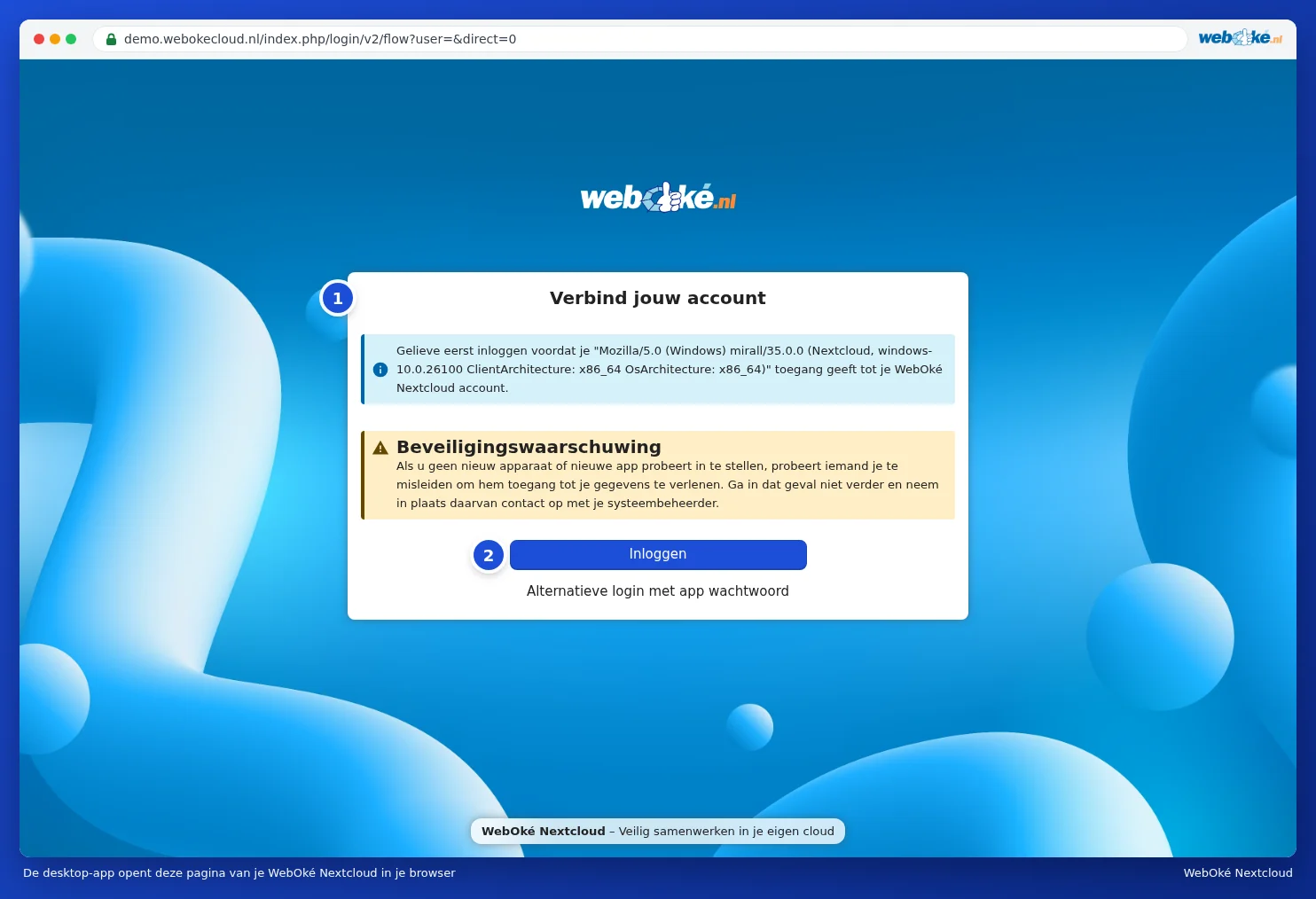
- Lietotne atvērs Jūsu pārlūkprogrammu ar lapu Savienot savu kontu (1). Noklikšķiniet uz Pieteikties (2). Lietotnē šajā brīdī redzēsiet Pārslēgties uz pārlūkprogrammu. Ja pārlūkprogramma neatveras automātiski, noklikšķiniet lietotnē uz Kopēt saiti un ielīmējiet saiti pārlūkprogrammā.
Lapā redzams Drošības brīdinājums: piekļuvi piešķiriet tikai tad, ja Jūs tieši šobrīd paši iestatāt lietotni. Virs tā redzams nosaukums, ar kādu lietotne piesakās; darbvirsmas lietotnei tas ir garš tehnisks nosaukums, kurā ietverti vārdi "mirall" un "Nextcloud". Tas ir normāli. - Ja vēl neesat pieteicies, pieteicieties ar savu lietotājvārdu un paroli un ievadiet pieteikšanās kodu, ko saņemsiet pa e-pastu vai autentifikatora lietotnē.
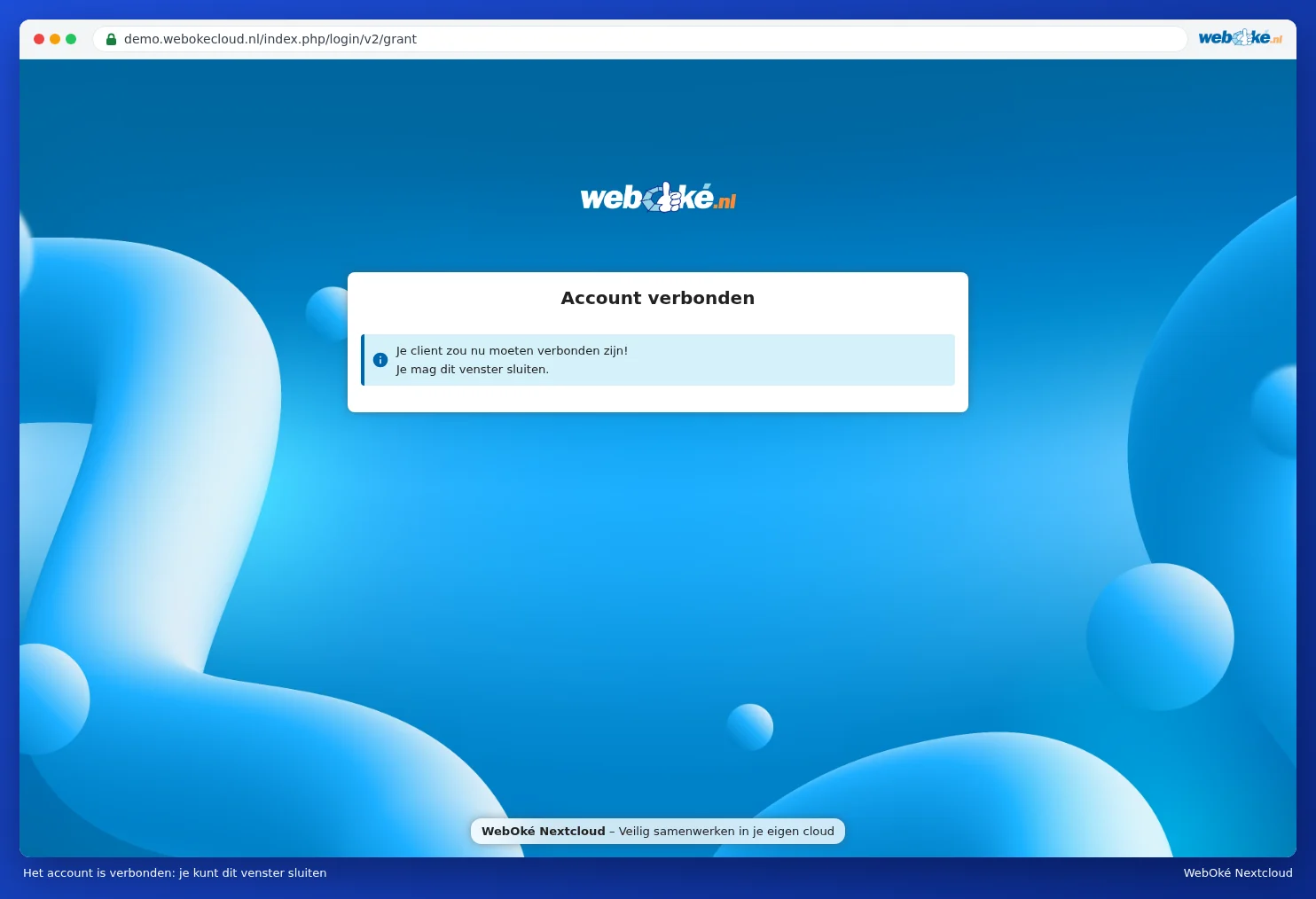
- Jūs redzēsiet Konta piekļuve ar nosaukumu, ar kuru esat pieteicies. Noklikšķiniet uz Piešķirt piekļuvi (3). Pēc tam pārlūkprogramma paziņos, ka konts ir savienots un logu var aizvērt.
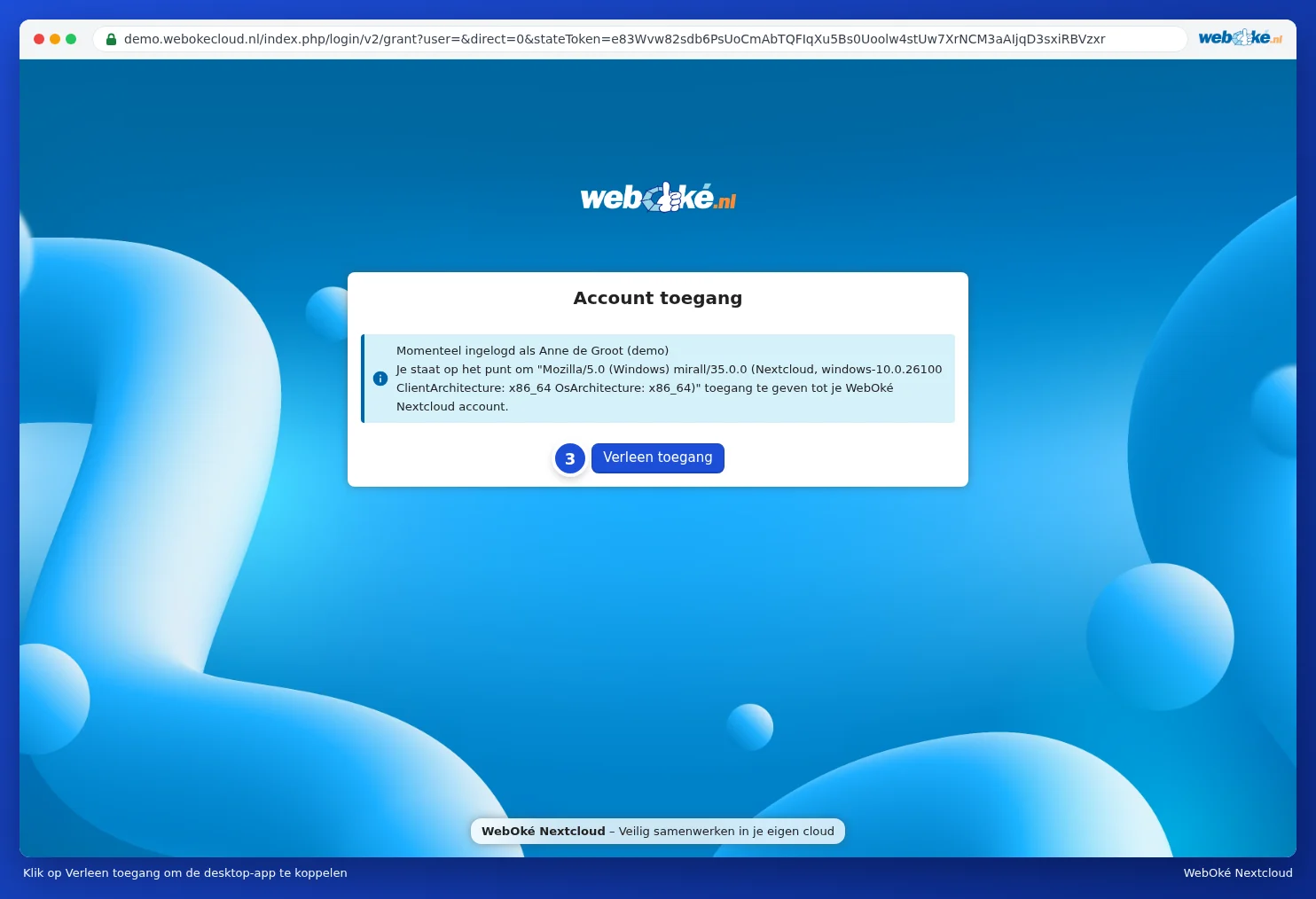
Tātad Jums nav jāveido lietotnes parole: lietotne to nokārto pati. Pēc tam Jūsu Nextcloud šo datoru atradīsiet sadaļā Iestatījumi, Drošība, zem Ierīces un sesijas (skatiet Ierīces un sesijas apskatīt, atsaukt vai attālināti dzēst).
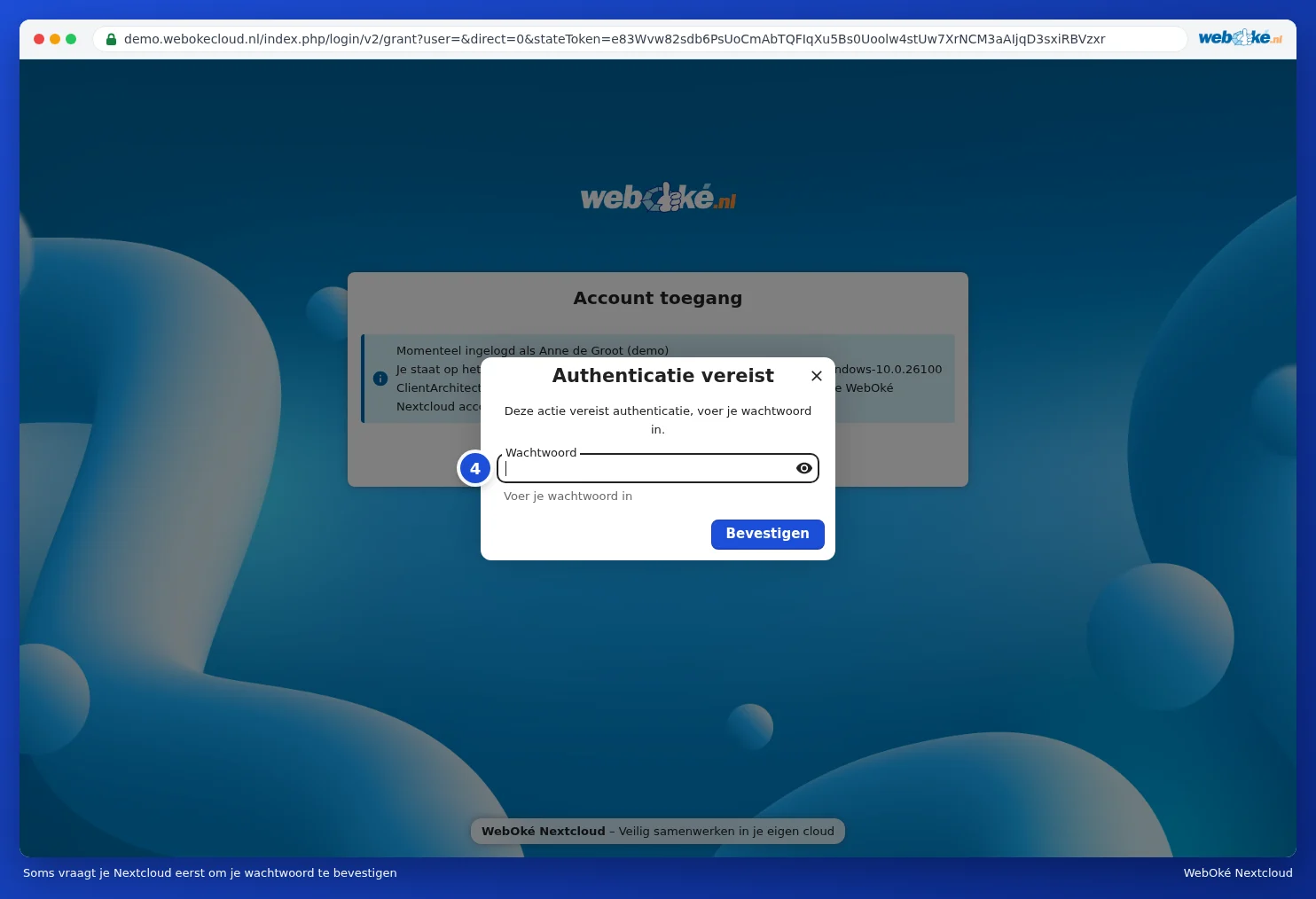
Ja pārlūkprogrammā jau kādu laiku bijāt pieteicies, Jūsu Nextcloud dažkārt vispirms lūgs apstiprināt paroli: Nepieciešama autentifikācija. Ievadiet savu parasto paroli (4) un noklikšķiniet uz Apstiprināt.
4. solis: izvēlēties, kas nonāks uz Jūsu datora
Atgriežoties lietotnē, izvēlieties, kā vēlaties sinhronizēt:
| Izvēle lietotnē | Ko tā dara | Kad izvēlēties |
|---|---|---|
| Virtual files (virtuālie faili) | Jūs redzat visus savus failus un mapes, taču fails tiek lejupielādēts tikai tad, kad to atverat. | Mūsu ieteikums lielākajai daļai lietotāju, it īpaši portatīvajā datorā. Skatiet Virtuālie faili: redziet visu, lejupielādējat tikai to, ko atverat. |
| Synchronize everything (sinhronizēt visu) | Viss no Jūsu Nextcloud nonāk uz datora kā reāls fails. | Ja vēlaties vienmēr un visur bezsaistē piekļūt visiem saviem failiem un Jūsu disks ir pietiekami liels. |
| Choose what to sync (izvēlēties, ko sinhronizēt) | Jūs atzīmējat, kuras mapes nonāks uz Jūsu datora. | Ja Jums šajā datorā nepieciešamas tikai dažas mapes. Skatiet Selektīva sinhronizācija: tikai noteiktas mapes. |
Pie Local sync folder redzēsiet, kur mape tiks izveidota Jūsu datorā. Pēc noklusējuma tā ir mape Nextcloud Jūsu lietotāja mapē. Ja vēlaties citu vietu, noklikšķiniet uz Choose. Izvēlieties tukšu mapi parastā diskā; virtuālie faili nedarbojas tīkla diskā vai tieši diska saknes mapē (piemēram, D:\). Pēc tam noklikšķiniet uz Connect (latviešu valodas datorā šī poga var saukties Savienot).
Lietotne uzreiz sāk darboties. Cik ilgi aizņems pirmā sinhronizācija, ir atkarīgs no failu daudzuma un Jūsu interneta pieslēguma. Izmantojot virtuālos failus, tas notiek ātri, jo tad vēl nekas netiek lejupielādēts.
5. solis: Jūsu failu atrašana
- Atveriet Pārlūku. Pa kreisi redzams Nextcloud ar zilo mākonīti. Tur atrodas Jūsu faili.
- Noklikšķiniet uz mākonīša uzdevumjoslas labajā apakšējā stūrī, lai redzētu, ko lietotne dara. Paskaidrojumus par šo logu atradīsiet Mākonītis: statusa, aktivitātes un kļūdu lasīšana.
- Turpmāk lietotne startēsies automātiski, kad ieslēgsiet datoru.
Padoms: Pārlūkā ar peles labo pogu noklikšķiniet uz faila Nextcloud mapē. Zem Nextcloud tad atradīsiet, piemēram, Kopīgošanas iespējas un Atvērt pārlūkprogrammā. Tā varat kopīgot failu, iepriekš neatverot pārlūkprogrammu. (Windows 11 šīs iespējas dažkārt atrodas zem Rādīt vairāk iespēju.)
Ņemiet vērā: Windows neatļauj failu nosaukumos dažas zīmes, piemēram, : ? * " < > |. Ja šāds nosaukums ir Jūsu Nextcloud, lietotne šo failu izlaidīs. Kā to atrisināt, lasiet Datnes ar aizliegtām rakstzīmēm sakārtošana, lai Windows atkal sinhronizētos.
Atjaunināšana
Lietotne pati pārbauda, vai ir pieejama jauna versija, un par to paziņo. Jaunāko versiju varat arī vienmēr lejupielādēt, izmantojot pogu mūsu lejupielādes lapā, un instalēt to virs vecās. Jūsu iestatījumi un mape paliks nemainīgi.