
Nextcloud kalendāra un kontaktu pievienošana Jūsu Mac datorā
Lietotnes Kalendārs un Kontakti Jūsu Mac datorā darbojas ar Jūsu WebOké Nextcloud bez papildu programmām, jo Apple atbalsta CalDAV (kalendāriem) un CardDAV (kontaktpersonām). Katrā lietotnē Jūs pievienojat vienu kontu, un pēc tam viss sinhronizējas automātiski.
1. solis: izveidojiet lietotnes paroli
Jūsu parastā parole šeit nedarbosies: Jūsu Nextcloud pieteikšanās brīdī pieprasa papildu kodu, un kalendāra vai kontaktu lietotne to nevar ievadīt. Tāpēc izveidojiet lietotnes paroli. Kā to izdarīt, lasiet rakstā Lietotnes paroles izveide (nepieciešama, lai savienotos ar lietotnēm un ierīcēm). Pēc tam turiet pa rokai savu lietotājvārdu un lietotnes paroli.
2. solis: pievienojiet savu kalendāru
Atveriet lietotni Kalendārs savā Mac datorā un izvēlņu joslā augšējā kreisajā stūrī noklikšķiniet uz Kalendārs. Pēc tam noklikšķiniet uz Pievienot kontu...

Izvēlieties Cits CalDAV konts... un noklikšķiniet uz Turpināt.
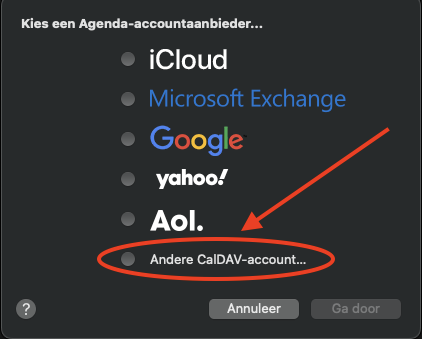
Laukā Konta tips izvēlieties Manuāli. Ievadiet savu Nextcloud lietotājvārdu, lietotnes paroli un servera adreses laukā sava Nextcloud adresi bez https://, piemēram, jusuvards.webokecloud.nl vai cloud.jusuuznemums.nl. Noklikšķiniet uz Pierakstīties.

Vai ar iestatījumu Manuāli neizdodas? Tad laukā Konta tips izvēlieties Papildu un laukā Servera ceļš ievadiet /remote.php/dav/principals/users/lietotajvards/ (ar savu lietotājvārdu), portu 443 un atzīmējiet SSL.
3. solis: pievienojiet savas kontaktpersonas
Atveriet lietotni Kontakti. Izvēlņu joslā augšējā kreisajā stūrī noklikšķiniet uz Kontakti un pēc tam uz Pievienot kontu...
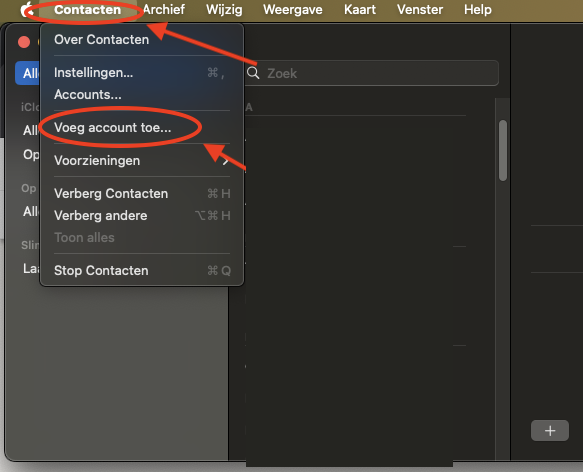
Noklikšķiniet uz Cits kontaktu konts...
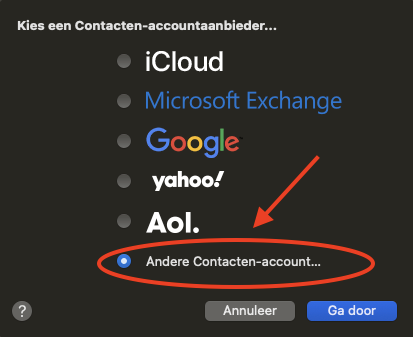
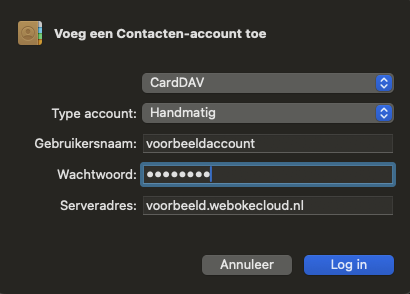
Laukā Konta tips izvēlieties Manuāli un ievadiet tos pašus datus kā kalendāram: savu lietotājvārdu, lietotnes paroli un sava Nextcloud adresi. Noklikšķiniet uz Pierakstīties.
Gatavs! Jūsu kalendāri un kontaktpersonas no Jūsu Nextcloud tagad tiek sinhronizēti ar Jūsu Mac datoru.
Plašāks skaidrojums ar ekrānuzņēmumiem: Kalendārs un kontakti Mac datorā Nextcloud rokasgrāmatā. Vai nekas netiek saņemts? Lasiet Lietotne rāda "401" vai nepārtraukti prasa Jūsu paroli.