
Pastkastes pievienošana Android ierīcē (Gmail lietotnē un Samsung E-pastā)
Vai vēlaties izmantot savu WebOké e-pasta adresi Android tālrunī? Gmail lietotnē vai Samsung E-pasta lietotnē to varat pievienot kā IMAP kontu. Zemāk atrodamas darbības un iestatījumi, kas Jums būs nepieciešami.
Kas Jums būs nepieciešams
- Jūsu pilnā e-pasta adrese, piemēram, info@jouwdomein.nl, un šīs pastkastes parole.
- Servera nosaukums: Jūsu domēna nosaukums (jouwdomein.nl), ja Jūsu mājaslapa atrodas pie WebOké, vai Jūsu pakotnes servera nosaukums, piemēram, linux2023.webawere.nl.
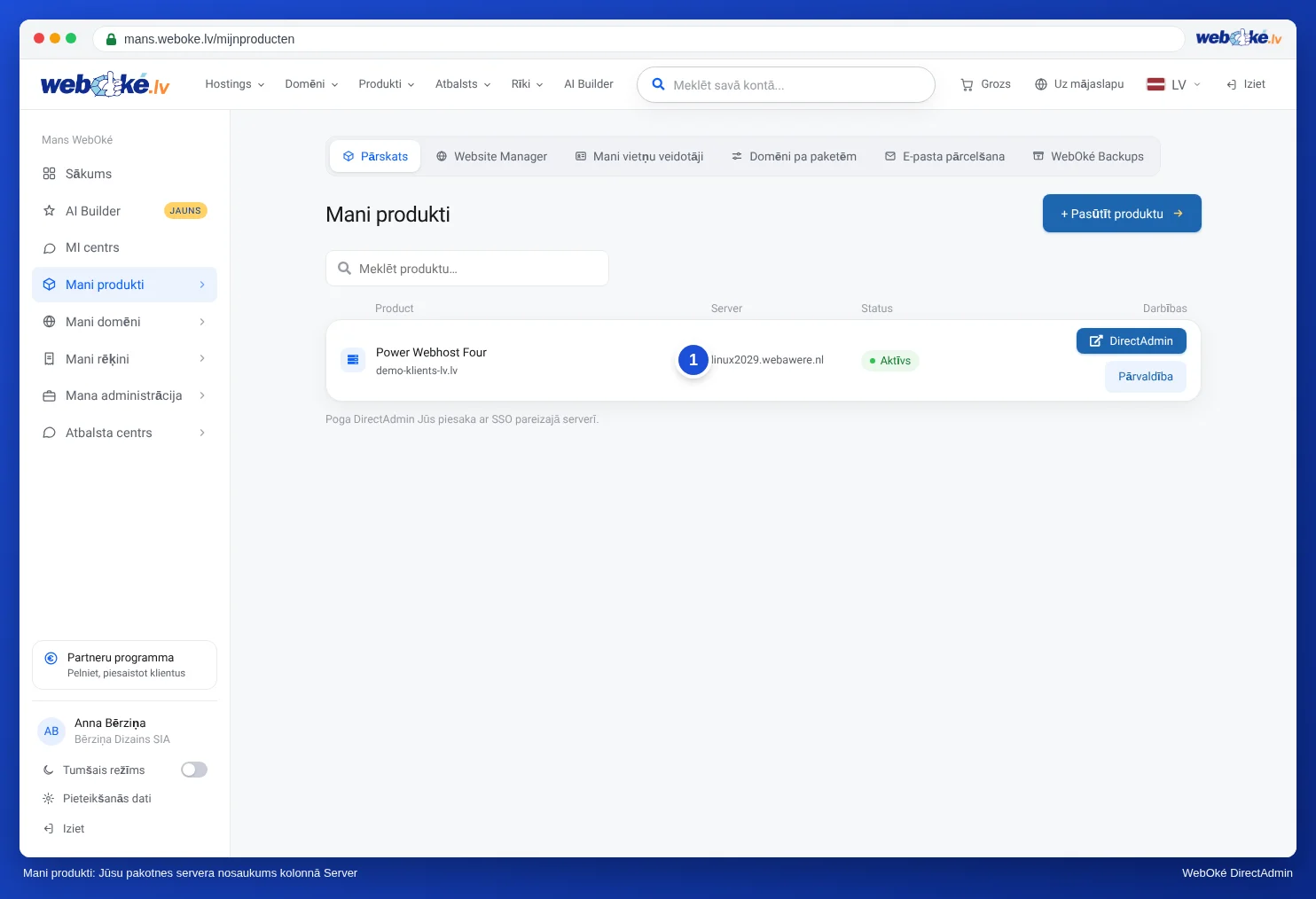
Vai Jums pie mums ir tikai e-pasta pakotne (piemēram, Email One) un Jūsu mājaslapa atrodas citur? Tādā gadījumā vienmēr izmantojiet Jūsu pakotnes servera nosaukumu, nevis domēna nosaukumu. Servera nosaukumu varat atrast sadaļā Mans WebOké pie Mani produkti, kolonnā Serveris, kā arī apsveikuma e-pastā.
Gmail lietotnē
- Atveriet Gmail lietotni un augšējā labajā stūrī pieskarieties savai profila bildei vai iniciālim.
- Pieskarieties Pievienot citu kontu un izvēlieties Cits (nevis Google, Outlook vai Exchange).
- Ievadiet savu e-pasta adresi un pieskarieties Manuāla konfigurācija. Izvēlieties Personīgais (IMAP).
- Ievadiet savas pastkastes paroli un pieskarieties Tālāk.
- Ienākošais serveris: lietotājvārds ir Jūsu pilnā e-pasta adrese, serveris ir Jūsu domēna nosaukums vai servera nosaukums. Ja lietotne to prasa, izvēlieties SSL/TLS ar portu 993.
- Izejošais serveris: atstājiet ieslēgtu opciju nepieciešama pieteikšanās, izmantojot Jūsu pilno e-pasta adresi un paroli. Serveris ir tāds pats nosaukums kā ienākošajam. Izvēlieties STARTTLS ar portu 587 vai SSL/TLS ar portu 465.
- Izvēlieties, cik bieži lietotnei jāsinhronizējas, un, ja vēlaties, piešķiriet kontam nosaukumu. Gatavs.
Samsung E-pastā vai citā e-pasta lietotnē
Tas notiek tādā pašā veidā. Pievienojiet jaunu kontu, izvēlieties manuālu iestatīšanu vai "cits", izvēlieties IMAP un ievadiet zemāk norādītos datus. Pogu nosaukumi atšķiras atkarībā no tālruņa un lietotnes versijas.
Konta veids          IMAP
Ienākošais serveris  jouwdomein.nl vai servera nosaukums, ports 993, SSL/TLS
Izejošais serveris   tas pats nosaukums, ports 587 ar STARTTLS (vai 465 ar SSL/TLS)
Lietotājvārds        Jūsu pilnā e-pasta adrese (gan ienākošajam, gan izejošajam)
Parole               pastkastes parole
Pieteikšanās izejošajam ieslēgta
Vai tas nedarbojas?
- Nepareizs lietotājvārds vai parole: kā lietotājvārdu ievadiet pilno e-pasta adresi, arī izejošajam serverim. Pārbaudiet paroli tīmekļa pastā (webmail).
- Paziņojums par sertifikātu: izmantojiet Jūsu pakotnes servera nosaukumu gan kā ienākošo, gan izejošo serveri. Neizmantojiet mail.jouwdomein.nl, imap.jouwdomein.nl vai smtp.jouwdomein.nl.
- Saņemšana izdodas, bet nosūtīšana nē: pārbaudiet portu 587 vai 465, kā arī to, vai pieteikšanās izejošajam serverim ir ieslēgta. Izlasiet arī Es nevaru nosūtīt e-pastu.
- Pēkšņi vairs nav pieejams ne e-pasts, ne mājaslapa, izmantojot Jūsu wifi? Iespējams, Jūsu IP adrese ir bloķēta pārāk daudzu neveiksmīgu pieteikšanās mēģinājumu dēļ. Izlasiet Vai esmu bloķēts? Jūsu IP adrese un mūsu ugunsmūris.
Labāk neļaujiet datora Gmail lietotnei ielādēt vai pārsūtīt Jūsu e-pastu. Google vairs neielādē e-pastu no citiem kontiem, un pārsūtītais e-pasts bieži nonāk surogātpastā. Labāk pievienojiet savu adresi lietotnē, kā aprakstīts iepriekš.
Vai izmantojat iPhone? Tādā gadījumā izlasiet Pastkastes pievienošana iPhone (Apple Mail).
Plašāks skaidrojums: Android un Gmail lietotne un Visi iestatījumi apkopoti: serveri, porti un drošība DirectAdmin rokasgrāmatā.
Vai šis raksts bija noderīgs?