
Reģistrēt vai pārcelt vairākus domēnus vienlaicīgi
Vai vēlaties pasūtīt vai uz WebOké pārvietot desmit, piecdesmit vai pat vairākus simtus domēnu vienlaicīgi? To varat izdarīt uzreiz lapā Masveida reģistrācija/pārnese. Jūs ielīmējat savu sarakstu, redzat par katru domēnu, vai tas ir brīvs un kas vēl ir nepieciešams, un visu vienlaikus ievietojat iepirkumu grozā.
Kur to varu atrast?
Vietnē izvēlnē Domēni, un sadaļā Mans WebOké zem Mani domēni. Jums nav jābūt pieteikušamies. Ja esat pieteicies, Jūs uzreiz izvēlaties turētāju un pakalpojumu plānu Jūsu domēniem.
Kā tas darbojas?
- Ielīmējiet savus domēnus teksta laukā: katru jaunā rindā, vai atdalītus ar atstarpi, komatu vai semikolu. Ja Jums jau ir pārvietošanas kodi, pievienojiet kodu aiz domēna, piemēram,
mijnbedrijf.nl ABCD1234EFGH. - Noklikšķiniet uz Pārbaudīt. Jūs redzēsiet par katru domēnu, vai tas ir brīvs vai aizņemts (tad to pārvietosiet), vai tas jau atrodas pie WebOké, un cenu.
- Papildiniet nepieciešamo: pārvietošanas kodu (vai izvēlieties Vēlāk) un papildu datus, ko dažas paplašinājumi pieprasa, piemēram, personas numuru .nu vai .se domēniem.
- Pie Visiem domēniem uzreiz vienā reizē iestatiet vārdu serverus: standarta WebOké vai Jūsu pašu vārdu serverus.
- Noklikšķiniet uz Ielikt grozā un pēc tam uz Uz pasūtījumu.
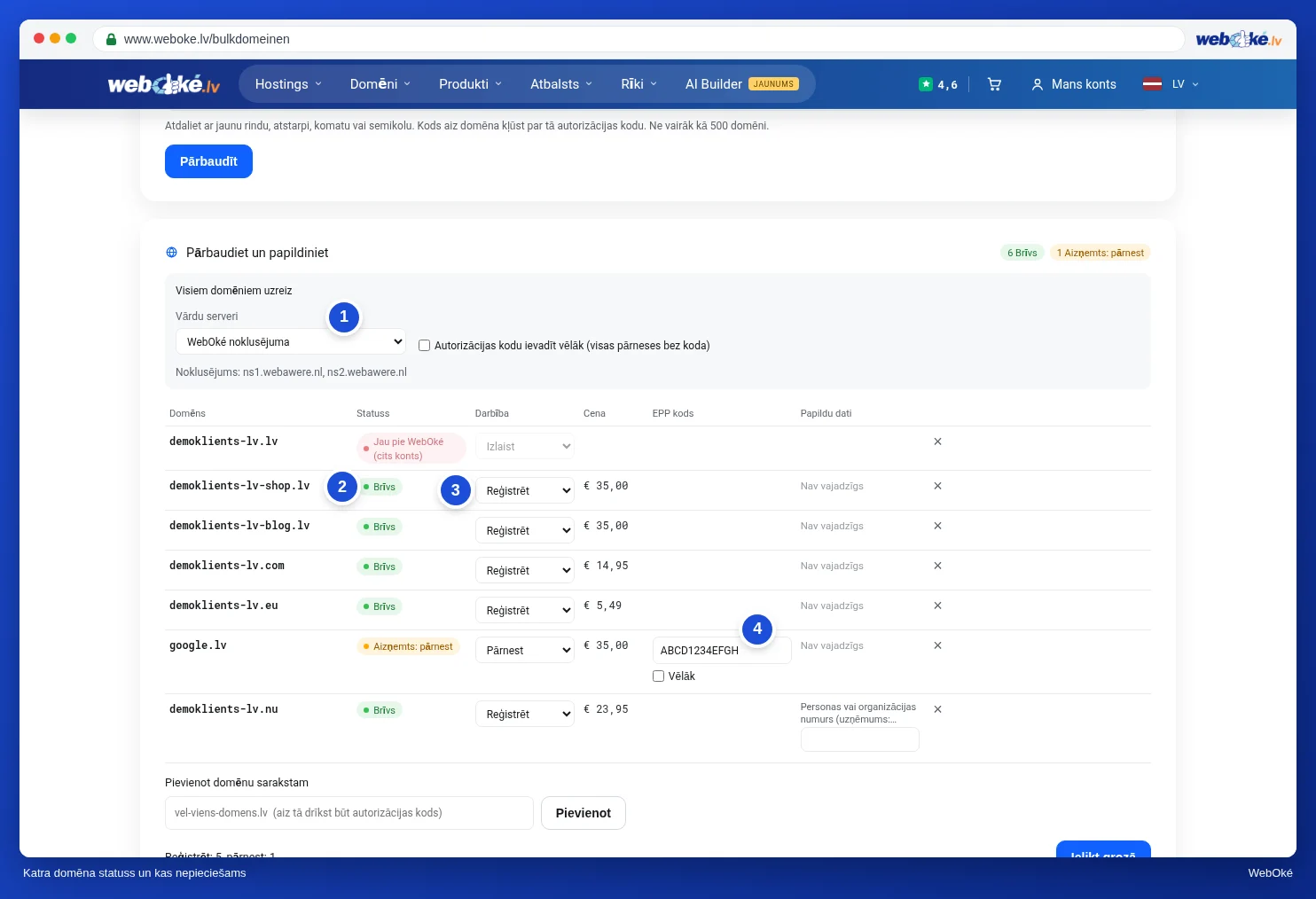
Soļi ar ekrānuzņēmumiem atrodami rokasgrāmatā: Reģistrēt vai pārvietot daudzus domēnus vienlaikus.
Cik domēnus varu apstrādāt vienlaikus?
Līdz 500 vienā reizē. Ja Jums ir vairāk, veiciet to pa daļām; visi tiks pievienoti vienam un tam pašam iepirkumu grozam.
Ko darīt, ja pie kāda domēna kaut kas nav pareizi?
Tad šī rinda kļūs sarkana ar iemeslu, piemēram, nepareizu pārvietošanas kodu vai trūkstošu numuru. Pārējie domēni tajā brīdī jau atradīsies iepirkumu grozā. Izlabojiet sarkanās rindas un vēlreiz noklikšķiniet uz Ielikt grozā.
Man vēl nav visu pārvietošanas kodu
Tādā gadījumā izvēlieties Vēlāk, vai augšpusē ieslēdziet Autorizācijas kodu ievadīt vēlāk visām pārvietošanām bez koda. Jūs tagad jau pasūtāt domēnus un katru pārvietošanu paši sākat, tiklīdz Jums ir kods, sadaļā Pārneses centrs sadaļā Mans WebOké. Līdz tam domēns turpina darboties pie Jūsu pašreizējā pakalpojumu sniedzēja. Kamēr kods nav norādīts, mēs sūtīsim Jums atgādinājumu reizi 14 dienās.
Vai varu izmantot savus vārdu serverus?
Jā. Pie Vārdu serveri izvēlieties Savi vārdu serveri un norādiet 2 līdz 5 serverus. Domēnam jau jābūt zināmam pie šiem vārdu serveriem; pretējā gadījumā pie šī domēna saņemsiet paziņojumu. Vārdu serverus katram domēnam varat pielāgot arī vēlāk, iepirkumu grozā.