
2. nodaļa · 2.11
Daudzu domēnu masveida reģistrācija vai pārnešana
Vai vēlaties pasūtīt daudzus domēnus uzreiz vai pārnest tos uz WebOké? Tad Jums nav jāmeklē tie pa vienam. Ielīmējiet visu sarakstu lapā Masveida reģistrācija/pārnese. Jūs uzreiz redzēsiet par katru domēnu, vai tas ir brīvs, cik tas maksā un kādi dati vēl nepieciešami. Pēc tam visus uzreiz ievietojat grozā.
Šo lapu atradīsiet izvēlnē Domēni vietnē, kā arī Mans WebOké sadaļā Mani domēni. Vienlaicīgi varat pārbaudīt līdz pat 500 domēniem.
1. solis: domēnu ielīmēšana
- Izvēlnē dodieties uz Domēni un noklikšķiniet uz Masveida reģistrācija/pārnese.
- Ielīmējiet domēnus teksta laukā (1). Ierakstiet katru atsevišķā rindā vai atdaliet tos ar atstarpi, komatu vai semikolu.
- Vai Jums jau ir autorizācijas kodi? Ierakstiet kodu aiz domēna tajā pašā rindā, piemēram,
manuznemums.lv ABCD1234EFGH. Šis kods tiks uzreiz ievadīts. - Noklikšķiniet uz Pārbaudīt (2).
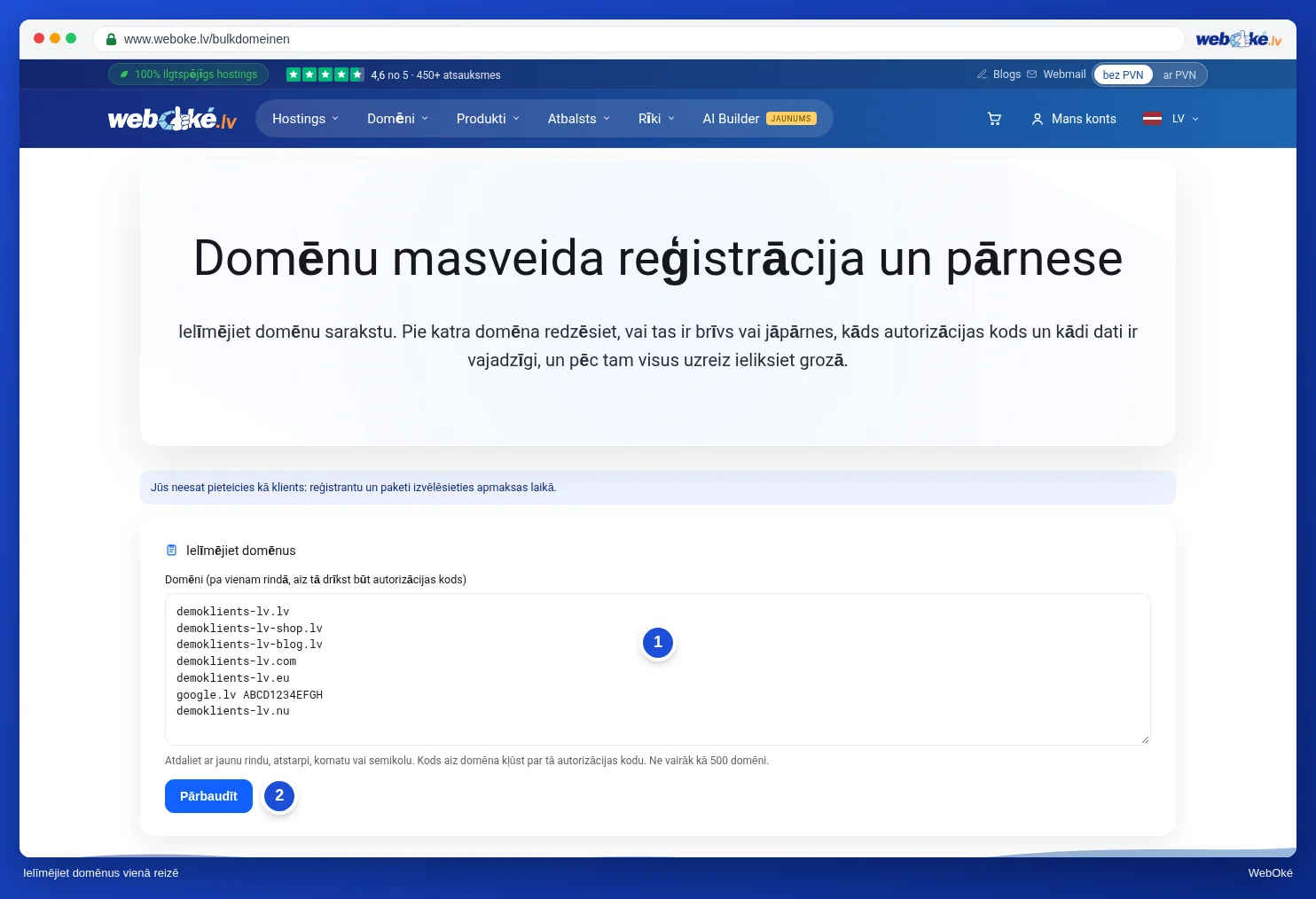
Ja sarakstā ir kaut kas, kas nav domēns, vai paplašinājums, ko mēs nepiedāvājam, to redzēsiet zem pogas.
2. solis: pārbaude un papildināšana
Jūs saņemsiet sarakstu ar visiem Jūsu domēniem. Augšpusē pie Visiem domēniem uzreiz varat uzreiz iestatīt kaut ko visam sarakstam:
- Vārdu serveri (1): izvēlieties WebOké noklusējuma vai Savi vārdu serveri un ievadiet no 2 līdz 5. Pie saviem vārdu serveriem mēs par katru domēnu pārbaudām, vai tas tur jau ir zināms, tāpat kā grozā.
- Autorizācijas kodu ievadīt vēlāk: ja to ieslēdzat, visām pārnesēm bez koda tiks piešķirta izvēle Vēlāk. Domēni, kuriem jau ielīmējāt kodu, saglabās šo kodu.
- Ja esat pieteicies/pieteikusies sistēmā, šeit varat izvēlēties arī Reģistrantu (domēnu īpašnieku) un Paketi, kurai vēlaties piesaistīt domēnus. Ja neesat pieteicies/pieteikusies, to varēsiet nokārtot norēķinoties.
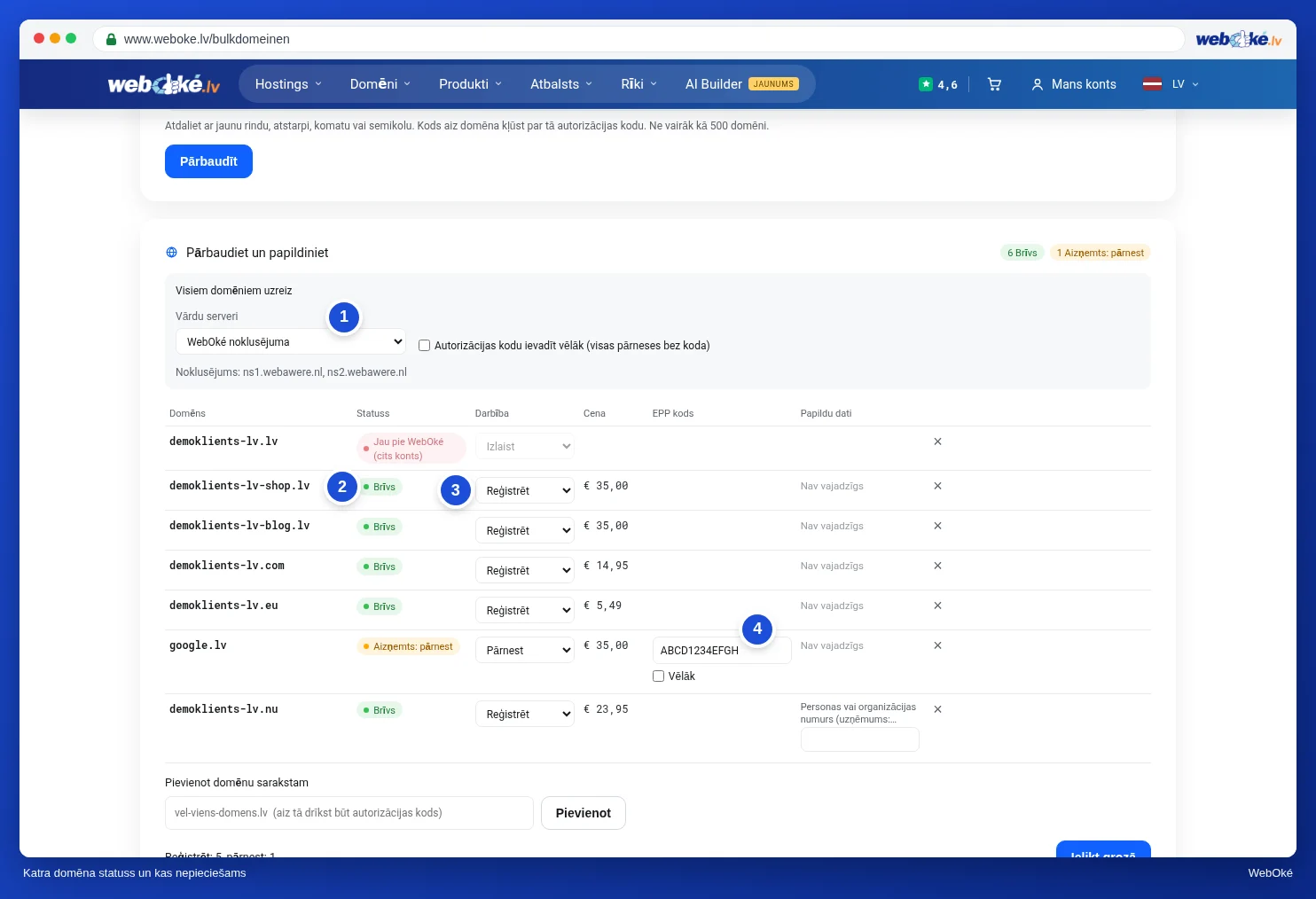
Par katru domēnu redzēsiet:
- Statuss (2): Brīvs (varat to reģistrēt), Aizņemts: pārnest (tas atrodas pie cita pakalpojumu sniedzēja), Jau šajā kontā vai Jau grozā.
- Darbība (3): Reģistrēt, Pārnest vai Izlaist. Blakus ir norādīta cena.
- EPP kods (4) pārnešanas gadījumā. Ja koda vēl nav, atzīmējiet Vēlāk. .nl kods sastāv no 12 rakstzīmēm.
- Papildu dati: dažiem paplašinājumiem nepieciešama papildu informācija, piemēram, personas vai organizācijas numurs priekš .nu un .se vai nodokļu maksātāja numurs priekš .it. To ievadāt šeit.
Ar krustiņu rindas beigās varat izņemt domēnu no saraksta.
3. solis: groza pievienošana
- Vai vēlaties pievienot vēl kādu domēnu? Ierakstiet to zem saraksta pie Pievienot domēnu sarakstam (1) un noklikšķiniet uz Pievienot. Arī šeit aiz domēna var pievienot autorizācijas kodu.
- Noklikšķiniet uz Ielikt grozā (2).
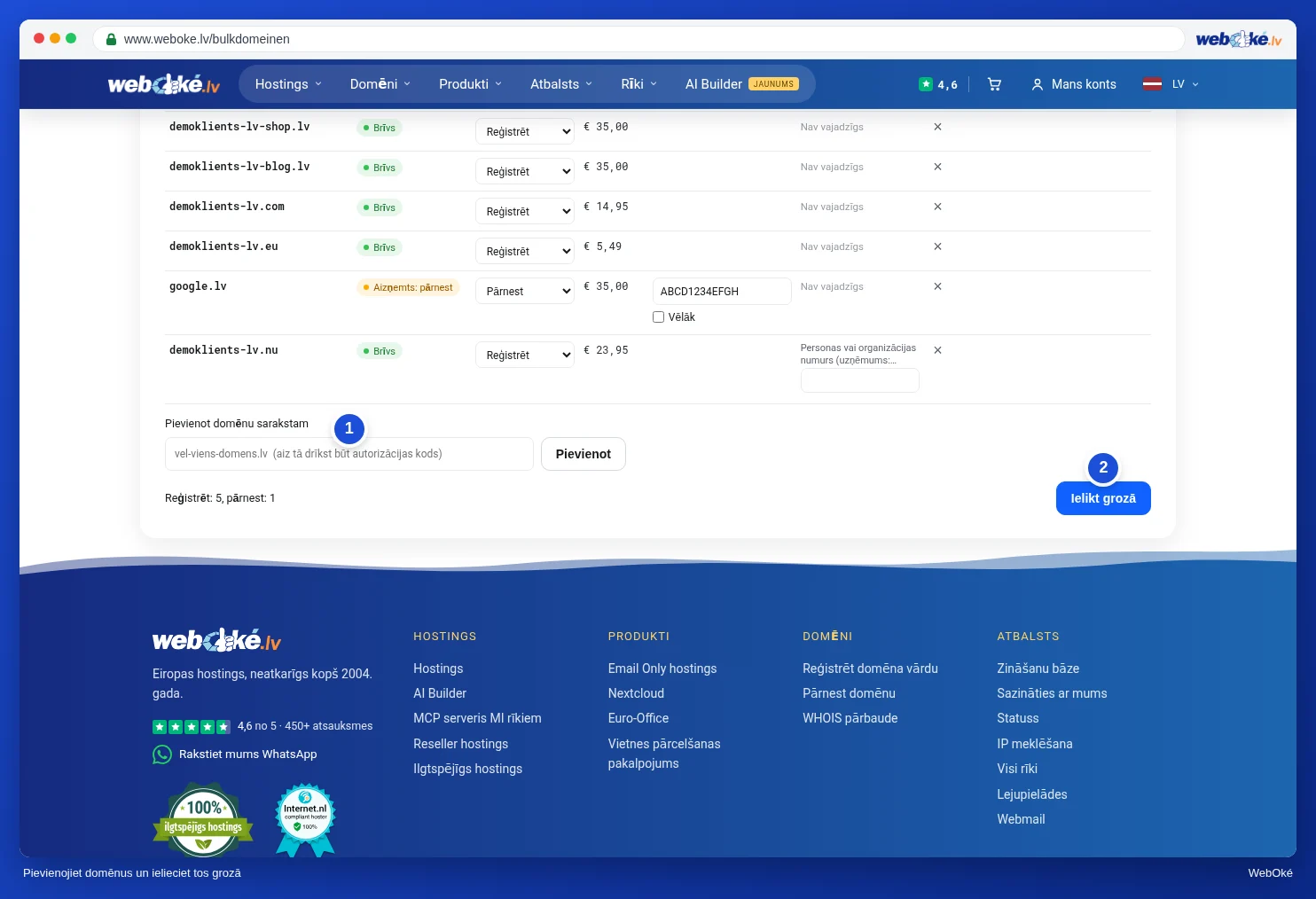
Ja kādam domēnam kaut kas nav kārtībā, piemēram, trūkst autorizācijas koda vai nepieciešamā numura? Tad šī rinda kļūs sarkana ar iemeslu, un lapa pāries uz pirmo rindu ar kļūdu. Pārējie domēni tajā laikā jau būs grozā. Izlabojiet sarkanās rindas un vēlreiz noklikšķiniet uz Ielikt grozā.
Pēc tam noklikšķiniet uz Uz pasūtījumu. Pasūtījumu pabeidzat kā parasti, skatiet Jūsu datu aizpildīšana (privātpersona vai uzņēmums, PVN maksātāja numurs) un Pārbaude, piekrišana un apmaksa. Grozā joprojām varat katram domēnam atsevišķi pielāgot iestatījumus, skatiet Jūsu domēna iestatīšana: vārdu serveri, piesaiste paketei un īpašnieks.
Padoms: vai pārnesat daudzus domēnus un vēl neesat saņēmis visus kodus? Pasūtiet tos ar izvēli Vēlāk. Katru pārnešanu varēsiet pats/pati sākt, tiklīdz būs kods, sadaļā Pārneses centrs portālā Mans WebOké, skatiet Pārneses centrs: domēnu pārnešana uz WebOké.