Pāriet uz saturu

Sīkdatņu iestatījumi

Izvēlieties, kāda veida sīkdatnes atļaujat. Savu izvēli varat jebkurā laikā mainīt sadaļā Sīkdatņu iestatījumi katras lapas apakšā. Privātuma politika

Nepieciešamās

Vienmēr ieslēgtas

Vajadzīgas, lai pieteiktos, saglabātu grozu un atcerētos Jūsu izvēles. Tās vienmēr ir ieslēgtas.

Kuras sīkdatnes?
  • weboke_sessie, weboke_klant, weboke_remember: Jūsu sesija un pieteikšanās saglabāšana
  • weboke_basket: Jūsu grozs
  • wkBtwIncl: cenu rādīšana ar PVN vai bez PVN
  • wok_cookies: Jūsu sīkdatņu izvēle, 12 mēneši

Mēra, kura reklāma noved pie apmeklējuma vai pasūtījuma, lai mēs nemaksātu par reklāmām, kas neko nedod.

Kuras sīkdatnes?
  • Google Ads ar Google Tag Manager (_gcl_au, _gcl_aw), līdz 90 dienām
  • OpenAI Ads, reklāmas ChatGPT
  • wok_aff: caur kuru partneri nonācāt pie mums (partneru programma), 60 dienas

4,6

Valsts un valoda

Katrai valstij ir sava vietne ar attiecīgās valsts cenām un PVN.

Skatīt

Contactpersonen importeren en exporteren

Dit artikel is nog niet vertaald. Je leest de Nederlandse versie.

Kom je van een andere mailbox of een ander mailprogramma? Dan neem je je contactpersonen mee met een bestand.

Importeren
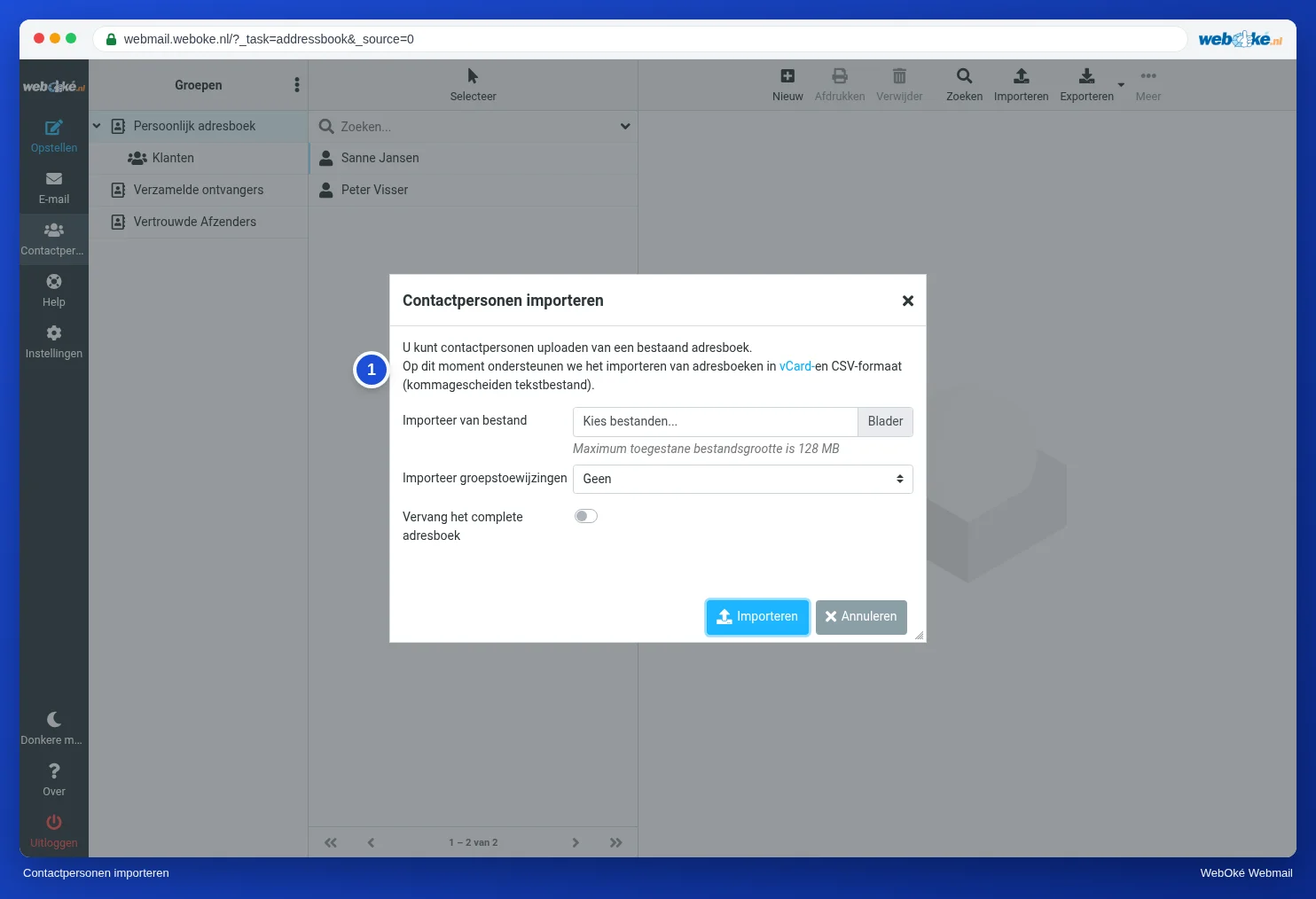
Het venster Contactpersonen importeren met het veld Importeer van bestand
(1) uitleg: vCard of CSV
  1. Exporteer je contactpersonen eerst uit je oude programma, als vCard (.vcf) of als CSV-bestand. Google Contacten, Outlook en Apple Contacten kunnen dat allemaal.
  2. Ga in de webmail naar Contactpersonen en klik bovenaan op Importeren.
  3. Kies het bestand bij Importeer van bestand.
  4. Kies bij Importeer groepstoewijzingen of de groepen uit het bestand mee moeten komen.
  5. Laat Vervang het complete adresboek uit, tenzij je je huidige contactpersonen echt wilt overschrijven.
  6. Klik op Importeren.

Exporteren

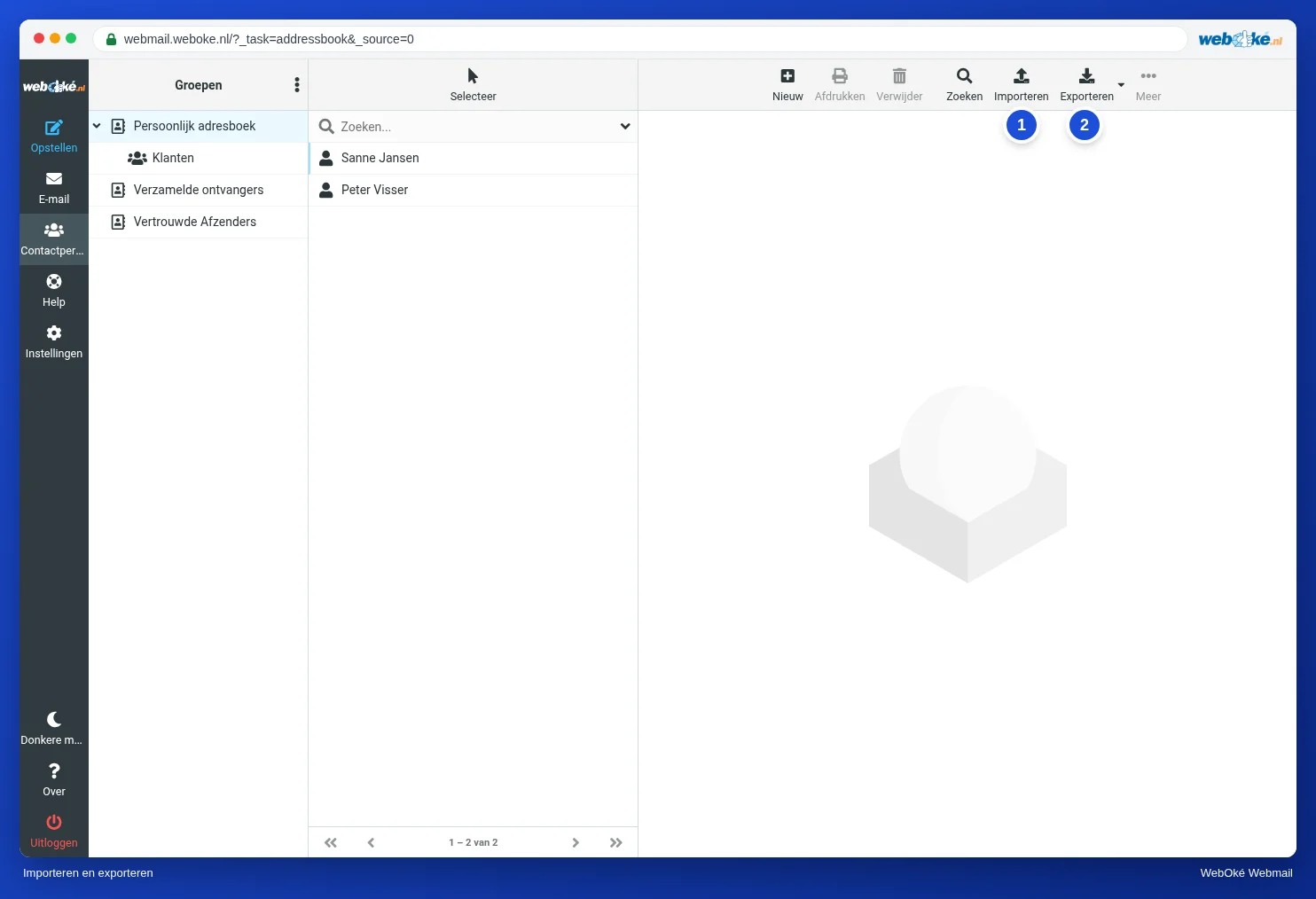
De knoppen Importeren en Exporteren boven het adresboek
(1) Importeren, (2) Exporteren

Klik op Exporteren (2). Je krijgt een vCard-bestand met al je contactpersonen. Met het pijltje ernaast exporteer je alleen de contactpersonen die je hebt geselecteerd.

Dat bestand kun je importeren in bijna elk ander programma, of in Nextcloud Contacten.

Tip: verhuis je je hele mailbox naar WebOké? Lees dan Je e-mail verhuizen: de mogelijkheden. Contactpersonen gaan bij een verhuizing van de mail niet vanzelf mee, die neem je met een bestand mee zoals hierboven.

Lūdzu, uzgaidiet…

Iestatiet savus domēnus

Katram domēnam norādiet vārdu serverus, piesaisti hostingam un to, kurš būs turētājs.

Ielādē Jūsu domēnus…