
Hoofdstuk 4 · 4.4
Opmaak, concepten en extra opties
Dit artikel is nog niet vertaald. Je leest de Nederlandse versie.
Een bericht is standaard platte tekst: zonder vet, kleuren of plaatjes in de tekst. Wil je opmaak, dan zet je de HTML-editor aan. In dit artikel lees je ook hoe je een concept bewaart en welke extra opties er zijn.
Opmaak met de HTML-editor
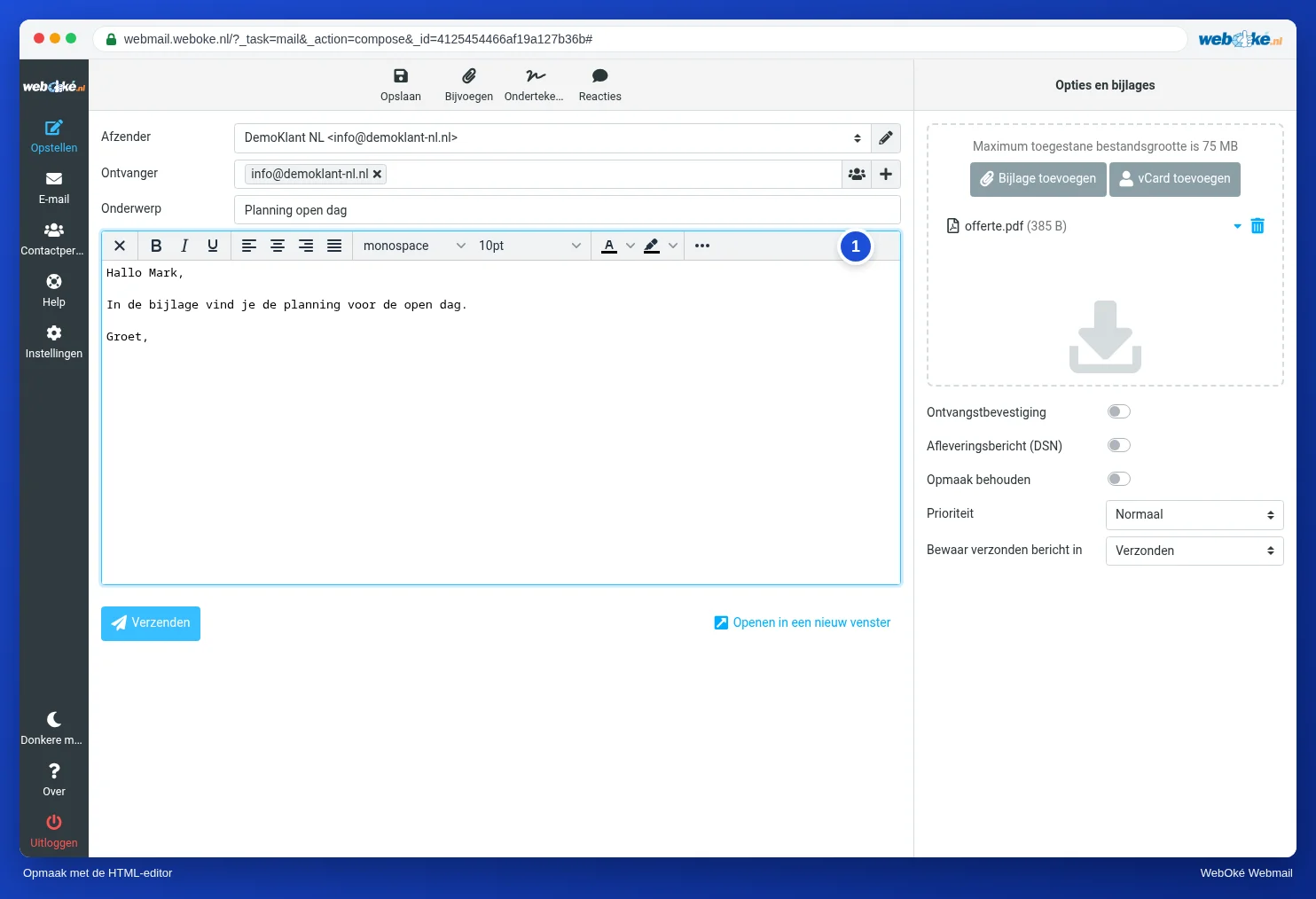
- Klik linksboven in het tekstvak op het knopje met het plaatje.
- Bevestig de melding dat opmaak verloren kan gaan.
- Boven de tekst verschijnt een werkbalk (1) met vet, cursief, onderstrepen, uitlijnen, lettertype, lettergrootte en kleuren. Via de drie puntjes vind je meer, zoals links en afbeeldingen.
Met het kruisje links in de werkbalk ga je terug naar platte tekst. Wil je altijd met opmaak schrijven, stel dat dan in bij Instellingen, Berichten opstellen. Zie De belangrijkste instellingen.
Opties bij het schrijven
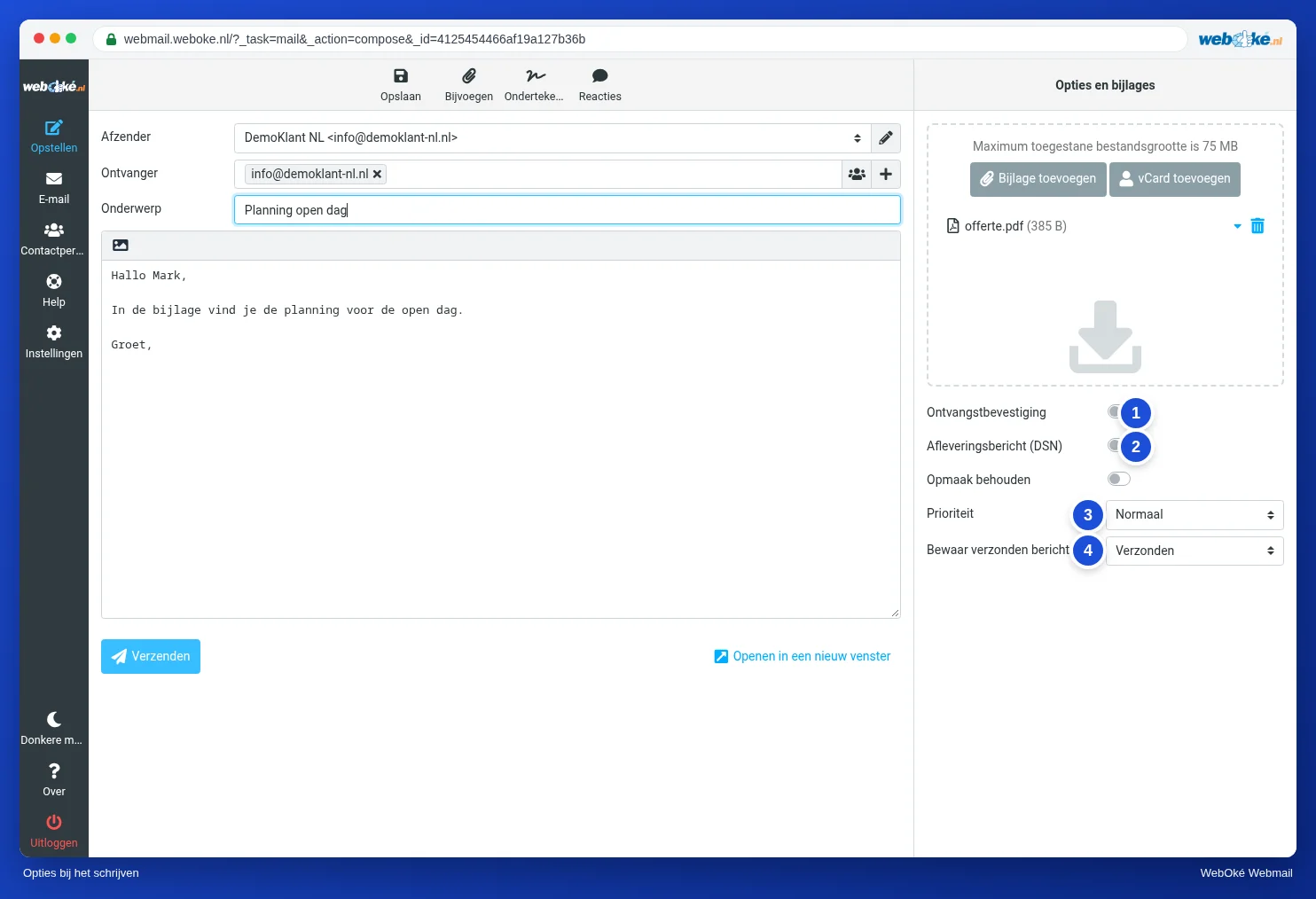
| Optie | Wat doet het? |
|---|---|
| (1) Ontvangstbevestiging | Je vraagt de ontvanger om te laten weten dat hij het bericht heeft geopend. De ontvanger mag dat weigeren. |
| (2) Afleveringsbericht (DSN) | Je krijgt bericht van de mailserver als je mail is afgeleverd. |
| Opmaak behouden | Bij doorsturen en antwoorden blijft de opmaak van het oorspronkelijke bericht behouden. |
| (3) Prioriteit | Bijvoorbeeld Hoogste of Laagste. Veel mailprogramma's tonen dan een uitroepteken. |
| (4) Bewaar verzonden bericht in | De map waarin je verzonden bericht komt. Standaard Verzonden. |
Een concept bewaren
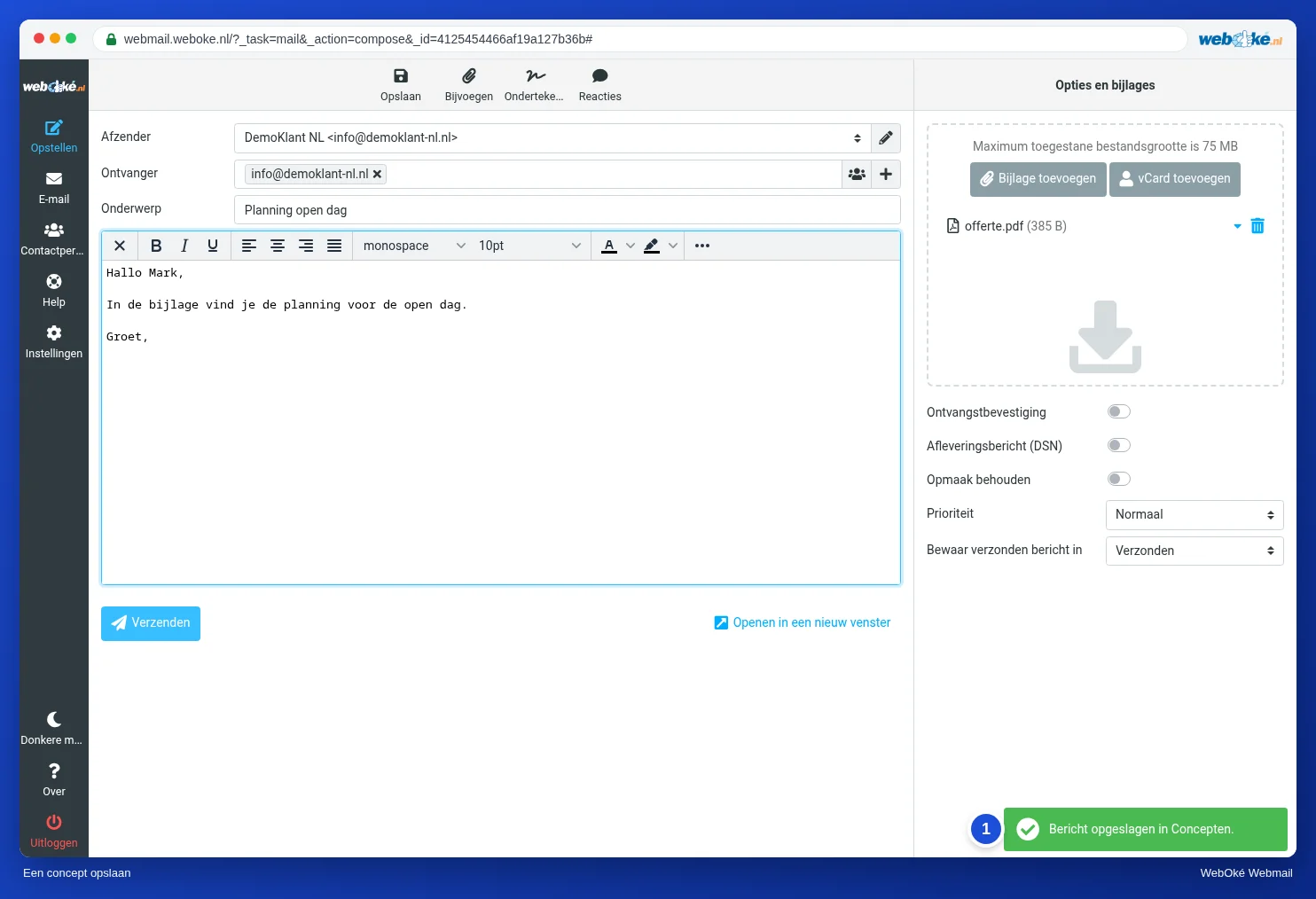
Ben je nog niet klaar? Klik bovenaan op Opslaan. Je bericht komt in de map Concepten (1). De webmail bewaart je bericht ook zelf om de paar minuten. Later open je de map Concepten, dubbelklik je op het bericht en schrijf je verder.
Vaste antwoorden: Reacties
Stuur je vaak hetzelfde antwoord? Maak er dan een Reactie van: een vaste tekst die je met één klik invoegt. Je maakt ze bij Instellingen, Reacties. Bij het schrijven klik je bovenaan op Reacties en kies je de tekst.