
Nextcloud kalendāra pievienošana programmā Thunderbird
Thunderbird ir mūsu iecienītākā e-pasta programma daudzu iemeslu dēļ, bet galvenais ir šis: Thunderbird ir atvērtā pirmkoda programma, neatkarīga no lielajiem tehnoloģiju uzņēmumiem, un tāpēc ļoti draudzīga privātumam.
Thunderbird programmā Jūs varat ne tikai vienkārši pievienot pastkastes no sava hostinga pakalpojuma (skatiet E-pasta adreses pievienošana Thunderbird), bet arī ar dažiem klikšķiem pievienot savu Nextcloud kalendāru.
1. solis: Lai pievienotu kalendāru Thunderbird, Jums ir nepieciešama lietotnes parole. Jūsu parastā parole šeit nedarbosies. Kā izveidot lietotnes paroli, varat izlasīt rakstā Lietotnes paroles izveide (nepieciešama, lai savienotos ar lietotnēm un ierīcēm).
2. solis: Atveriet Thunderbird un kreisajā joslā noklikšķiniet uz Kalendārs. Pēc tam apakšējā kreisajā stūrī noklikšķiniet uz Jauns kalendārs...

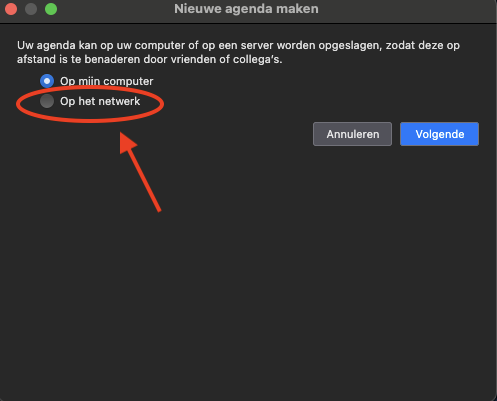
3. solis: Izvēlieties Tīklā un noklikšķiniet uz Tālāk.
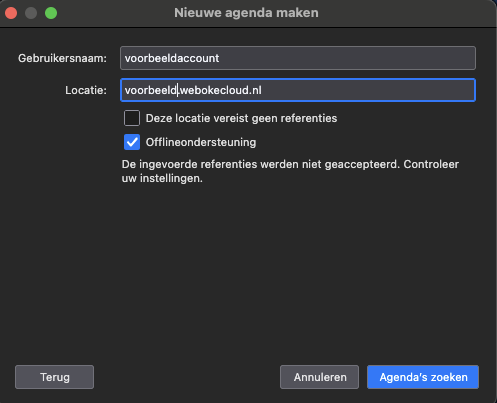
4. solis: Laukā Lietotājvārds ievadiet sava Nextcloud konta lietotājvārdu, bet laukā Atrašanās vieta ievadiet https://jusu-adrese/remote.php/dav. Aizstājiet jusu-adrese ar adresi, ar kuru atverat savu Nextcloud pārlūkprogrammā, piemēram, jusuvards.webokecloud.nl vai cloud.jusuuznemums.lv. Pēc tam apakšējā labajā stūrī noklikšķiniet uz Meklēt kalendārus.
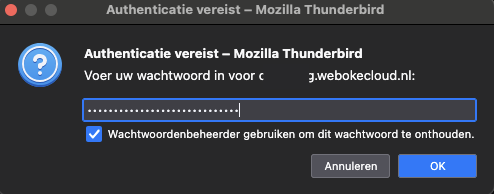
5. solis: Ja Thunderbird prasa paroli, ievadiet lietotnes paroli, ko izveidojāt 1. solī, un atzīmējiet, ka Thunderbird drīkst to atcerēties.
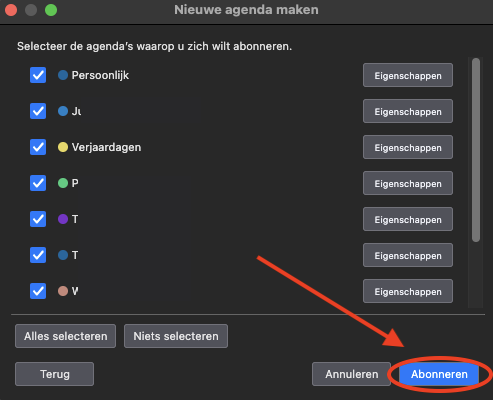
6. solis: Tagad Jūs redzat visus kalendārus un uzdevumu sarakstus, kuriem Jūsu Nextcloud kontam ir piekļuve, arī kalendārus, ko ar Jums koplieto citi. Atzīmējiet, kurus vēlaties pievienot Thunderbird, un noklikšķiniet uz Abonēt.
7. solis: Gatavs! Jūsu kalendārs tagad ir savienots ar Thunderbird. Katrs notikums, ko šeit pievienojat, dzēšat vai rediģējat, tiek nekavējoties sinhronizēts ar Jūsu Nextcloud, un otrādi. Ņemiet vērā, ka, veidojot jaunu notikumu, jāizvēlas Jūsu Nextcloud kalendārs, nevis kalendārs Manā datorā.
Nedarbojas? Ja redzat paziņojumu "Ievadītie akreditācijas dati netika pieņemti", pārbaudiet savu lietotājvārdu un izmantojiet lietotnes paroli. Ja Thunderbird ziņo, ka kalendāri netika atrasti, pārbaudiet atrašanās vietu: tai jāsākas ar https:// un jābeidzas ar /remote.php/dav.
Plašāks skaidrojums ar ekrānuzņēmumiem: Jūsu Nextcloud kalendāru un uzdevumu sarakstu pievienošana un Jūsu Nextcloud kontaktpersonu pievienošana Thunderbird rokasgrāmatā.