
Nextcloud Mail: jaunas pastkastes pievienošana
Nextcloud Mail (Jūsu Nextcloud lietotne Pasts) ir Nextcloud oficiālā pasta lietotne. Tā lieliski darbojas ar pastkastēm, ko izveidojat WebOké hostinga pakalpojumu plānos, taču tajā varat izmantot arī citu pakalpojumu sniedzēju pastkastes. Jūsu Nextcloud pats par sevi nav pastkaste: Jūs tam pievienojat savu esošo pastkasti.
Padoms: vai vēlaties atteikties arī no savas @gmail.com, @hotmail.com vai @outlook.com adreses un atgūt kontroli pār savu pastu? Tad apskatiet mūsu Email Only plānu!
Šajā rakstā uzzināsiet, kā pievienot savu WebOké pastkasti Nextcloud Mail. Cita pakalpojumu sniedzēja pastkasti pievienojat tādā pašā veidā, atšķiras tikai IMAP un SMTP serveri.
1. solis: atveriet lietotni Pasts joslā augšpusē. Pirmajā reizē redzēsiet Savienot savu e-pasta kontu.

2. solis: vispirms atstājiet atvērtu cilni Automātiski. Ievadiet savu e-pasta adresi un pastkastes paroli (tā ir pašas pastkastes parole, nevis Jūsu Nextcloud parole) un noklikšķiniet uz Savienot.
Lielākajai daļai WebOké pastkastu tas darbojas uzreiz, un viss ir gatavs. Ja tas neizdodas, izvēlieties cilni Manuāli. Kā to aizpildīt, lasiet tālāk.

3. solis: cilnē Manuāli katrā laukā ievadiet:
IMAP host: Jūsu domēna vārds, piemēram, testnaam2.nl.
Uzmanību: vai Jūsu domēna DNS nenorāda uz WebOké, piemēram, tāpēc, ka Jūsu vietne atrodas citur un pie mums Jums ir tikai Email Only plāns? Tad domēna vārds nedarbosies kā host. Tādā gadījumā ievadiet sava plāna servera nosaukumu. To atradīsiet Mans WebOké sadaļā Mani produkti, kolonnā Serveris, kā arī sava plāna sveiciena e-pastā. Tas izskatās, piemēram, šādi: linux2023.webawere.nl.
IMAP drošība: SSL/TLS
IMAP ports: 993
IMAP lietotājvārds: Jūsu pilnā e-pasta adrese
IMAP parole: Jūsu pastkastes parole
SMTP host: tāds pats kā IMAP host
SMTP drošība: STARTTLS
SMTP ports: 587
SMTP lietotājvārds: Jūsu pilnā e-pasta adrese
SMTP parole: Jūsu pastkastes parole
Pēc tam noklikšķiniet uz Savienot.

4. solis: gatavs! Jūsu pastkaste tagad ir pievienota Nextcloud Mail, un Jūsu Nextcloud ielādē Jūsu pastu. Lielai pastkastei pirmajā reizē tas var aizņemt kādu laiku; tikmēr varat turpināt darbu.
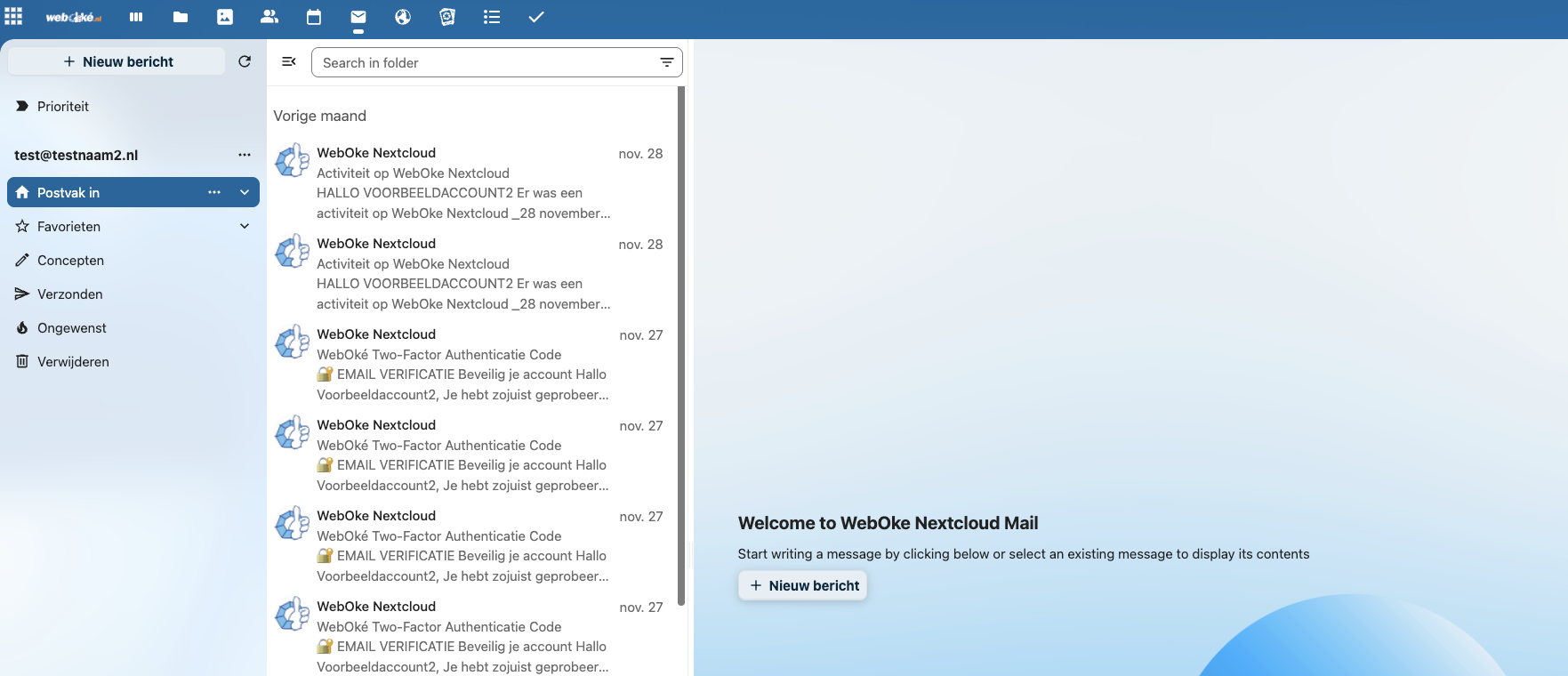
Detalizēts skaidrojums ar ekrānuzņēmumiem: Pastkastes pievienošana lietotnei Pasts un Pasta lasīšana, rakstīšana, mapes un pielikumu saglabāšana sadaļā Faili Nextcloud rokasgrāmatā.