
9. nodaļa · 9.16
Pasta lasīšana, rakstīšana, mapes un pielikumu saglabāšana sadaļā Datnes
Vai esat pieslēguši savu e-pasta kastīti (skatiet Jūsu pastkastes pievienošana lietotnei E-pasts)? Tad lietotnē E-pasts strādāsiet tāpat kā jebkurā cita e-pasta programmā. Viss, ko darāt, notiek arī reāli Jūsu e-pasta kastītē: izlasīta ziņa ir izlasīta arī Jūsu tālrunī, pārvietota ziņa atrodas jaunajā mapē visur.
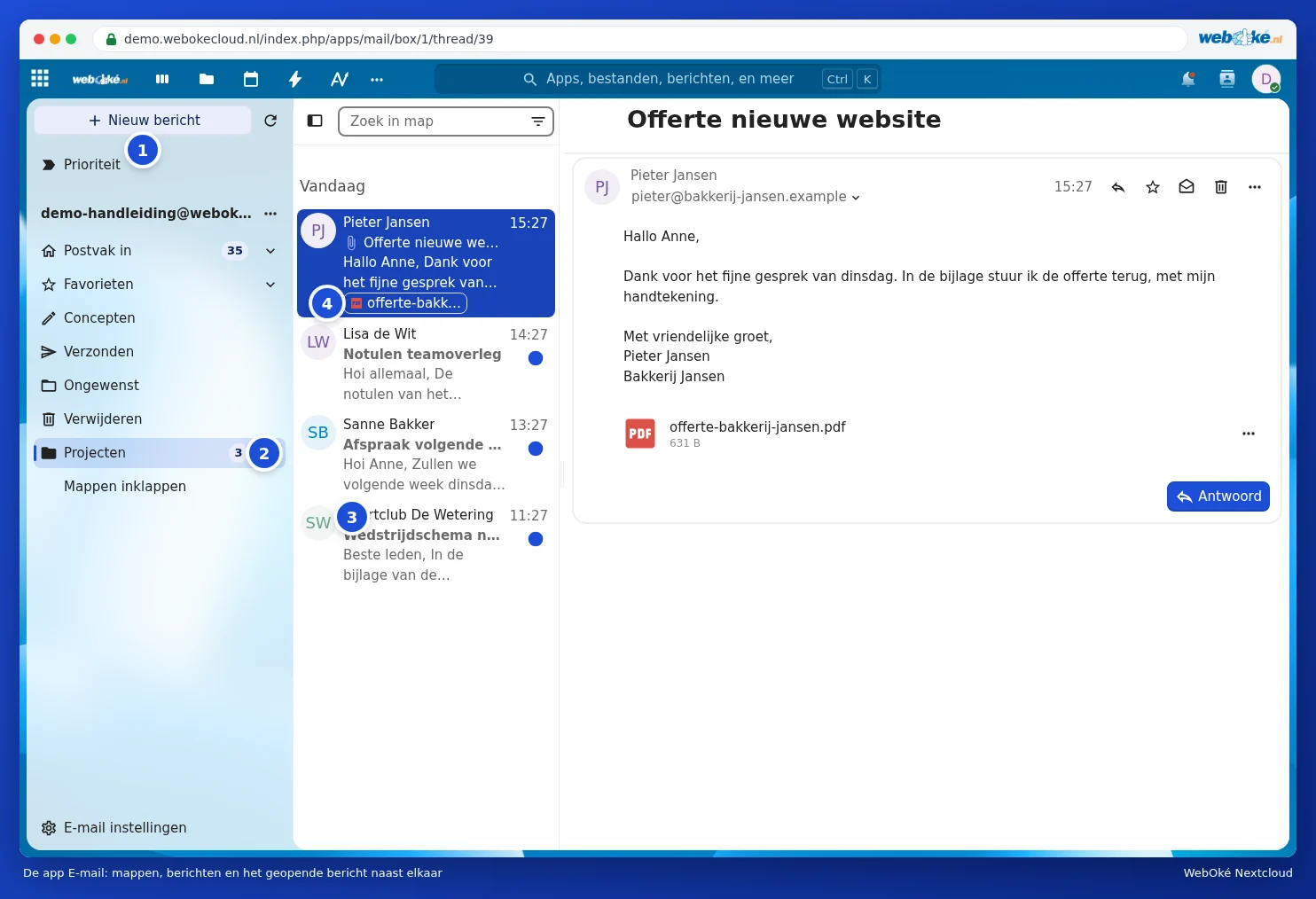
Ekrāns
- Jauna ziņa (1): e-pasta rakstīšana.
- Pa kreisi redzamas Jūsu mapes (2), piemēram, Iesūtne, Izlases vienumi, Melnraksti, Izsūtne un Izdzēst. Jūsu pašu mapes redzēsiet pēc klikšķa uz Rādīt visas mapes. Ar Pievienot mapi Jūsu konta izvēlnē izveidosiet jaunu mapi.
- Vidū redzamas ziņas (3), labajā pusē atvērtā ziņa.
- Pašā augšā redzams Svarīgums: tur lietotne apkopo ziņas, kas Jums ir vissvarīgākās.
Ziņas lasīšana un atbildēšana
Noklikšķiniet uz ziņas, lai to atvērtu. Ar Atbildēt zem ziņas varat uzreiz reaģēt. Ziņas labajā augšdaļā atrodas pogas, lai atbildētu, piešķirtu zvaigznīti, atzīmētu kā neizlasītu un izdzēstu. Izvēlnē ar trim punktiņiem atradīsiet, cita starpā, Turpināt, Atzīmēt kā surogātpastu un Pārvietot uz citu mapi. Ziņu varat arī pārvilkt uz mapi kreisajā slejā.
Jaunas ziņas rakstīšana
- Noklikšķiniet uz Jauna ziņa. Labajā apakšējā stūrī atvērsies ziņas logs.
- Laukā Līdz (1) ierakstiet vārdu vai e-pasta adresi. Lietotne piedāvās vārdus no Jūsu kontaktpersonām. Ar Cc/Bcc pievienosiet vēl saņēmējus.
- Aizpildiet tēmu un ziņas tekstu. Ar saspraudes ikonu (2) pievienosiet pielikumu, arī tieši no Jūsu Nextcloud datnēm.
- Noklikšķiniet uz Iesniegt (3).
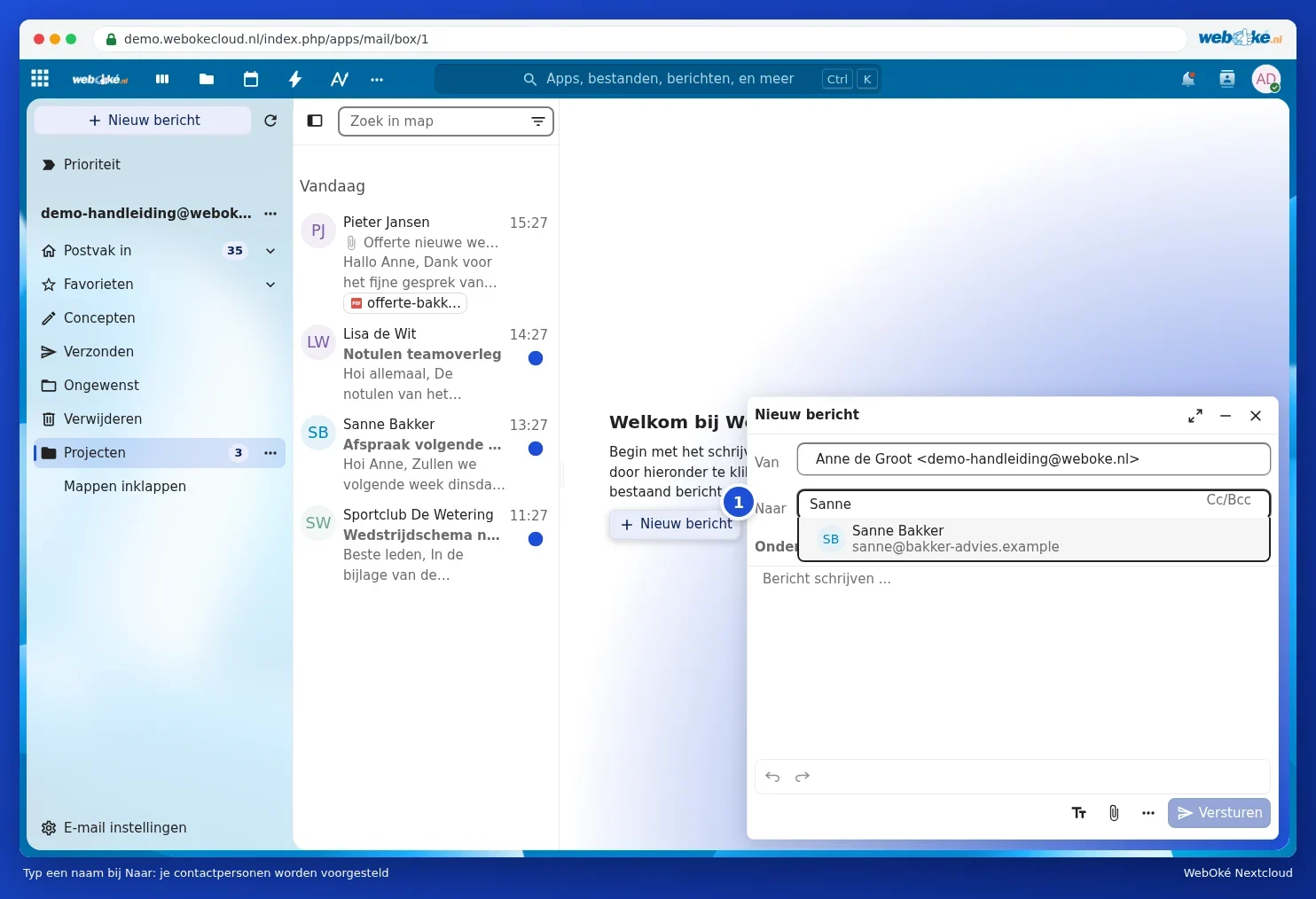

Ja aizverat logu, to nenosūtot, lietotne saglabā Jūsu ziņu sadaļā Melnraksti.
Padoms: lielas datnes labāk nesūtīt kā pielikumu. Kopīgojiet tās no Jūsu Nextcloud ar saiti (skatiet Publiskas saites izveide: lasīšana, labošana, parole, derīguma termiņš un lejupielāžu limits). Lietotne E-pasts to var izdarīt Jūsu vietā, pievienojot pielikumu.
Pielikuma saglabāšana Jūsu Datnēs
- Atveriet ziņu ar pielikumu.
- Noklikšķiniet uz trim punktiņiem blakus pielikumam un izvēlieties Saglabāt uz Datnes (1). Ja ir vairāki pielikumi, to var izdarīt arī uzreiz visus kopā ar Saglabāt visu uz Datnes.
- Izvēlieties mapi savā Nextcloud un noklikšķiniet uz Izvēlēties.


Pielikums pēc tam atrodas vienkārši starp Jūsu datnēm, tāpēc tas ir pieejams arī Jūsu datorā un tālrunī. Dokumentu atvērsiet ar Euro-Office, skatiet Euro-Office rokasgrāmatu.
Paraksts un automātiskā atbilde
Jūsu parakstu iestatīsiet, izmantojot konta izvēlni, sadaļā Konta iestatījumi, zem Paraksts. Tur atrodams arī Automātiskais atbildētājs, ja Jūsu e-pasta kastīte to atbalsta.
Vai lietotne darbojas lēni?
Pirmajā reizē lietotne ielasa visu Jūsu e-pasta kastīti. Ja e-pasta kastītē ir desmitiem tūkstoši ziņu, tas var aizņemt zināmu laiku, pēc tam viss notiks ātrāk. Ja lietotne joprojām darbojas lēni vai pie kādas mapes iestrēgst? Tad sazinieties ar WebOké (skatiet Šādi iesniedzat problēmas pieteikumu WebOké) un norādiet, par kuru mapi ir runa.