
9. nodaļa · 9.15
Jūsu pastkastes pievienošana lietotnei E-pasts
Ar lietotni E-pasts Jūs varat lasīt un rakstīt e-pastus savā WebOké Nextcloud, līdztekus failiem, kalendāram un kontaktpersonām. Jūsu Nextcloud pats par sevi nav pastkaste: Jūs pievienojat savu esošo pastkasti, piemēram, no sava WebOké hostinga pakotnes vai Email Only pakotnes. Var pievienot arī pastkastes no citiem pakalpojumu sniedzējiem.
Padoms: Jums vēl nav sava e-pasta adrese uz savu domēna nosaukumu? Ar WebOké Email Only pakotni Jūs saņemat pastkasti, kuru šeit varat pievienot.
Automātiska pievienošana
- Atveriet lietotni E-pasts augšējā joslā. Pirmo reizi Jūs redzēsiet Pievienot savu e-pasta kontu.
- Atstājiet atvērtu cilni Automātisks (1).
- Pārbaudiet savu vārdu un ievadiet savu E-pasta adresi (2) un savas pastkastes Paroli (3). Tā ir pašas pastkastes parole, nevis Jūsu Nextcloud parole.
- Noklikšķiniet uz Savienojuma izveide (4). Jūsu Nextcloud pats atradīs pareizos iestatījumus.

Lielākajai daļai pastkastu pie WebOké tas uzreiz strādā. Ja neizdodas, izmantojiet Pašrocīgi.
Pašrocīga pievienošana
Noklikšķiniet uz cilnes Pašrocīgi un ievadiet datus. Pastkastei pie WebOké:
| Lauks | Ko ievadīt? (pastkaste pie WebOké) |
|---|---|
| IMAP serveris | Jūsu domēna nosaukums, piemēram, jusudomens.lv (skatiet piezīmi zemāk) |
| IMAP drošība | SSL/TLS |
| IMAP ports | 993 |
| IMAP lietotājvārds | Jūsu pilnā e-pasta adrese |
| IMAP parole | Jūsu pastkastes parole |
| SMTP serveris | Tāds pats kā IMAP serveris |
| SMTP drošība | STARTTLS |
| SMTP ports | 587 |
| SMTP lietotājvārds un parole | Tāds pats kā IMAP gadījumā |

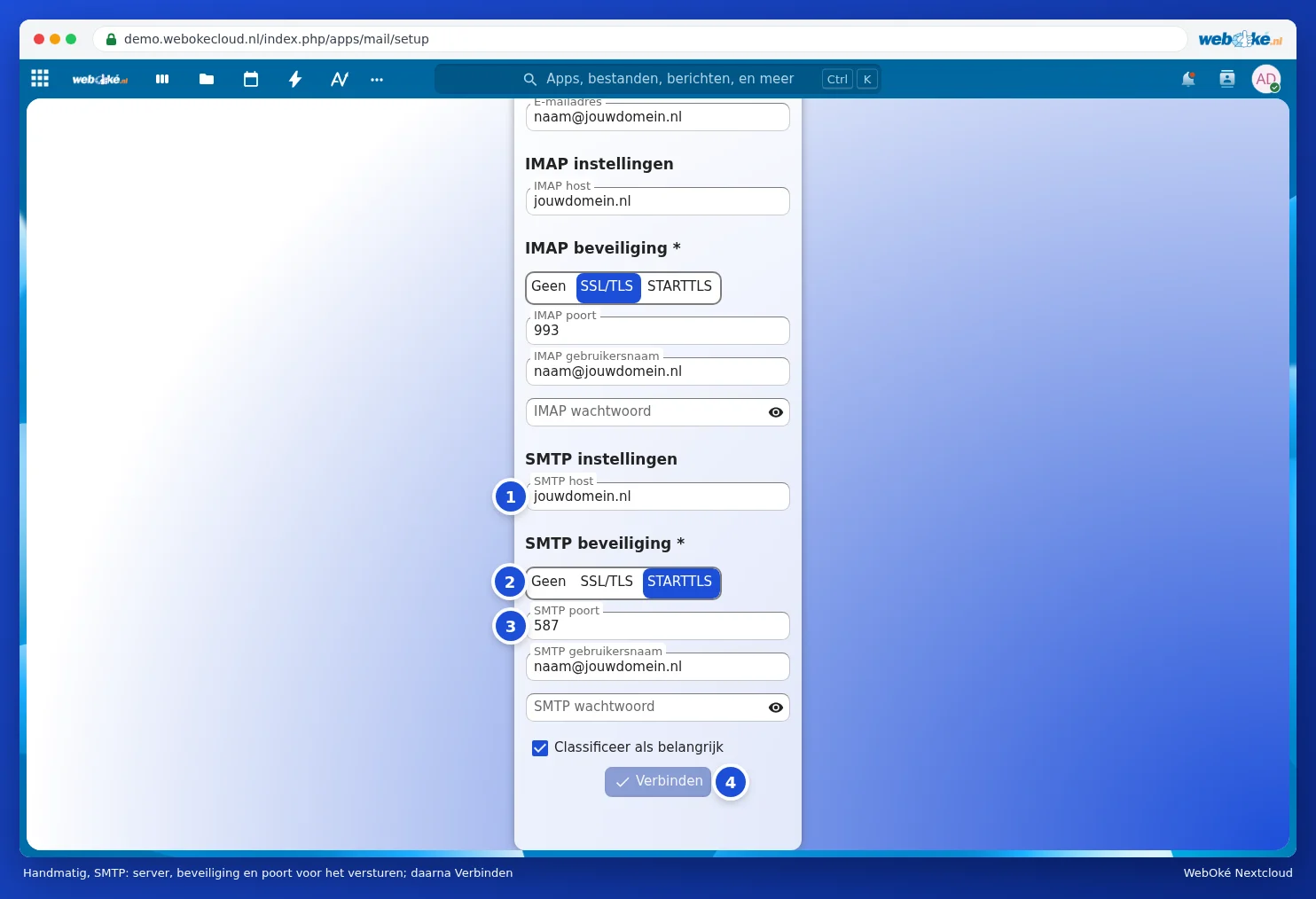
Ņemiet vērā: Jūsu domēna DNS nenorāda uz WebOké, piemēram, tāpēc, ka Jūsu vietne atrodas citur un pie mums Jums ir tikai Email Only pakotne? Tādā gadījumā domēna nosaukums kā serveris nestrādās. Tad ievadiet sava e-pasta pakotnes servera nosaukumu. Tas ir norādīts e-pastā, ko saņēmāt, iegādājoties pakotni, un izskatās apmēram šādi: linux2410.webawere.nl.
Ja izmantojat citu pakalpojumu sniedzēju (Gmail, Outlook.com, KPN, Ziggo), IMAP un SMTP datus atradīsiet attiecīgā pakalpojumu sniedzēja vietnē. Gmail un Outlook.com no savas puses bieži pieprasa atsevišķu lietotnes paroli.
Pēc pievienošanas
Jūsu Nextcloud tagad ielādē Jūsu e-pastu. Lielas pastkastes gadījumā pirmo reizi tas var aizņemt kādu brīdi; pa to laiku varat mierīgi turpināt darbu. Par to, kā strādāt ar lietotni, lasiet Pasta lasīšana, rakstīšana, mapes un pielikumu saglabāšana sadaļā Datnes.
Otra pastkaste vai pastkastes noņemšana
Vēlaties pievienot vēl vienu pastkasti? Noklikšķiniet apakšā kreisajā pusē uz E-pasta iestatījumi un izvēlieties Pievienot e-pasta kontu. Caur izvēlni ar trim punktiņiem aiz Jūsu konta kreisajā kolonnā Jūs nokļūsiet pie Konta iestatījumi (tostarp Jūsu Paraksts) un varat kontu atkal noņemt, izmantojot Noņemt kontu. Tas noņem tikai savienojumu; Jūsu e-pasti paliks drošībā Jūsu pastkastē.
