
Domēna apturēšana vai tikai Jūsu tīmekļa vietnes pagaidu atslēgšana
Vai vēlaties īslaicīgi atslēgt savu vietni? Tādā gadījumā varat izvēlēties: apturēt visu domēnu vai atslēgt tikai vietni, lai Jūsu e-pasts turpinātu darboties kā parasti. Šajā rakstā uzzināsiet, kā darbojas abas iespējas.
Domēna apturēšana (vietne un e-pasts)
Ja apturat domēnu, vietne vairs nav pieejama un uz Jūsu adresēm vairs netiek saņemti e-pasti. Visi dati tiek saglabāti. Domēnu tādā pašā veidā varat atkal aktivizēt.
- Piesakieties DirectAdmin: sadaļā Mans WebOké dodieties uz Mani produkti un pie sava hostinga pakotnes noklikšķiniet uz DirectAdmin.
- Dodieties uz Account Manager un noklikšķiniet uz Domain Setup.
- Atzīmējiet domēnu un noklikšķiniet uz Suspend / Unsuspend.
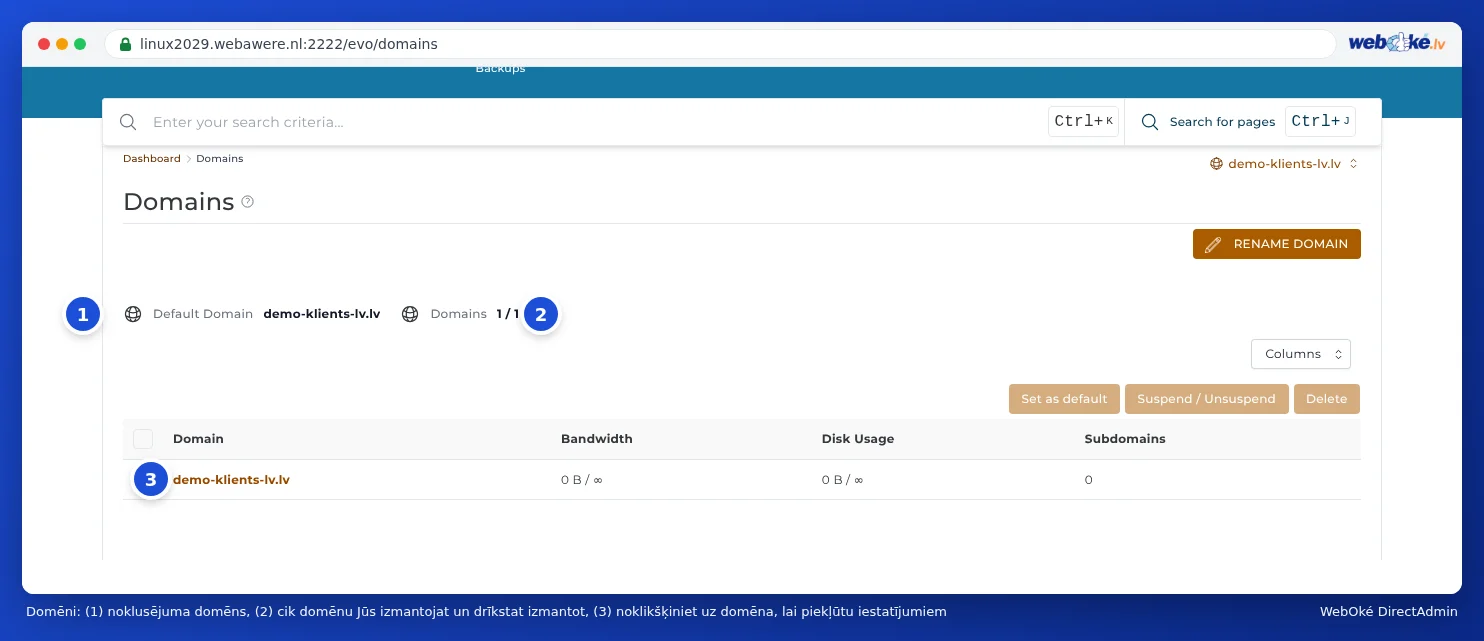
Ja vēlreiz noklikšķināsiet uz tās pašas pogas, domēns atkal būs aktīvs.
Tikai vietnes atslēgšana, e-pasts turpina darboties
Ja vēlaties, lai Jūsu e-pasts turpinātu darboties kā parasti, nepārtrauciet domēnu. Tā vietā parādiet apkopes lapu. To var izdarīt divos veidos.
1. veids: apkopes lapa, izmantojot .htaccess (Jūsu vietne paliek nemainīga)
- DirectAdmin atveriet File Manager un dodieties uz
domains/jouwdomein.nl/public_html. - Izveidojiet failu
onderhoud.htmlar īsu tekstu, piemēram, "Mēs drīz atgriezīsimies". - Atveriet failu
.htaccess(vai izveidojiet to) un vispirms saglabājiet kopiju. Šīs rindas ievietojiet pašā sākumā:RewriteEngine On RewriteCond %{REQUEST_URI} !^/onderhoud\.html$ RewriteCond %{REQUEST_URI} !^/\.well-known/ RewriteRule ^ /onderhoud.html [L] - Tagad visi apmeklētāji redzēs apkopes lapu. Noņemiet šīs rindas, kad Jūsu vietne atkal drīkst būt tiešsaistē.
2. veids: vietnes noņemšana. Ja vietne Jums vairs nemaz nav vajadzīga, iztukšojiet mapi public_html un ievietojiet tajā failu index.html ar savu ziņojumu. Skatiet Es vēlos dzēst savu vietni, bet saglabāt e-pastu.
Apturēšana nav pārtraukšana
Apturēšanas vai apkopes lapas gadījumā Jūsu pakotne turpina darboties kā parasti un rēķinu izrakstīšana turpinās. Ja vēlaties atteikties no pakotnes vai domēna, dariet to sadaļā Mans WebOké. Skatiet Produktu un domēnu atteikšana.
Detalizētu skaidrojumu ar ekrānuzņēmumiem skatiet: Domēna dzēšana vai pārdēvēšana DirectAdmin rokasgrāmatā.