
4. nodaļa · 4.9
Domēna dzēšana vai pārdēvēšana
Lapā Domains Jūs varat izdzēst domēnu no sava pakotnes, īslaicīgi izslēgt (apturēt) vai piešķirt tam citu nosaukumu. Rīkojieties uzmanīgi: dzēšot domēnu, tiek zaudēta šī domēna tīmekļa vietne, e-pasta adreses un pasts.
Domēna dzēšana
- Izvēlnē zem Account Manager noklikšķiniet uz Domains.
- Atzīmējiet domēnu.
- Noklikšķiniet uz Dzēst (1) un apstipriniet.

Ņemiet vērā: Tiek izdzēsts viss, kas saistīts ar domēnu: mape ar tīmekļa vietni, e-pasta adreses ar visu pastu, DNS zona, subdomēni un pointeri. Vispirms izveidojiet dublējumkopiju (skatiet Back-up en herstel: zelf een back-up maken in DirectAdmin). Neizdzēsiet pats savu pakotnes galveno domēnu (noklusējuma domēnu): pie tā ir piesaistīta Jūsu pakotne. Ja vēlaties to izdarīt, vispirms sazinieties ar mums.
Vai vēlaties pārcelt domēnu uz citu pakotni vai pilnībā izņemt to no savas pakotnes? Tādā gadījumā labāk izmantojiet Mijn WebOké (skatiet Vai to var izdarīt arī Mijn WebOké vidē? Domēni pa paketēm un Pāradresācijas). Tādējādi mūsu administrācija un DNS paliks kārtībā.
Domēna īslaicīga izslēgšana
Izmantojot Suspend / Unsuspend (2), Jūs varat īslaicīgi izslēgt domēnu, neko neizdzēšot. Tīmekļa vietne tad nebūs pieejama. Noklikšķiniet vēlreiz, lai domēnu atkal ieslēgtu.
Cita noklusējuma domēna izvēle
Atzīmējiet domēnu un noklikšķiniet uz Set as default. Šis domēns tad parādīsies augšpusē domēnu izvēlnē. Tīmekļa vietnē vai e-pastā nekas nemainās.
Domēna pārdēvēšana
Vai turpināsiet darbu ar jaunu domēna nosaukumu un vēlaties paturēt visu? Tādā gadījumā varat domēnu pārdēvēt.
- Lapā Domains augšpusē labajā pusē noklikšķiniet uz RENAME DOMAIN.
- Pie Old Domain izvēlieties domēnu, kuram tiks piešķirts cits nosaukums.
- Pie New Domain ievadiet jauno domēna nosaukumu.
- Noklikšķiniet uz SAVE.
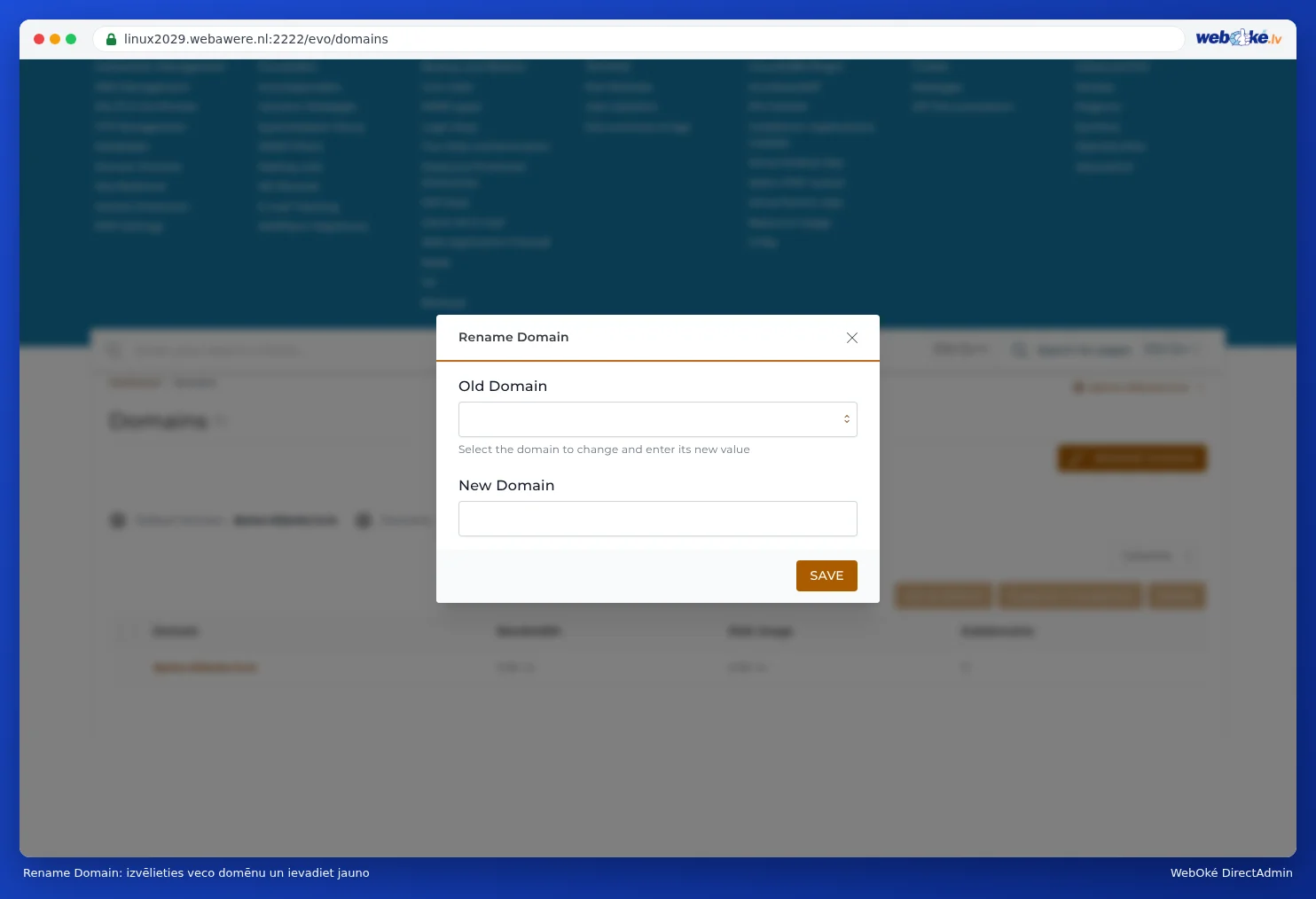
DirectAdmin pārceļ tīmekļa vietni, e-pasta adreses un DNS uz jauno nosaukumu. Vecais nosaukums pēc tam vairs nedarbosies.
Ņemiet vērā: Pēc pārdēvēšanas Jums pašam/pašai jāatjaunina vairākas lietas: e-pasta programmu iestatījumi (e-pasta adrese un lietotājvārds mainīsies līdzi), tīmekļa vietnes adrese WordPress un jauns SSL sertifikāts (skatiet Bezmaksas Let's Encrypt sertifikāta pieprasīšana). Ja runa ir par Jūsu galveno domēnu, vispirms sazinieties ar mums, izveidojot pieteikumu (ticket). Tad mēs pielāgosim arī Jūsu pakotni Mijn WebOké.
Padoms: Vai vēlaties, lai vecais nosaukums darbotos kā novirzīšana uz jauno? Tādā gadījumā nepārdēvējiet domēnu, bet pievienojiet jauno nosaukumu un pārveidojiet veco par pointeri vai pāradresāciju (skatiet Domeinpointers: een tweede domeinnaam voor dezelfde site un Site Omleiden: een domein of pagina doorsturen).