
11. nodaļa · 11.4
Slēptu failu, piemēram, .htaccess, parādīšana un rediģēšana
Failus, kuru nosaukums sākas ar punktu, piemēram, .htaccess, .user.ini vai .well-known, sauc par slēptiem failiem. Daudzas programmas tos pēc noklusējuma nerāda. Tomēr tie Jums būs nepieciešami diezgan bieži: piemēram, .htaccess failā tiek norādīti novirzīšanas noteikumi, iestatījums, lai apmeklētājus novirzītu uz https, un WordPress pastāvīgo saišu (permalinks) iestatījumi. "Es neredzu .htaccess" tāpēc ir viens no jautājumiem, ko saņemam visbiežāk.
Slēptu failu parādīšana File Manager
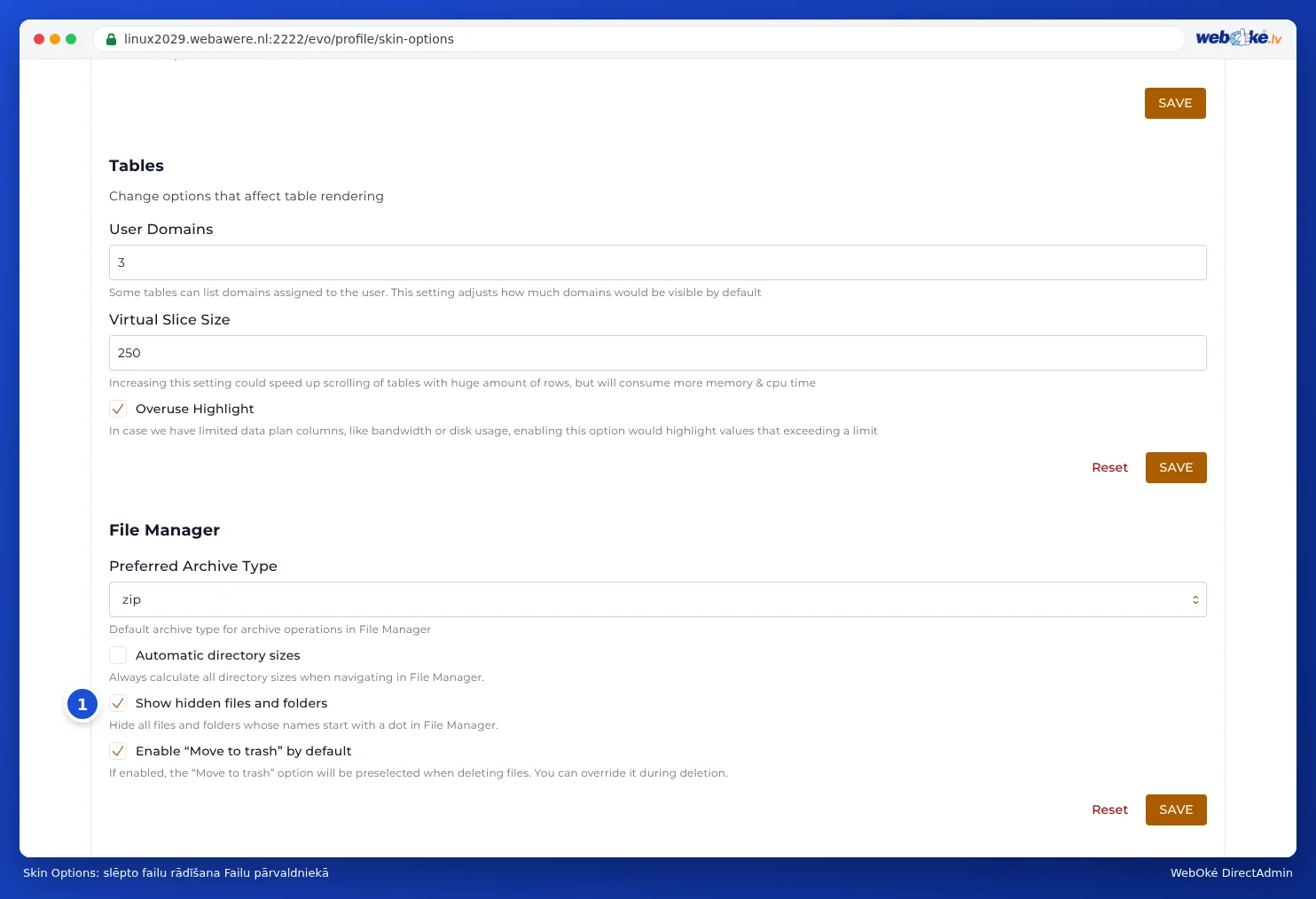
Vai File Manager rāda slēptos failus, Jūs iestatāt sadaļā Skin Options:
- Noklikšķiniet augšējā labajā stūrī uz Sveiki, kam seko Jūsu lietotājvārds, un izvēlieties Skin Options.
- Dodieties uz bloku File Manager.
- Atzīmējiet Show hidden files and folders (1) un noklikšķiniet uz SAVE zem bloka.
Neļaujiet sevi samulsināt paskaidrojumam zem iestatījuma: tur rakstīts "Paslēpt File Manager visus failus un mapes, kuru nosaukums sākas ar punktu". Tā ir tulkošanas kļūda. Ar ieslēgtu atzīmi Jūs tieši otrādi, redzēsiet slēptos failus.
Pēc tam atveriet File Manager un dodieties uz domains/jusudomens.nl/public_html. Tagad sarakstā starp citiem failiem redzams .htaccess (1).

Vai .htaccess joprojām nav redzams?
- Vai skatāties pareizajā mapē? Jūsu vietnes .htaccess atrodas Jūsu domēna mapē public_html, nevis Jūsu pakotnes saknes mapē un nevis mapē domains.
- Iespējams, tas vēl nepastāv. Jaunai vai tukšai vietnei nav .htaccess faila. WordPress to izveido tikai tad, kad sadaļā Settings > Permalinks noklikšķināt uz Save changes. Jūs varat arī izveidot to pats: noklikšķiniet uz New File, ierakstiet .htaccess (ar punktu priekšā, bez .txt galā) un noklikšķiniet uz CREATE.
- Vai tam ir cits nosaukums? Dažas pakotnes satur parauga failu, piemēram, htaccess.txt. Tas neko nedara, kamēr to nepārdēvējat par .htaccess (izmantojot Rename).
.htaccess rediģēšana
- Ar peles labo pogu noklikšķiniet uz .htaccess un izvēlieties Modify.
- Atveras redaktors ar faila nosaukumu un ceļu augšpusē. Pielabojiet tekstu.
- Noklikšķiniet uz Saglabāt (1).

Ņemiet vērā: Viena pareizrakstības kļūda .htaccess failā var padarīt visu Jūsu vietni nesasniedzamu ar kļūdu 500. Tāpēc vispirms izveidojiet kopiju: ar peles labo pogu noklikšķiniet uz .htaccess, izvēlieties Duplicate. Ja kaut kas noiet greizi, dzēsiet savu pielāgoto versiju un pārdēvējiet kopiju atpakaļ par .htaccess. Vairāk par kļūdu 500 varat lasīt Mana mājaslapa ir balta vai rāda kļūdu 500.
PHP iestatījumus, piemēram, upload_max_filesize, visvienkāršāk iestatīt sadaļā Select PHP version (skatiet PHP opcijas: upload_max_filesize, memory_limit un max_execution_time). Var izmantot arī rindiņu ar php_value .htaccess failā (skatiet PHP iestatījumi katrai mapei un ar .htaccess palīdzību).
Slēptie faili FileZilla un Jūsu datorā
- FileZilla parasti vienkārši rāda slēptos failus. Ja tos neredzat, izvēlnē Server izvēlieties opciju piespiedu kārtā rādīt slēptos failus (angliski: Force showing hidden files) un atsvaidziniet sarakstu.
- Mac: Finder programmā slēptos failus parādāt ar Cmd+Shift+. (punkts).
- Windows: Explorer programmā sadaļā Skats ieslēdziet opciju Slēptie vienumi. Vai vēlaties izveidot failu .htaccess, bet Windows nepieņem šādu nosaukumu? Tad izveidojiet to tieši File Manager, izmantojot New File.
Padoms: Apmeklētāju novirzīšanu uz https var veikt arī bez .htaccess faila, izmantojot vienu atzīmi DirectAdmin (skatiet Apmeklētājus vienmēr novirzīt uz https). Un visas vietnes novirzīšanu ērti varat iestatīt ar Site Redirects (skatiet Site Redirects: domēna vai lapas novirzīšana).