
Chapter 15 · 15.4
X.ZOEKEN: opzoeken naar links en met een eigen melding
This article has not been translated yet. You are reading the Dutch version.
X.ZOEKEN is de opvolger van VERT.ZOEKEN. Mensen vragen ernaar omdat VERT.ZOEKEN drie beperkingen heeft: het zoekt alleen in de eerste kolom, je moet kolommen tellen, en een fout moet je apart opvangen. X.ZOEKEN heeft die beperkingen niet, en Euro-Office kent hem gewoon.
De opbouw
=X.ZOEKEN(zoekwaarde; zoekkolom; resultaatkolom; "melding als niet gevonden")
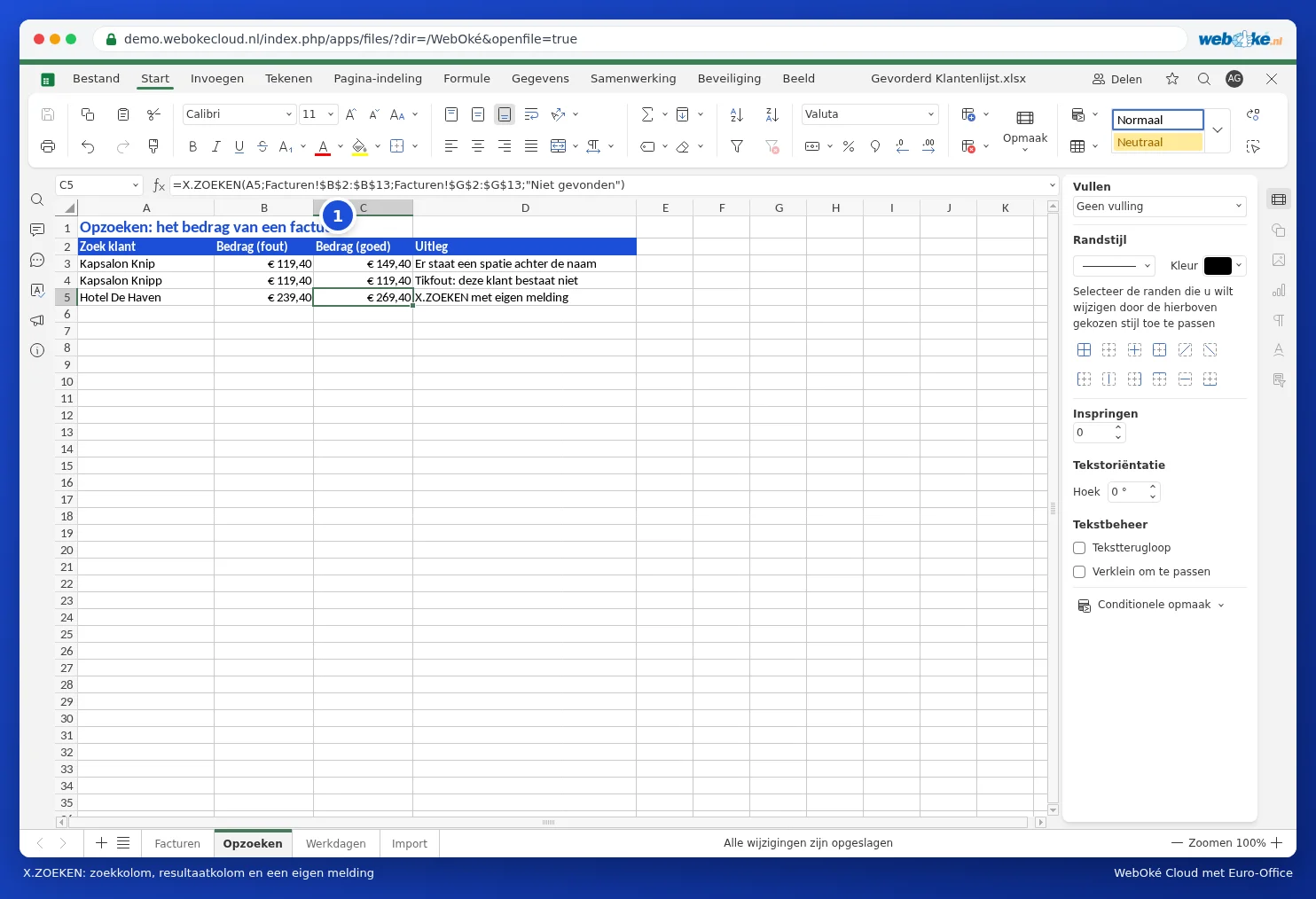
Voorbeeld: het bedrag van de factuur van Hotel De Haven opzoeken. De klantnamen staan in kolom B, de bedragen in kolom G:
=X.ZOEKEN(A5;Facturen!$B$2:$B$13;Facturen!$G$2:$G$13;"Niet gevonden")
Waarom het beter is
- Geen kolommen tellen: je wijst de resultaatkolom gewoon aan. Voeg je later een kolom in, dan blijft de formule kloppen.
- Ook naar links: de resultaatkolom mag links van de zoekkolom staan.
- Standaard exact: je hoeft geen ONWAAR toe te voegen.
- Eigen melding: het vierde onderdeel is de tekst als er niets gevonden wordt.
Extra mogelijkheden
- Vijfde onderdeel, de vergelijkingsmodus: 0 exact (standaard), -1 exact of de eerstvolgende kleinere waarde (handig voor staffels), 1 exact of de eerstvolgende grotere, 2 met jokertekens * en ?.
- Zesde onderdeel, de zoekrichting: -1 zoekt van onder naar boven. Zo vind je de laatste factuur van een klant: =X.ZOEKEN("Bakkerij Van Dijk";B2:B13;F2:F13;"Geen";0;-1).
Valkuilen
- Zoekkolom en resultaatkolom moeten even lang zijn: $B$2:$B$13 en $G$2:$G$13, niet $G$2:$G$20.
- Vermijd hele kolommen zoals B:B in grote bestanden; dat maakt de spreadsheet traag. Zie Een trage spreadsheet sneller maken.
- Stuur je het bestand naar iemand met een heel oude Excel (2016 of ouder), dan kent die X.ZOEKEN niet. Gebruik dan VERT.ZOEKEN.