
5. nodaļa · 5.4
DNS pārvaldīšana: ierakstu pievienošana, rediģēšana un dzēšana
Apskatīt īsā video
DNS norāda, uz kurieni ved Jūsu vietne, e-pasts un citi domēna pakalpojumi. Kamēr Jūsu domēns izmanto WebOké vārdu serverus, DNS ierakstus Jūs pārvaldāt pats vietnē Mans WebOké.
Dodieties uz Mani domēni un noklikšķiniet uz cilnes DNS, vai arī pārskatā aiz domēna noklikšķiniet uz DNS.
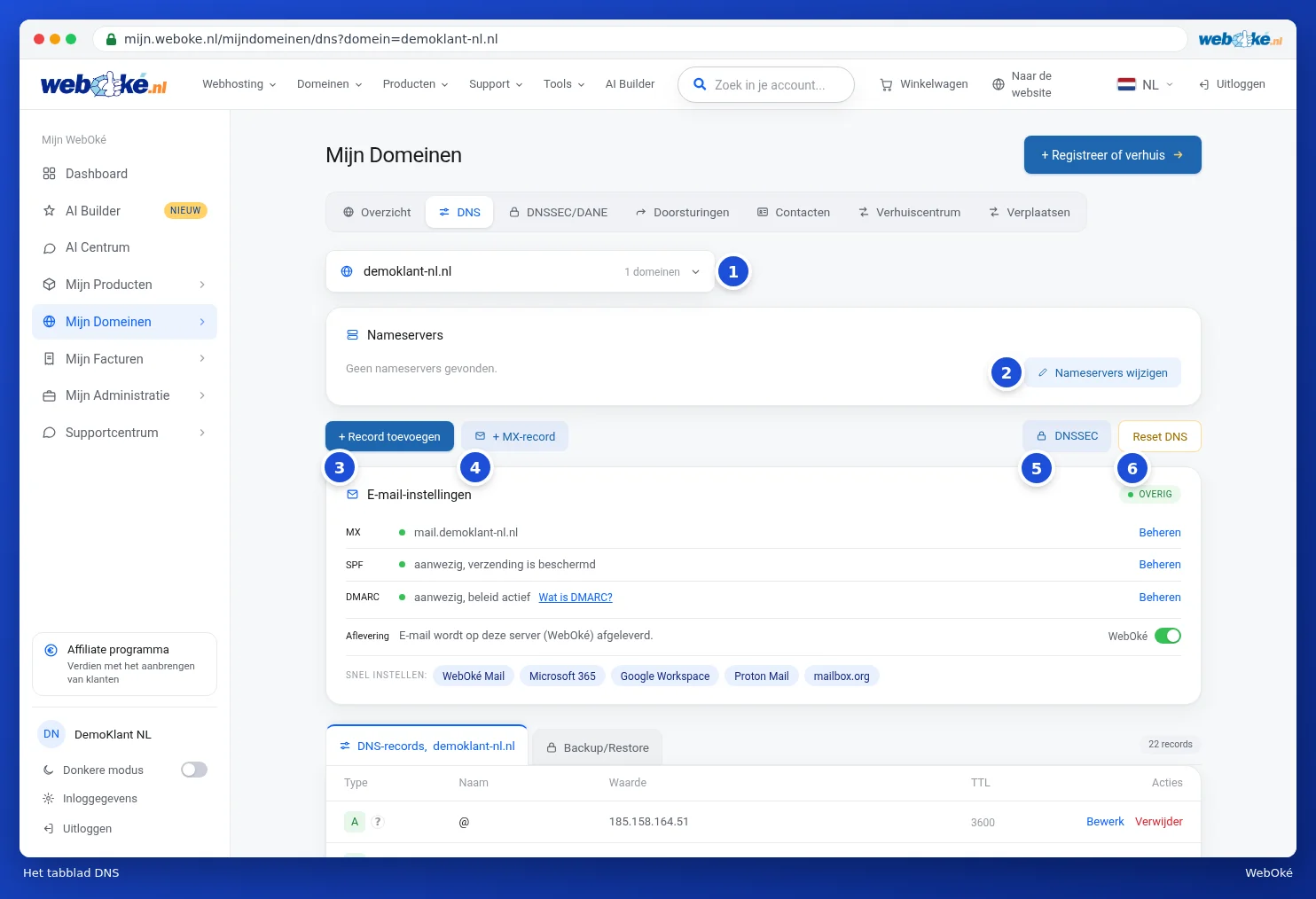
Kas redzams cilnē DNS?
- Domēna izvēle (1): izvēlieties domēnu, kura DNS vēlaties apskatīt. Daudzu domēnu gadījumā šajā sarakstā var meklēt.
- Vārdu serveri: domēna vārdu serveri, ar pogu Mainīt vārdu serverus (2). Skatiet Mainīt vārdu serverus.
- + Pievienot ierakstu (3) un + MX ieraksts (4): jauna ieraksta izveide.
- DNSSEC (5): pāreja uz DNSSEC iestatījumiem, skatiet DNSSEC un DANE.
- Atiestatīt DNS (6): visu ierakstu atjaunošana uz WebOké noklusējuma vērtībām, skatiet DNS atjaunošana un DNS rezerves kopijas izveide.
- E-pasta iestatījumi: karte ar Jūsu MX, SPF un DMARC, skatiet E-pasta ātra iestatīšana DNS.
- Apakšā saraksts ar visiem ierakstiem un cilne Rezerves kopija/atjaunošana.
Sarakstā pie katra ieraksta redzams Veids, Vārds, Vērtība un TTL, ar pogām Rediģēt un Dzēst pa labi. NS ierakstiem ir slēdzenes simbols un nav pogas Dzēst: tie pieder pie Jūsu vārdu serveriem.
Ieraksta pievienošana
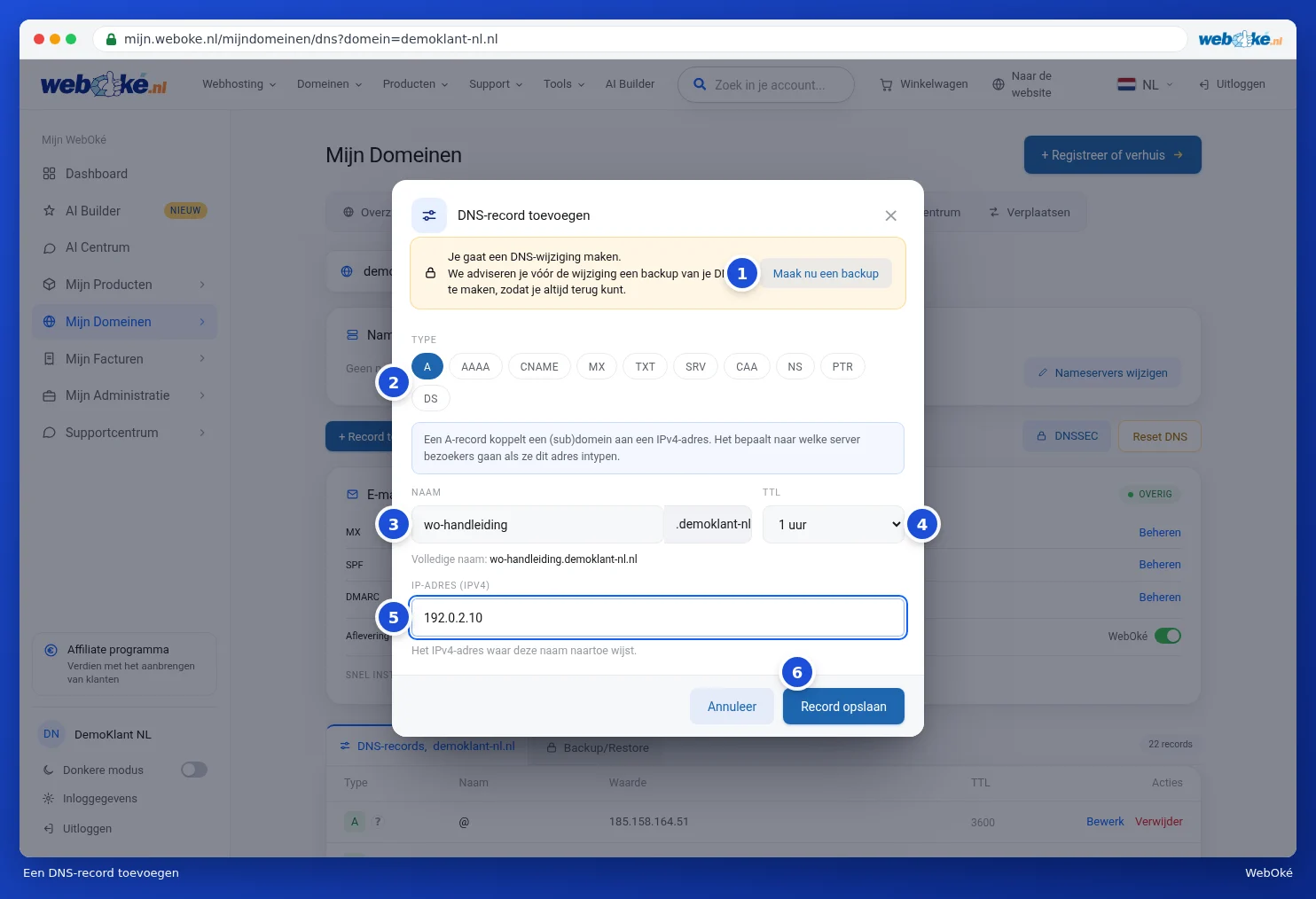
- Noklikšķiniet uz + Pievienot ierakstu. Atveras logs Pievienot DNS ierakstu.
- Augšā ir ieteikums vispirms izveidot Jūsu DNS rezerves kopiju. Noklikšķiniet uz Izveidot rezerves kopiju tagad (1), ja vēlaties būt pārliecināts, ka varēsiet atgriezties atpakaļ.
- Izvēlieties Veids (2), piemēram, A. Zem tā vienā teikumā parādīsies, ko šis ieraksta veids dara.
- Aizpildiet Vārds (3). Pašam domēnam ierakstiet @. Apakšdomēnam ierakstiet tikai pirmo daļu, piemēram, www vai shop. Jūsu domēna nosaukums tiks automātiski pievienots aiz tā. Zem lauka redzams Pilnais nosaukums.
- Izvēlieties TTL (4): cik ilgi citi serveri drīkst atcerēties atbildi. Ja šaubāties, atstājiet to uz 1 stunda.
- Aizpildiet vērtību (5). A ieraksta gadījumā tas ir servera IP adrese.
- Noklikšķiniet uz Saglabāt ierakstu (6).
Jūs redzēsiet paziņojumu Ieraksts pievienots. Stundas laikā tas darbosies visā pasaulē. un ieraksts uzreiz parādās sarakstā.

Padoms: vai norādāt uz pilnu resursdatora nosaukumu, piemēram, CNAME vai MX ieraksta gadījumā? Tad pievienojiet aiz tā punktu, piemēram, mail.voorbeeld.nl.. Ja aizmirstat punktu, logs Jūs brīdinās un parādīs, kā tas mainītos.
Paskaidrojums par ierakstu
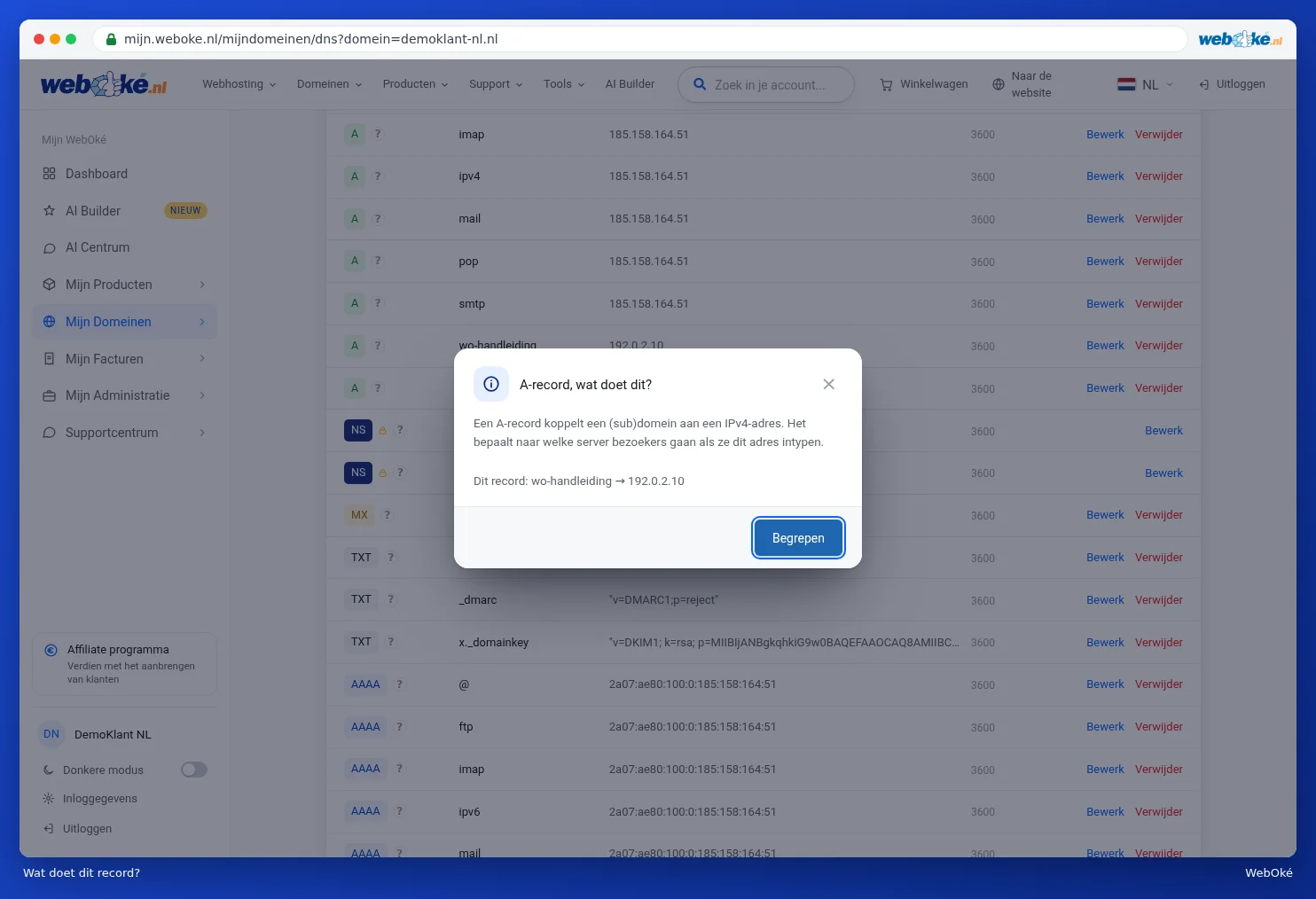
Aiz katra ieraksta veida (1) atrodas jautājuma zīme (2). Noklikšķiniet uz tās, un vienkāršos vārdos tiks izskaidrots, ko šis ieraksts dara, kopā ar tā nosaukumu un vērtību.
Ieraksta rediģēšana
- Noklikšķiniet aiz ieraksta uz Rediģēt (3). Atveras logs Rediģēt DNS ierakstu ar pašreizējiem datiem.
- Pielāgojiet to, ko vēlaties mainīt.
- Noklikšķiniet uz Saglabāt izmaiņas.

Ieraksta dzēšana
- Noklikšķiniet aiz ieraksta uz Dzēst (4).
- Jums tiks uzdots jautājums Dzēst šo ierakstu?. Noklikšķiniet uz OK, lai dzēstu, vai uz Atcelt, lai saglabātu ierakstu.

Ierakstu veidi īsumā
| Veids | Ko tas dara? |
|---|---|
| A | Saista (apakš)domēnu ar IPv4 adresi: uz kuru serveri dodas apmeklētāji. |
| AAAA | Tāds pats kā A ieraksts, bet ar IPv6 adresi. |
| CNAME | Alias: šis nosaukums novirza uz citu domēna nosaukumu. |
| MX | Kurš pasta serveris saņem e-pastu Jūsu domēnam. |
| TXT | Teksts citiem pakalpojumiem, piemēram, domēna verifikācijai, SPF, DKIM un DMARC. |
| SRV | Novirza pakalpojumu, piemēram, zvanīšanu internetā vai tērzēšanu, uz pareizo serveri un portu. |
| CAA | Kuras puses drīkst izdot SSL sertifikātu Jūsu domēnam. |
| NS | Kuri vārdu serveri pārvalda Jūsu domēnu. Nepareiza maiņa padara Jūsu domēnu nesasniedzamu. |
| PTR | Apgrieztais DNS: saista IP adresi atpakaļ ar nosaukumu. |
| DS | Saista DNSSEC ar reģistru. |
MX, SPF, DMARC, CAA un SRV gadījumā logā ir pieejama papildu palīdzība. To varat lasīt DNS palīgi: MX, SPF, DMARC, CAA un SRV.
Izmaiņas parasti visā pasaulē darbojas stundas laikā. Retos gadījumos tas var aizņemt līdz 24 stundām.