
10. nodaļa · 10.1
Rēķinu apskate un lejupielāde
Apskatīt īsā video
Visi Jūsu rēķini atrodami sadaļā Mans WebOké, kreisajā izvēlnē pie Mani rēķini. Tur redzami visi rēķini, ko esam Jums jebkad sagatavojuši, gan apmaksātie, gan neapmaksātie. Rēķinu varat apskatīt, lejupielādēt kā PDF vai nosūtīt uz e-pasta adresi, piemēram, savam grāmatvedim.

Pārskats
- Augšpusē redzamas cilnes (1): Pārskats (visi rēķini), Neapmaksāts, Apmaksāts, Kredīta atlikums, SEPA tiešais debets un Darījumi.
- Ar Rādīt (2) varat filtrēt pēc statusa: Neapmaksāts, Apmaksāts, Atcelts, Atmaksāts, Inkaso, Apstrādē vai Melnraksts. Izvēlieties Viss, lai redzētu visus rēķinus.
- Pie katra rēķina redzams rēķina numurs (3), datums, summa, jau apmaksātā summa, atlikusī neapmaksātā summa un statuss. Noklikšķiniet uz numura vai uz rindas, lai atvērtu rēķinu.
- Labajā pusē atrodas darbības: PDF (4) ļauj uzreiz lejupielādēt rēķinu, papīra lidmašīnas ikona (5) atver logu rēķina nosūtīšanai pa e-pastu. Ja rēķins vēl nav apmaksāts, tur redzama arī poga Apmaksāt.
Ja Jums vēl nav iestatīts SEPA tiešais debets, augšpusē redzama josla Vairs nedomājiet par rēķiniem. Ar Iestatīt (6) nokļūstat pie tiešā debeta iestatījumiem. Par to, kā tas darbojas, varat lasīt šeit: SEPA tiešā debeta iestatīšana vai apturēšana.
Ja ir neapmaksāti rēķini, virs saraksta redzams, cik tādu ir un kāda summa vēl jāapmaksā (1), kā arī poga Apmaksāt visu (2). Pie katra neapmaksātā rēķina ir poga Apmaksāt (3). Arī kreisajā izvēlnē pie Mani rēķini redzams, cik rēķinu ir neapmaksāti. Skatiet Rēķina apmaksa (arī vairāku vienlaikus).

Rēķina atvēršana
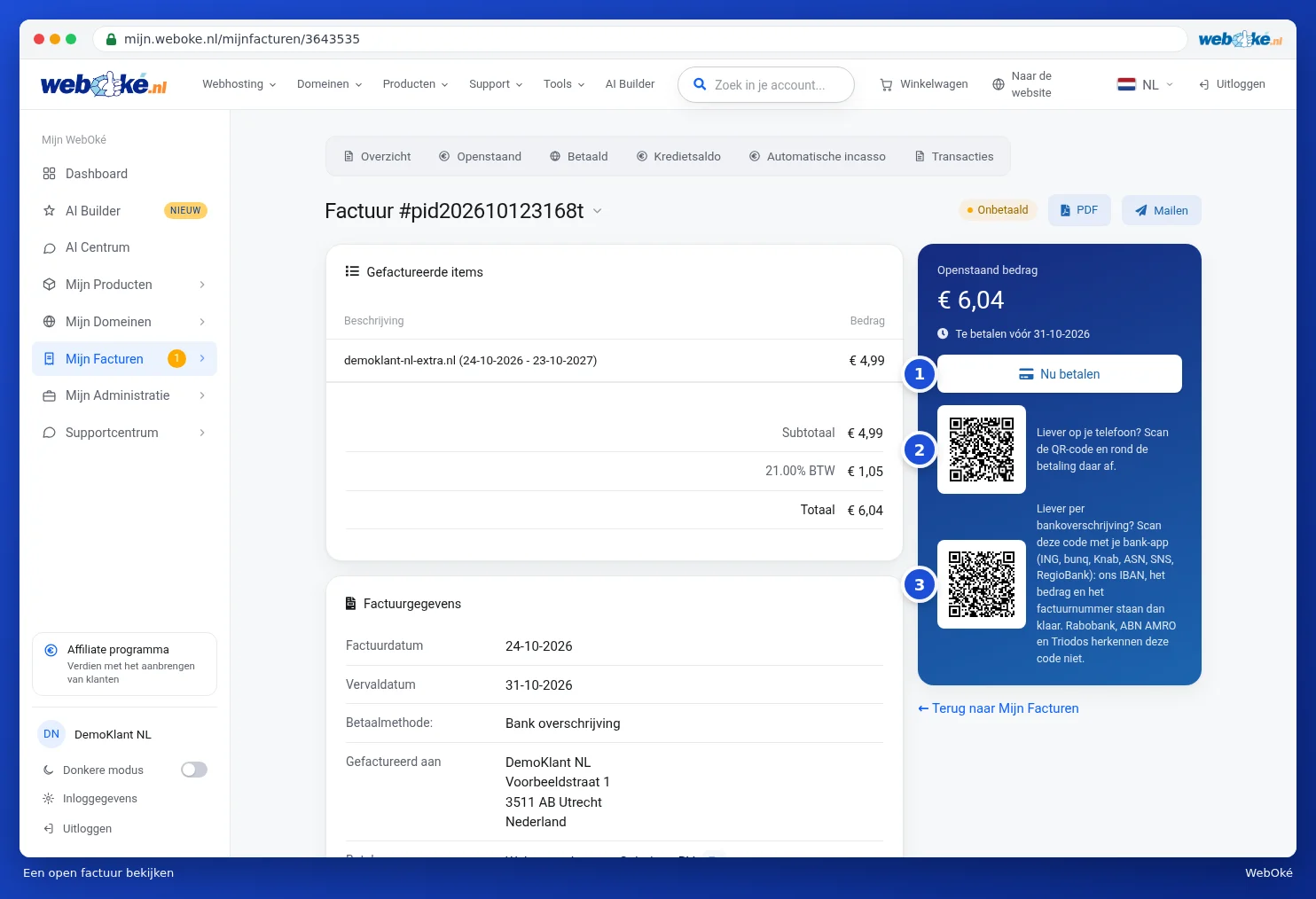
Rēķina lapā redzamas rēķinā iekļautās pozīcijas ar starpsummu, PVN un kopsummu. Zem tām norādīta rēķina informācija: rēķina datums, apmaksas termiņš, maksājuma metode, uz ko rēķins ir izrakstīts, kā arī mūsu bankas un PVN dati. Pašā apakšā redzami ar šo rēķinu saistītie maksājumi, ar datumu un apmaksas veidu.

Labajā pusē redzams, vai rēķins ir apmaksāts. Ja tas vēl nav apmaksāts, tur redzama neapmaksātā summa un apmaksas termiņš, kā arī poga Maksāt tagad (1), QR kods apmaksai no tālruņa (2) un QR kods Jūsu bankas lietotnei, ja vēlaties pārskaitīt pats(-i)/pati(-i) (3). Par to, kā norisinās apmaksa, varat lasīt šeit: Rēķina apmaksa (arī vairāku vienlaikus).
Lejupielāde PDF formātā
Noklikšķiniet uz PDF (1). Rēķins tiks lejupielādēts kā PDF fails. To pēc tam atradīsiet mapē Downloads. PDF failā ir tāda pati informācija kā ekrānā redzamajā rēķinā: Jūsu adrese, mūsu dati, rindas un statuss.

Rēķina nosūtīšana pa e-pastu
- Rēķina lapā noklikšķiniet uz Nosūtīt pa e-pastu (2), vai uz lidmašīnas ikonas pārskatā.
- Ievadiet e-pasta adresi, uz kuru rēķins jānosūta (1). Jūsu paša adrese jau ir ievadīta.
- Noklikšķiniet uz Sūtīt. Saņēmējs saņems parasto rēķina e-pasta vēstuli ar PDF failu kā pielikumu.

Tā izskatās rēķina e-pasta vēstule. To automātiski saņemat arī ar katru jaunu rēķinu. Augšpusē redzami rēķina numurs, apmaksas termiņš un summa, zem tiem rēķina rindas. Ar Apmaksāt rēķinu vai QR kodu varat uzreiz veikt apmaksu. Vēlaties pārskaitīt pats(-i)/pati(-i)? Tad noskenējiet otro QR kodu ar savas bankas lietotni.

Padoms: vēlaties nosūtīt vai lejupielādēt vairākus rēķinus vienlaikus? Atzīmējiet tos pārskatā un izvēlieties darbību zilajā joslā. Par to, kā tas notiek, lasiet šeit: Rēķina apmaksa (arī vairāku vienlaikus).
Darījumi: viss vienuviet
Cilnē Darījumi redzams viss, kas ar naudu Jūsu kontā ir noticis, sakārtots pēc datuma: rēķini, maksājumi, atmaksas un Jūsu kredīts. Augšpusē redzamas kopsummas: izrakstīts, apmaksāts, apmaksāts ar kredītu vai kredītrēķinu, pašlaik neapmaksāts un Jūsu kredīts.
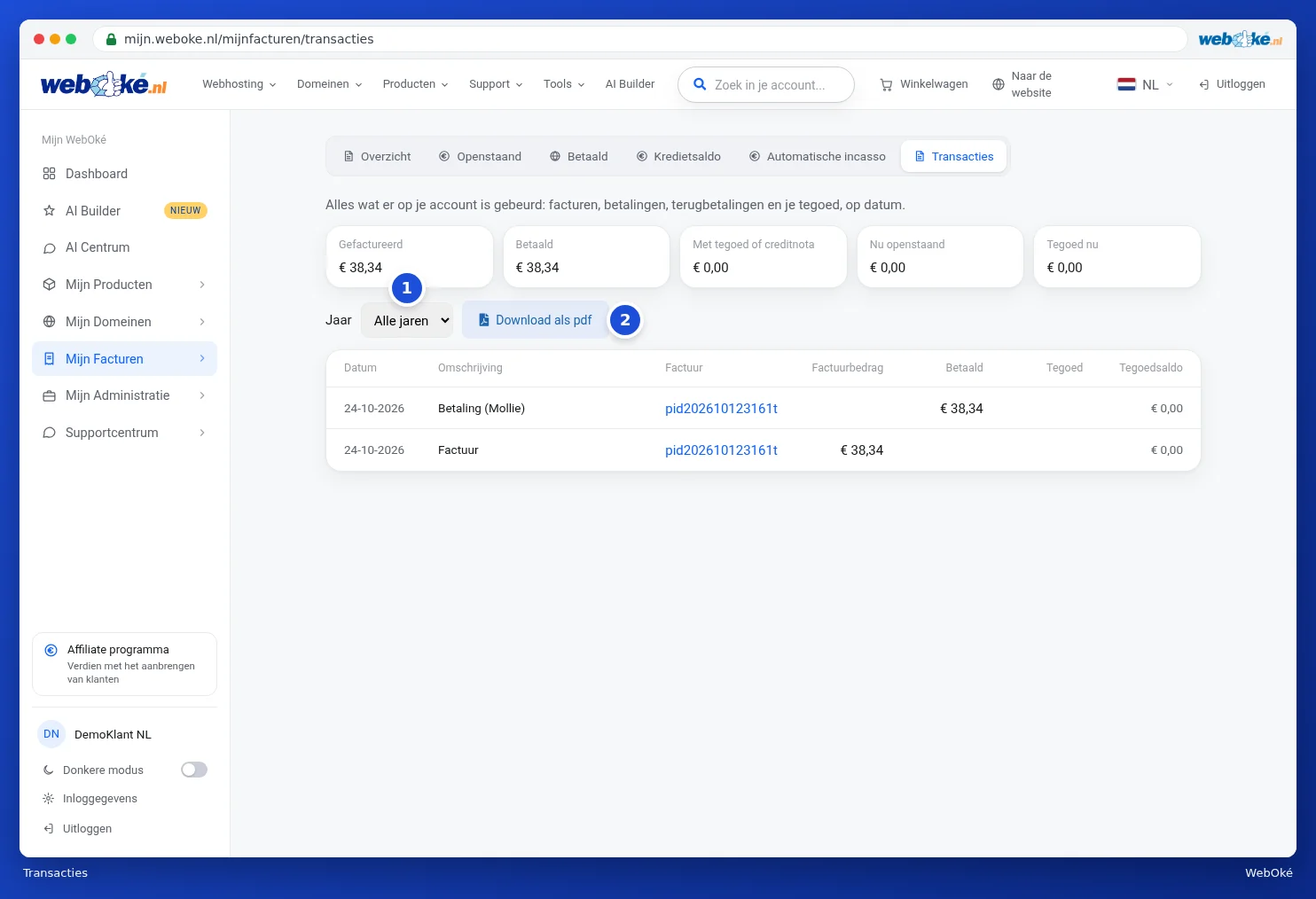
Pie Gads (1) izvēlieties gadu, lai redzētu tikai to. Ar Lejupielādēt kā PDF (2) iegūsiet pārskatu PDF formātā, kas noder grāmatvedībai vai nodokļu deklarācijai.