
Migrēšana no Dropbox uz WebOké Nextcloud
Ar Datu migrāciju Jūsu WebOké Nextcloud Jūs varat pārcelt visus savus failus un fotoattēlus no Dropbox uz savu Nextcloud. Jūs savienojat savu Dropbox ar piekļuves kodu, izvēlaties mapi, un serveris paveic pārējo.
Šajā rakstā soli pa solim ir aprakstīts, kā to izdarīt.
1. solis: Atveriet https://www.dropbox.com/login un piesakieties savā Dropbox kontā.
2. solis: Piesakieties savā WebOké Nextcloud, augšējā labajā stūrī noklikšķiniet uz sava profila attēla un izvēlieties Iestatījumi.

3. solis: Kreisajā pusē noklikšķiniet uz Datu migrācija.
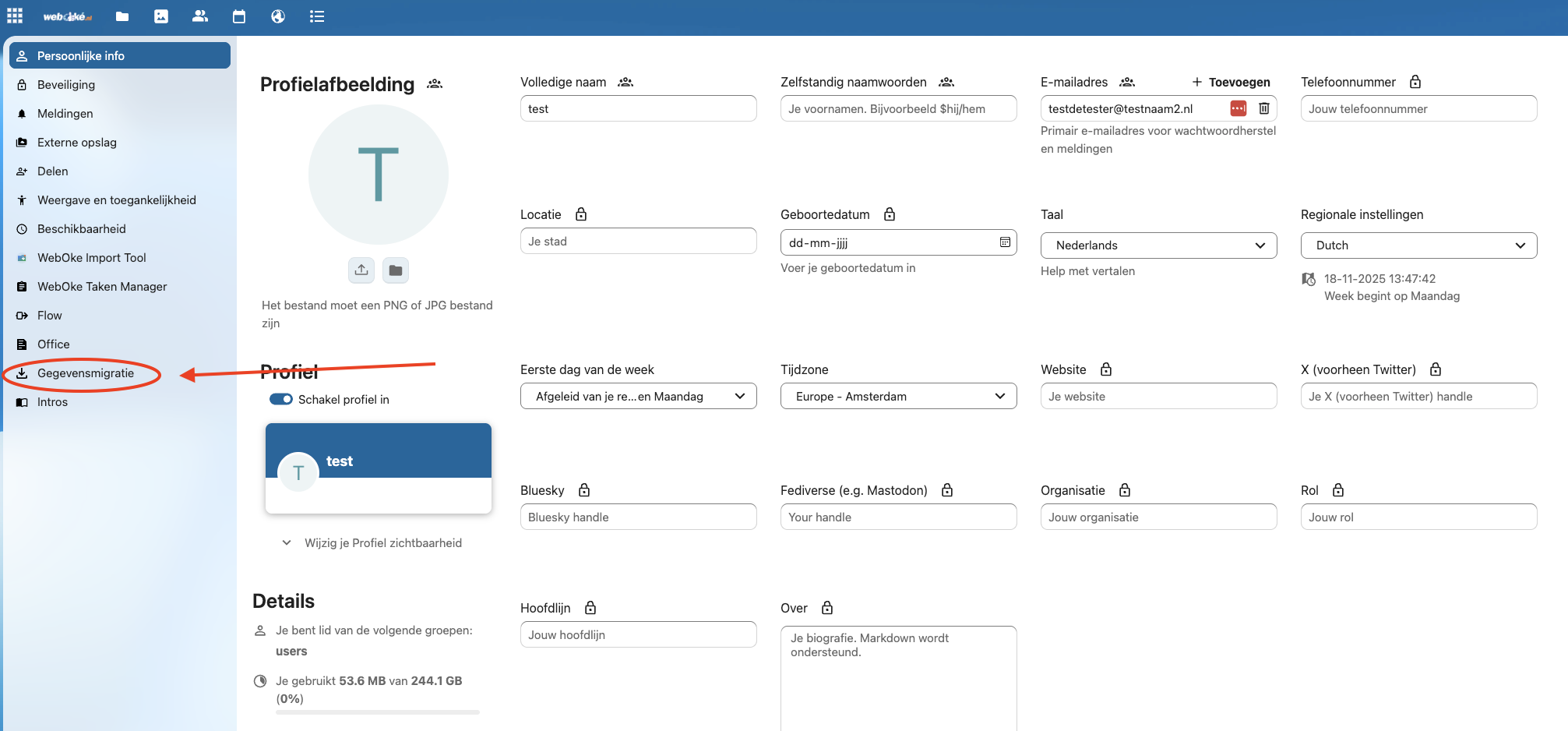
4. solis: Sadaļā Dropbox data migration noklikšķiniet uz Connect to Dropbox to get an access code.

5. solis: Dropbox atveras jaunā logā. Noklikšķiniet uz Atļaut.
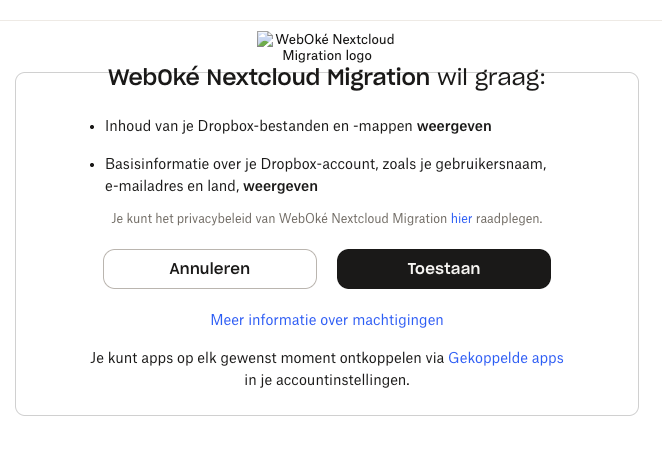
6. solis: Nokopējiet piekļuves kodu, ko parāda Dropbox.

7. solis: Atgriezieties Nextcloud un ielīmējiet kodu laukā Dropbox access code.
8. solis: Jūsu Dropbox tagad ir savienots.
Laukā Import directory Jūs izvēlaties, uz kuru Nextcloud mapi tiks pārcelti Jūsu Dropbox faili. Noklikšķiniet uz zīmuļa, lai izvēlētos citu vai jaunu mapi.
Jūs nevarat izvēlēties, kurus failus pārcelt: Datu migrācija pārceļ visu, kas atrodas Jūsu Dropbox. Ja kaut ko nevēlaties pārcelt, vispirms izdzēsiet to Dropbox vai pēc tam izdzēsiet to Nextcloud.
Noklikšķiniet uz Import Dropbox files, lai sāktu pārcelšanu.
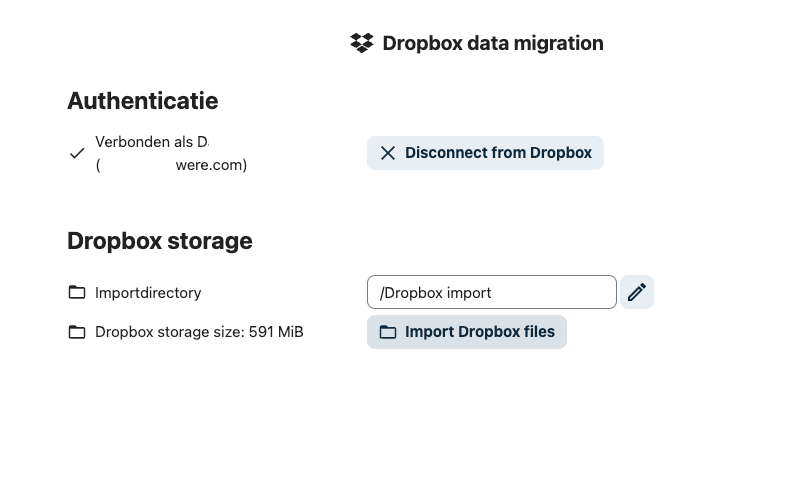
Tas arī viss! Pārcelšana tagad notiek.
Atkarībā no tā, cik daudz datu Jums ir Dropbox, tas aizņem no dažām minūtēm līdz dažām stundām.
Padoms: Jūs varat aizvērt logu un pa to laiku darīt citas lietas. Serveris turpina darbu fonā. Ja vēlāk atgriezīsieties lapā Datu migrācija, tur redzēsiet, cik tālu process ir pavirzījies.
Vai Jūs izmantojat Dropbox lietotni savā datorā? Izslēdziet to, tiklīdz pārcelšana ir pabeigta un esat pārliecinājies, ka viss ir vietā. Pēc tam instalējiet Nextcloud lietotni savā datorā, skatiet Nextcloud Files instalēšana operētājsistēmā Windows vai Nextcloud Files instalēšana Apple Mac datorā.
Kad process ir pabeigts, Jūsu faili atrodas Jūsu pašu Nextcloud, mūsu pašu serveros NorthC datu centros Ālsmērā un Oudemērā. Apsveicam ar pāreju uz digitālo suverenitāti!
Detalizēts skaidrojums ar ekrānuzņēmumiem: Dropbox pārcelšana ar Datu migrāciju Nextcloud rokasgrāmatā.
Vēlaties uzzināt vairāk? Apgūstiet bezmaksas kursu Pāreja uz Eiropas mākoni, nodarbību 6.1 Failu pārcelšana no Google Drive, OneDrive un Dropbox.