
DNS ierakstu pārvaldība sadaļā Mans WebOké (ar CNAME, TXT un ārējo pakalpojumu piemēriem)
DNS ieraksti nosaka, uz kurieni norāda Jūsu domēna vārds: kurā serverī darbojas Jūsu tīmekļa vietne, kur tiek piegādāts Jūsu e-pasts un kuri pakalpojumi drīkst izmantot Jūsu domēnu. Sadaļā Mans WebOké Jūs pilnībā paši pārvaldāt savu domēnu DNS. Šajā rakstā uzzināsiet, kā tas darbojas, ar piemēriem CNAME un TXT ierakstiem, kā arī ārēja pakalpojuma piesaistei.
DNS ierakstu apskate un pielāgošana
- Piesakieties sadaļā Mans WebOké.
- Atveriet sadaļu Mani domēni un izvēlieties domēnu, kuru vēlaties pārvaldīt.
- Atveriet cilni DNS. Tagad redzat visus sava domēna ierakstus.
- Noklikšķiniet uz + Pievienot ierakstu, lai izveidotu jaunu ierakstu, vai uz Rediģēt vai Dzēst blakus esošam ierakstam. Tiek atbalstīti visi izplatītākie ierakstu tipi, piemēram, A, AAAA, CNAME, MX un TXT.
Logā aizpildiet laukumu Nosaukums. Pašam domēnam ierakstiet @. Apakšdomēnam ierakstiet tikai pirmo daļu, piemēram, www vai shop: Jūsu domēna vārds tiks pievienots automātiski. Zem laukuma redzams pilnais nosaukums.
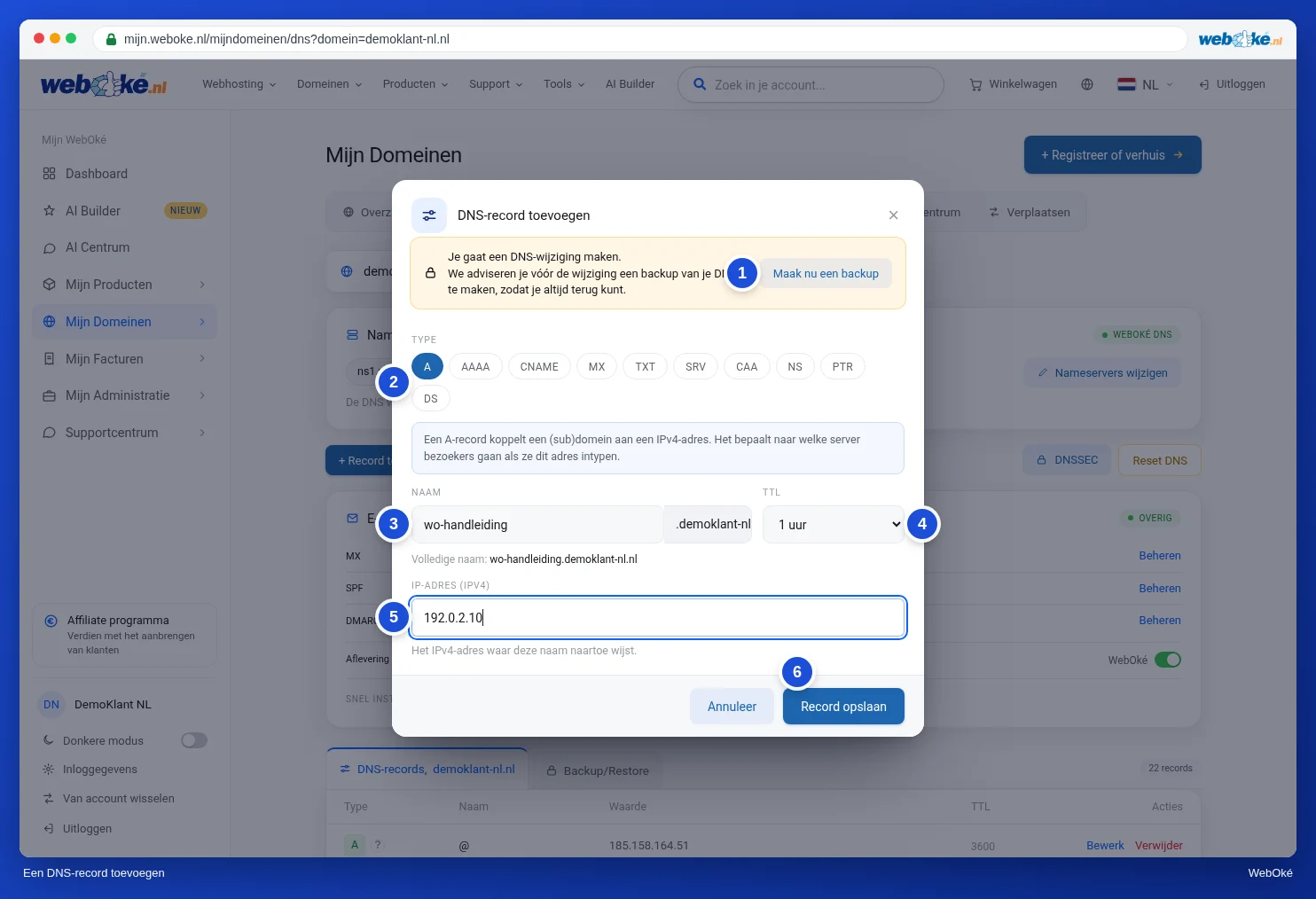
Vispirms izveidojiet rezerves kopiju
Vai plānojat lielākas izmaiņas, piemēram, novirzīt savu tīmekļa vietni uz citu serveri vai pielāgot e-pasta ierakstus? Tad vispirms izveidojiet savas DNS rezerves kopiju. Logā tam ir poga Izveidot rezerves kopiju tagad, un tas Jums par to arī atgādina. Ja kaut kas noiet greizi, Jūs atjaunojat rezerves kopiju, un viss atkal darbojas kā iepriekš. Kā tas notiek, lasiet rakstā DNS rezerves kopijas izveide un atjaunošana.
Piemērs: CNAME ieraksts
CNAME ieraksts liek vienam nosaukumam norādīt uz citu nosaukumu. Interneta veikalu platformas, jaunumu vēstuļu pakalpojumi un Microsoft 365 to bieži pieprasa. Pieņemsim, ka vēlaties, lai shop.jouwdomein.nl norādītu uz shops.voorbeeldplatform.com.
- Noklikšķiniet uz + Pievienot ierakstu un izvēlieties tipu CNAME.
- Laukā Nosaukums ierakstiet tikai shop, tātad bez sava domēna vārda.
- Laukā Norāda uz ierakstiet mērķa nosaukumu ar punktu beigās: shops.voorbeeldplatform.com.
- Noklikšķiniet uz Saglabāt ierakstu.

Type: CNAME Naam: shop Waarde: shops.voorbeeldplatform.com.
Ko nevar izdarīt ar CNAME?
- Nav CNAME pašam domēnam (@). Tur atrodas arī Jūsu MX un NS ieraksti. Ja pakalpojums pieprasa Jūsu galveno domēnu, izmantojiet A ierakstu ar IP adresi, ko norāda pakalpojums. Citas iespējas aprakstītas rakstā CNAME ieraksti un punkts beigās.
- Nav CNAME līdzās citam ierakstam ar tādu pašu nosaukumu. Ja shop jau ir A ieraksts, vispirms to izdzēsiet.
Plašāks skaidrojums: CNAME ieraksti un punkts beigās.
Piemērs: TXT ieraksts verifikācijai
Tādi pakalpojumi kā Google Search Console, Microsoft 365, Google Workspace un Facebook vēlas pārliecināties, ka domēns pieder Jums. Tie Jums sniedz kodu, kuru Jūs ievietojat savā DNS kā TXT ierakstu.
- Noklikšķiniet uz + Pievienot ierakstu un izvēlieties tipu TXT.
- Vai pakalpojums pieprasa ierakstu pašam domēnam (vai @)? Tad laukā Nosaukums ierakstiet @. Ja pakalpojums pieprasa konkrētu nosaukumu, piemēram, _github-challenge-jouwbedrijf, ierakstiet tikai šo nosaukumu, bez sava domēna vārda aiz tā.
- Laukā vērtība ielīmējiet kodu, ko saņēmāt no pakalpojuma. Pēdiņas rakstīt nav nepieciešams.
- Noklikšķiniet uz Saglabāt ierakstu. Pēc tam atgriezieties pakalpojumā un noklikšķiniet tur uz verifikācijas.
Type: TXT Naam: @ Waarde: google-site-verification=abc123...
Jums drīkst būt vairāki TXT ieraksti vienlaikus, arī ar vienādu nosaukumu. Tikai SPF ieraksts (sākas ar v=spf1) drīkst būt tikai vienu reizi. Plašāks skaidrojums: TXT ieraksti verifikācijai.
Vai Google Search Console verifikācija neizdodas? Kļūdas, ko redzam visbiežāk, piemēram, nepareizs nosaukums, ieraksts uz www vai liekas pēdiņas, aprakstītas rakstā Google Search Console verifikācija ar TXT ierakstu: kā izvairīties no kļūdām.
Bing Webmaster Tools pieprasa nevis TXT ierakstu, bet CNAME ierakstu. Laukā Nosaukums ierakstiet kodu, ko Jums sniedz Bing, bez sava domēna vārda aiz tā, un laukā Norāda uz ierakstiet verify.bing.com. ar punktu beigās. Vienkāršāk ir importēt savu vietni Bing no Google Search Console. Tad Bing to verificē pats, un Jums DNS nekas nav jāievieto.
Jūsu domēna vai e-pasta piesaiste ārējam pakalpojumam
Vai izmantojat interneta veikala platformu, piemēram, Shopify, vai sūtāt jaunumu vēstules, izmantojot tādu pakalpojumu kā Mailchimp, MailerLite vai Brevo? Tad šis pakalpojums lūgs Jums pievienot dažus ierakstus. Vienmēr pārņemiet tieši to, ko norāda pakalpojums.
- Tīmekļa vietne vai interneta veikals pie cita pakalpojumu sniedzēja: parasti A ieraksts Jūsu galvenajam domēnam (@) ar pakalpojuma IP adresi un CNAME ieraksts www vai apakšdomēnam, piemēram, shop. Skatiet A vai AAAA ieraksta pievienošana vai mainīšana. Soli pa solim instrukcija ar Shopify, Wix un Squarespace ierakstiem pieejama rakstā Jūsu tīmekļa vietne pie Shopify, Wix vai Squarespace, Jūsu domēns un e-pasts pie WebOké.
- Verifikācija: TXT ieraksts ar kodu, kā aprakstīts iepriekš.
- DKIM jaunumu vēstuļu pakalpojumam: parasti CNAME vai TXT ieraksti ar nosaukumu, piemēram, k1._domainkey. Pārņemiet nosaukumu bez sava domēna vārda aiz tā, un CNAME gadījumā vērtības beigās pievienojiet punktu. Skatiet DKIM ieslēgšana un pārbaude.
- SPF papildināšana: ja pakalpojums sūta e-pastu Jūsu domēna vārdā, neveidojiet otru SPF ierakstu, bet papildiniet esošo ierakstu ar pakalpojuma include:. Atstājiet include:webawere.nl, jo Jūsu tīmekļa vietne un veidlapas sūta e-pastu caur mūsu serveriem. Skatiet SPF iestatīšana un papildināšana.
v=spf1 a mx include:webawere.nl include:spf.voorbeelddienst.com ~all
Pārbaude, vai viss darbojas
Izmaiņas stājas spēkā nekavējoties. DNS kešatmiņas dēļ (ieraksta TTL) var paiet līdz stundai, līdz visi internetā redz izmaiņas, izņēmuma gadījumos līdz 24 stundām. Vai verifikācija neizdodas uzreiz? Pagaidiet ceturtdaļstundu un mēģiniet vēlreiz.
Vai vēlaties redzēt, vai Jūsu ieraksti ir iestatīti pareizi? Domēna lapā sadaļā Mans WebOké atveriet karti Domēna / e-pasta veselība un noklikšķiniet uz Pārbaudīt vēlreiz vai izmantojiet publisko rīku Domēna veselība. Skatiet arī Domēna un e-pasta veselība: pārbaude un novēršana.
Noderīgi zināt
- Aiz katra ieraksta tipa sarakstā ir jautājuma zīme. Noklikšķiniet uz tās, lai saņemtu vienkāršā valodā sniegtu skaidrojumu par to, ko šis ieraksts dara.
- MX, SPF, DMARC, CAA un SRV ierakstiem logā ir papildu palīdzība. Skatiet DNS palīgrīki: MX, SPF, DMARC, CAA un SRV.
- Neesat pārliecināti, kurš ieraksts Jums vajadzīgs? Droši sazinieties ar mums, izmantojot Atbalsta centru, un mēs Jums palīdzēsim.
Varbūt interesanti izlasīt: Domēna vārda vēsture
Skatiet arī WebOké rokasgrāmatā: DNS pārvaldība: ierakstu pievienošana, mainīšana un dzēšana. DirectAdmin rokasgrāmatā: DNS Management atvēršana un ierakstu lasīšana.
Plašs skaidrojums ar ekrānuzņēmumiem: DNS sadaļā Mans WebOké un pie ārējiem nameserver, piemēram, Cloudflare DirectAdmin rokasgrāmatā.
Vēlaties uzzināt vairāk? Apgūstiet bezmaksas kursu Redzamība internetā, nodarbību 2.1 Google Search Console: vietnes pievienošana un verificēšana.