
5. nodaļa · 5.6
TXT ieraksti verifikācijai (Google, Microsoft un citi)
Daudzi pakalpojumi vēlas pārliecināties, ka domēns tiešām pieder Jums, pirms varat to izmantot: Google Search Console, Microsoft 365, Google Workspace, Facebook, jaunumu vēstuļu pakalpojumi un tiešsaistes veikalu platformas. Tie tad lūdz Jūs ievietot savā DNS TXT ierakstu ar noteiktu kodu. Pēc tam tie pārbauda, vai šis kods tur ir atrodams.
TXT ieraksta pievienošana
- Atveriet DNS Administration un izvēlieties pareizo domēnu.
- Noklikšķiniet uz ADD RECORD.
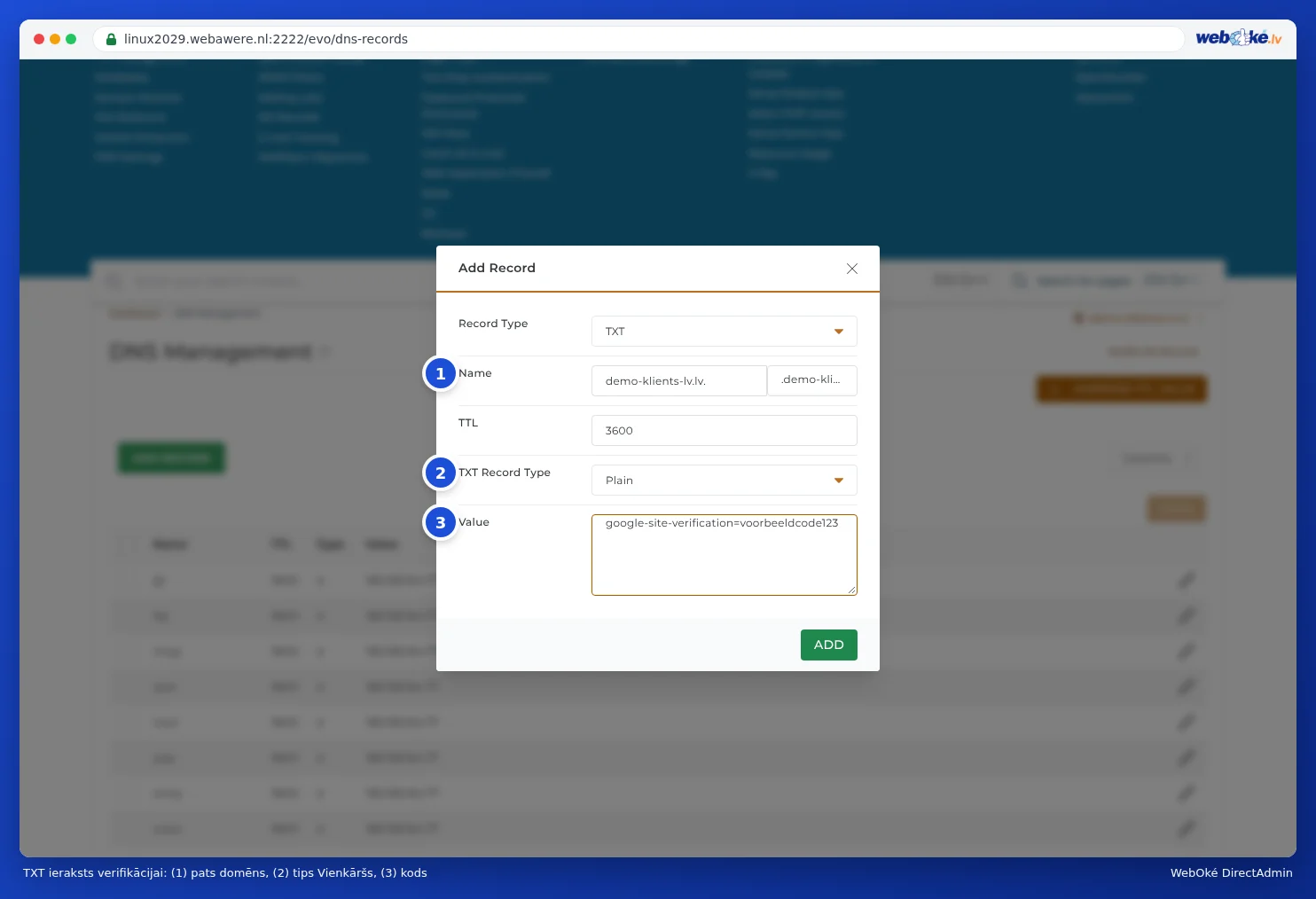
- Pie Record Type izvēlieties TXT.
- Pie Vārds (1) jau ir norādīts Jūsu domēna vārds ar punktu aiz tā, piemēram, jusudomens.lv.: tas ir pats domēns. Ja pakalpojums lūdz TXT ierakstu pie @ vai Jūsu domēna, atstājiet to tā, kā ir. Ja pakalpojums lūdz tādu vārdu kā _github-challenge-jusuuznemums, aizstājiet saturu ar šo vārdu, nenorādot aiz tā domēna vārdu.
- Atstājiet TXT Record Type (2) iestatījumu kā Plain.
- Pie Value (3) ielīmējiet kodu, piemēram, google-site-verification=abc123... vai MS=ms12345678.
- Noklikšķiniet uz ADD.
Pēc tam dodieties atpakaļ uz attiecīgo pakalpojumu un noklikšķiniet tur uz pārbaudīt vai verificēt. Ja tas uzreiz neizdodas, nogaidiet ceturtdaļstundu un mēģiniet vēlreiz.
Noderīga informācija
- Vairāki TXT ieraksti ir atļauti. Jūs varat izveidot tik daudz verifikācijas ierakstu, cik vēlaties, arī ar vienādu vārdu. Vienīgi SPF gadījumā drīkst būt ne vairāk kā viens (skatiet SPF iestatīšana un papildināšana).
- Pēdiņas nav jāraksta pašam. DirectAdmin tās pievieno automātiski.
- Pēc verifikācijas ierakstu parasti var atstāt tā, kā ir. Daži pakalpojumi to vēlāk pārbauda atkārtoti.
- Vai pakalpojums lūdz CNAME ierakstu TXT ieraksta vietā? Tad skatiet CNAME ieraksti un punkts beigās.