
Cik ilgā laikā stājas spēkā nameserver vai DNS izmaiņas, un ko darīt, ja Jūs tās neredzat?
Jūsu nameserveru vai DNS ierakstu izmaiņas pie mums stājas spēkā nekavējoties, taču paiet zināms laiks, līdz tās redz visi internetā. Šeit uzzināsiet, cik ilgi tas parasti aizņem un ko pārbaudīt, ja Jūsu izmaiņas pēc šī laika joprojām nav redzamas.
Nameserveru maiņa
Domēnam vienmēr ir piesaistīti vismaz divi nameserveri, pie mums tie ir ns1.webawere.nl un ns2.webawere.nl. Tos varat mainīt sadaļā Mans WebOké: atveriet Mani domēni, noklikšķiniet uz domēna un mainiet tos kartītē Nameservers. Izmaiņas uzreiz tiek nosūtītas uz reģistru. Tomēr parasti paiet dažas stundas, līdz tās redz visi; rēķinieties ar ne vairāk kā 24 stundām. Interneta pakalpojumu sniedzēji vecos datus kādu laiku saglabā kešatmiņā (caching). Tāpēc vieni izmaiņas var redzēt jau tagad, bet citi vēl ne.
DNS ierakstu maiņa
Arī DNS ieraksta, piemēram, A vai MX ieraksta, izmaiņas stājas spēkā nekavējoties. Pie mums ierakstiem pēc noklusējuma ir iestatīts TTL viena stunda, tāpēc parasti izmaiņas visur ir redzamas stundas laikā. Arī Jūsu dators kādu brīdi saglabā DNS datus: ja tikko apmeklējāt vietni, Jums tas var aizņemt ilgāku laiku.
Izmaiņas vēl nav redzamas?
Ja pēc dažām stundām Jūsu izmaiņas joprojām nav redzamas, pārbaudiet šos punktus.
- Kurus nameserverus izmanto Jūsu domēns? Skatiet sadaļā Mans WebOké, izvēlnē Mani domēni, cilnē DNS, augšpusē pie Nameservers. Vai tur nav norādīti ns1.webawere.nl un ns2.webawere.nl, bet, piemēram, Cloudflare nameserveri? Tad DNS pārvalda šis pakalpojumu sniedzējs, un izmaiņas pie mums neko neietekmē. Tādā gadījumā mainiet ierakstu tur. Skatiet Savu vai ārēju nameserveru izmantošana Jūsu domēnam.
- Vai izmaiņas veicāt pareizajā vietā? Ja domēns ir reģistrēts WebOké, ierakstus varat mainīt cilnē DNS sadaļā Mans WebOké vai DirectAdmin sadaļā DNS Management. Abās vietās ir vieni un tie paši ieraksti. Skatiet DNS ierakstu pārvaldība sadaļā Mans WebOké.
- Pārbaudiet, vai ierakstā nav drukas kļūdu. Īpaši pievērsiet uzmanību nosaukumam (www vai @) un punktam beigās. Ja norādāt pilnu nosaukumu, piemēram, CNAME vai MX ierakstā, pievienojiet tā beigās punktu:
mail.jusudomens.nl.. Bez punkta sistēma Jūsu domēna nosaukumu pievieno vēlreiz. - Pārbaudiet tiešsaistē. Ar rīku Domēna veselība uzreiz redzēsiet, uz kurieni norāda Jūsu domēns, vai vietne un SSL sertifikāts ir kārtībā un kādi ir Jūsu e-pasta ieraksti. Tiešsaistes DNS uzmeklēšana (kā aprakstīts rakstā Vietne vai e-pasts nedarbojas pēc pārcelšanas vai DNS izmaiņām) parāda, ko redz pārējais internets.
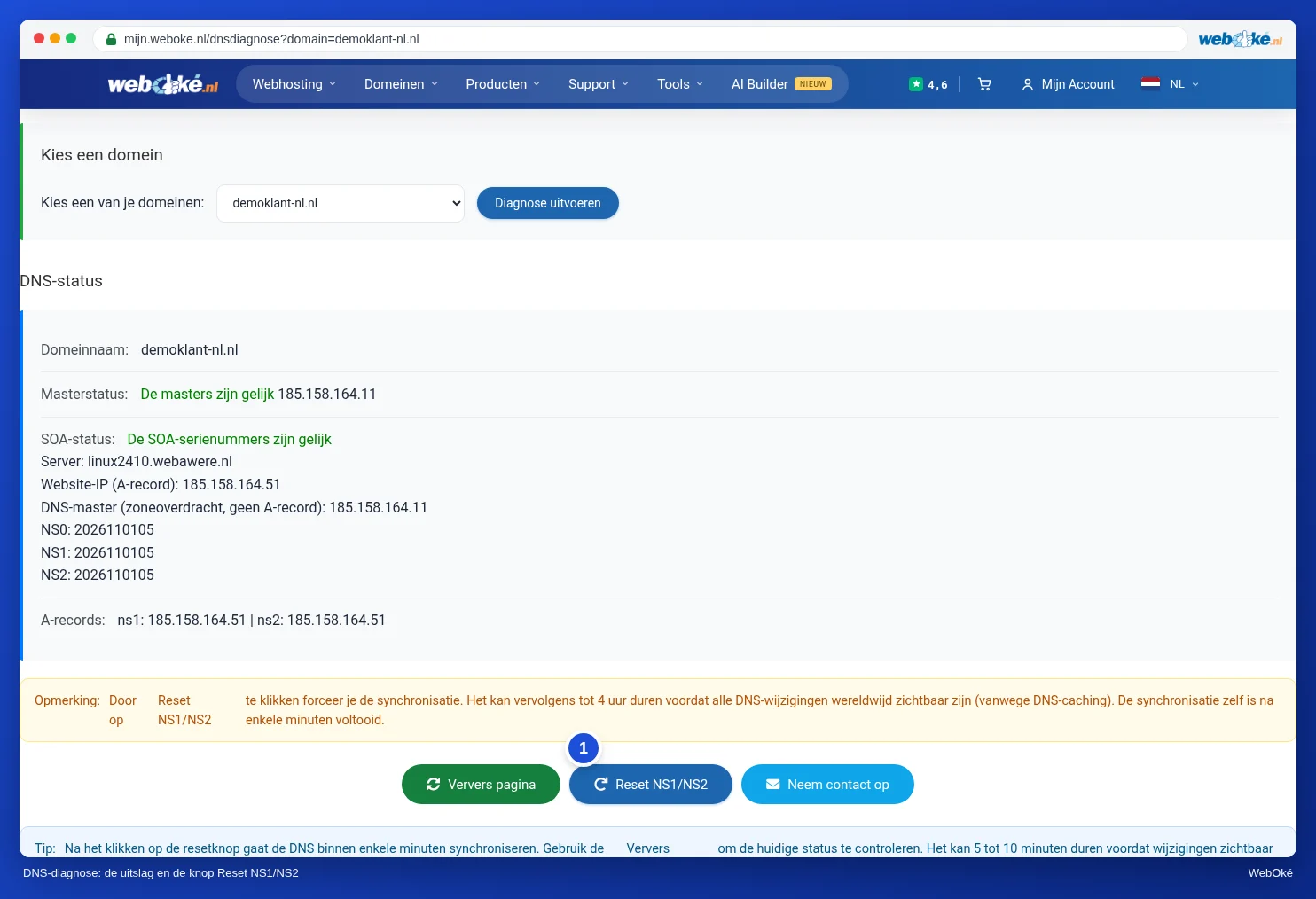
- Izmantojiet DNS diagnostiku. Piesakieties sadaļā Mans WebOké un atveriet DNS diagnostiku. To var atrast arī, izvēloties Visas funkcijas › Rīki. Izvēlieties savu domēnu un noklikšķiniet uz Veikt diagnostiku. Tad redzēsiet, vai mūsu nameserveros ir tie paši dati, kas Jūsu hostinga plāna serverī. Ja tie atšķiras, noklikšķiniet uz Reset NS1/NS2. Pēc dažām minūtēm tie atkal būs vienādi.
- Iztīriet savu kešatmiņu. Tiešsaistes pārbaude jau rāda jaunos datus, bet Jums vēl ne? Tad Jūsu dators vai pārlūkprogramma joprojām atceras vecos datus. Izmēģiniet privāto logu vai savu tālruni, izmantojot 4G vai 5G. Operētājsistēmā Windows kešatmiņu var iztīrīt ar komandu
ipconfig /flushdns(komandu uzvednē). Palīdz arī datora vai maršrutētāja restartēšana.
Joprojām neizdodas? Sazinieties ar mums un norādiet, par kuru domēnu un kuru ierakstu ir runa.
Detalizēts skaidrojums ar ekrānuzņēmumiem: Nameserveru maiņa un DNS pārvaldība: ierakstu pievienošana, mainīšana un dzēšana WebOké rokasgrāmatā, kā arī Mans domēns vēl nedarbojas pēc pārcelšanas vai izmaiņām DirectAdmin rokasgrāmatā.