
Vietne vai e-pasts nedarbojas pēc pārcelšanas vai DNS izmaiņām: pārbaudiet savu domēnu
Vai pēc domēna pārcelšanas, nameserver maiņas vai DNS ieraksta izmaiņām Jūsu vietne vai e-pasts nedarbojas? Ar Domēna veselību dažās sekundēs redzēsiet, vai Jūsu domēns norāda uz pareizo serveri un kas vēl trūkst. Bieži problēmu varat novērst ar vienu klikšķi.
1. solis: pārbaudiet savu domēnu ar Domēna veselību
- Piesakieties Mans WebOké un atveriet Mani domēni.
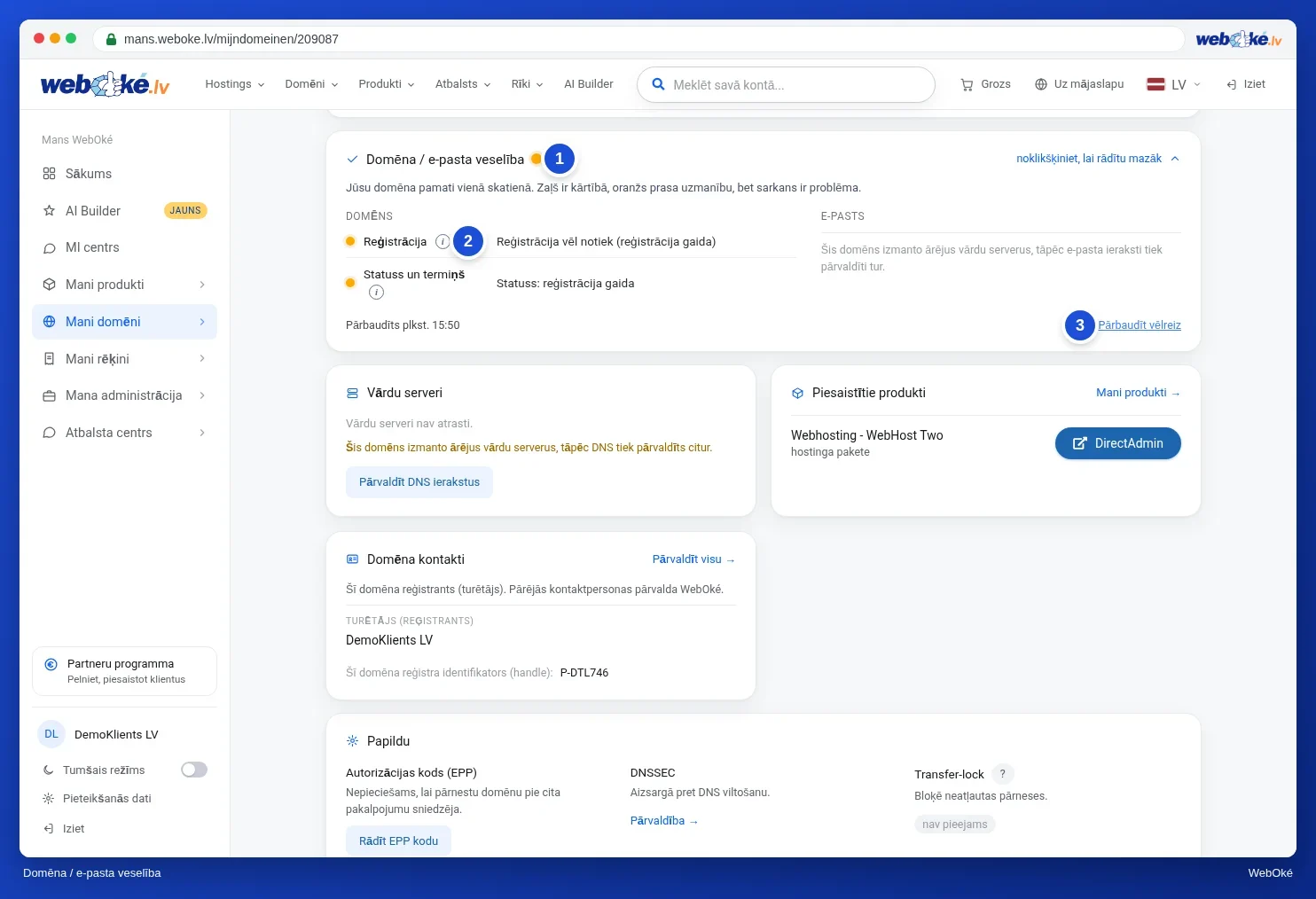
- Noklikšķiniet uz sava domēna. Augšpusē ir karte Domēna / e-pasta veselība.
- Apskatiet punktus: zaļš nozīmē, ka viss ir kārtībā, oranžs prasa uzmanību, bet sarkans norāda uz problēmu. Noklikšķiniet uz i aiz rindas, lai saņemtu skaidrojumu.
- Vai aiz rindas ir poga, piemēram, Atjaunināt ns1/ns2 vai Atjaunināt atslēgu reģistrā? Noklikšķiniet uz tās, lai problēmu novērstu uzreiz.
- Ja kaut ko mainījāt, noklikšķiniet uz Pārbaudīt vēlreiz.
Ja Jūsu domēns nav WebOké vai pieteikšanās nav veikta, izmantojiet bezmaksas rīku Domēna veselība mūsu vietnē. Visas pārbaudes un novēršanas pogas ir aprakstītas rakstā Domēna un e-pasta veselība: pārbaude un novēršana.
2. solis: ko nozīmē rezultāts
- Reģistrācija: pārcelšana vēl nav pabeigta. Skatiet Mani domēni › Pārcelšanas centrs, sk. Kā pārcelt savu domēnu uz WebOké?.
- Nameservers: ja ir norādīti ārēji nameservers, Jūsu DNS tiek pārvaldīts citur, piemēram, pie iepriekšējā pakalpojumu sniedzēja vai Cloudflare. Izmaiņām pie mums tad nav nekādas ietekmes. Mainiet ierakstus tur vai iestatiet nameservers uz ns1.webawere.nl un ns2.webawere.nl.
- A ieraksts: domēns joprojām norāda uz citu serveri. Mainiet A ierakstu, sk. A vai AAAA ieraksta pievienošana vai mainīšana.
- www: nav www ieraksta. Pievienojiet to.
- Vietne: domēns darbojas, bet pati vietne rāda kļūdu. Izlasiet Kļūda 500 vai "kritiska kļūda" Jūsu vietnē.
- SSL sertifikāts: pieprasiet sertifikātu, tiklīdz domēns norāda uz Jūsu plānu, sk. SSL sertifikāta aktivizēšana.
- DNSSEC: atslēga reģistrā neatbilst. Tas bieži notiek pēc pārcelšanas. Izmantojiet pogu Atjaunināt atslēgu reģistrā.
- MX (e-pasta kolonnā): norāda, kur tiek saņemts Jūsu e-pasts. Ja šeit ir sarkans punkts, Jūsu e-pasts pie mums nenonāk.
Detalizēta tabula katram rezultātam ir pieejama rakstā Mans domēns vēl nedarbojas pēc pārcelšanas vai izmaiņām.
3. solis: viss ir zaļš, bet joprojām redzat veco vietni?
Tad Jūsu dators vai interneta savienojums vēl atceras veco atbildi.
- Pārlādējiet lapu ar Ctrl+Shift+R (Mac: Cmd+Shift+R) vai atveriet vietni privātajā logā.
- Pamēģiniet tālrunī, izmantojot 4G vai 5G, ar izslēgtu Wi-Fi.
- Restartējiet datoru vai maršrutētāju.
- Vai Jūsu domēns ir ierakstīts datora hosts failā, piemēram, iepriekšējas testēšanas dēļ? Tad izdzēsiet šo rindu. Sk. Kā pārbaudīt domēnu pirms tā pārcelšanas?.
Cik ilgi jāgaida pēc izmaiņām, lasiet rakstā Cik ilgi aizņem nameserver vai DNS izmaiņas?. Mainīts ieraksts parasti sāk darboties stundas laikā, jauni nameservers dažkārt tikai pēc 24 stundām.
Redzat WebOké lapu Jūsu vietnes vietā?
Tad domēns gan norāda uz mums, bet vēl nav pievienots Jūsu hostinga plānam vai Jūsu vietne vēl nav pareizajā mapē. DirectAdmin sadaļā Domain Setup pārbaudiet, vai domēns ir sarakstā, un izdzēsiet noklusējuma lapu index.html no public_html. Sk. arī Mana vietne nedarbojas pēc augšupielādes vai pārcelšanas.
E-pasts pārcelšanas laikā
Pārcelšanas laikā daļa Jūsu e-pasta vēl var tikt saņemta pie iepriekšējā pakalpojumu sniedzēja. Iestatiet e-pasta programmā savu WebOké pastkasti ar Jūsu plāna servera nosaukumu (piemēram, linuxXX.webawere.nl), nevis mail.jusudomens.nl. Tā Jūs saņemsiet e-pastu gan pie mums, gan pie iepriekšējā pakalpojumu sniedzēja un neko nepalaidīsiet garām. Sk. E-pasta saņemšana domēna vārda pārcelšanas laikā.
Ja Domēna veselība rāda, ka viss darbojas, bet problēma saglabājas, izveidojiet pieteikumu Mans WebOké sadaļā Atbalsta centrs un norādiet savu domēnu un to, ko redzat.
Varētu būt interesanti izlasīt: Domēna vārda vēsture