
4. nodaļa · 4.1
Kā kalendārs un kontakti darbojas kopā ar Jūsu Nextcloud
Thunderbird ir kalendārs, uzdevumu saraksts un adrešu grāmata. Ja Jūs tos savienojat ar savu WebOké Nextcloud, Jūsu tikšanās un kontaktpersonas atrodas vienuviet: Jūsu Nextcloud. Thunderbird, Jūsu tālrunis un pārlūkprogramma rāda vienu un to pašu. Tas, ko maināt Thunderbird, pēc tam redzams arī Jūsu Nextcloud, un otrādi.
Kā tas darbojas
- CalDAV ir standarts kalendāriem un uzdevumu sarakstiem.
- CardDAV ir standarts kontaktpersonām.
- Jūsu Nextcloud atbalsta abus. Thunderbird arī. Papildu spraudnis nav nepieciešams.
Plašāku informāciju par šiem standartiem varat izlasīt rakstā CalDAV un CardDAV: kā tiek sinhronizēts kalendārs un kontakti.
Kas Jums nepieciešams?
| Dati | Ko ievadīt? |
|---|---|
| Lietotājvārds | Jūsu Nextcloud lietotājvārds |
| Location (kalendārs un adrešu grāmata) | https://<jusu-adrese>/remote.php/dav |
| Parole | Lietotnes parole, nevis Jūsu parastā parole |
Aizstājiet <jusu-adrese> ar adresi, ar kuru atverat savu Nextcloud pārlūkprogrammā, bez https://, piemēram, jusuvards.webokecloud.nl vai cloud.jusuuznemums.lv.
Kāpēc lietotnes parole?
Jūsu WebOké Nextcloud, piesakoties, prasa papildu kodu. Thunderbird šo kodu nevar ievadīt. Tāpēc savā Nextcloud izveidojiet lietotnes paroli: atsevišķu, garu paroli, kas paredzēta tikai Thunderbird.
- Datorā piesakieties savā WebOké Nextcloud, augšējā labajā stūrī noklikšķiniet uz sava profila attēla un izvēlieties Iestatījumi.
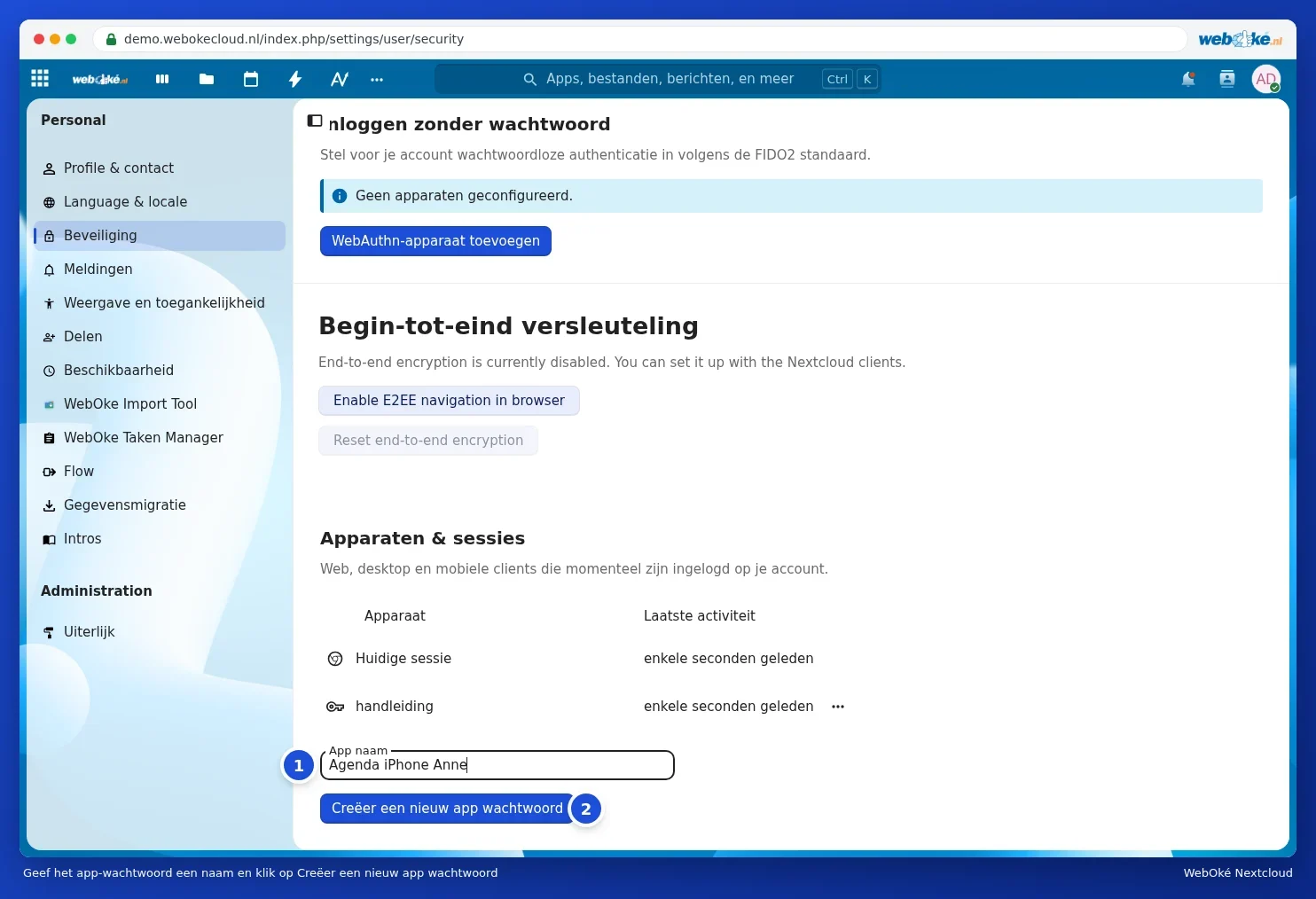
- Kreisajā pusē noklikšķiniet uz Drošība un ritiniet līdz sadaļai Devices & sessions.
- Laukā App name (1) ievadiet atpazīstamu nosaukumu, piemēram, Thunderbird klēpjdators, un noklikšķiniet uz Create new app password (2).
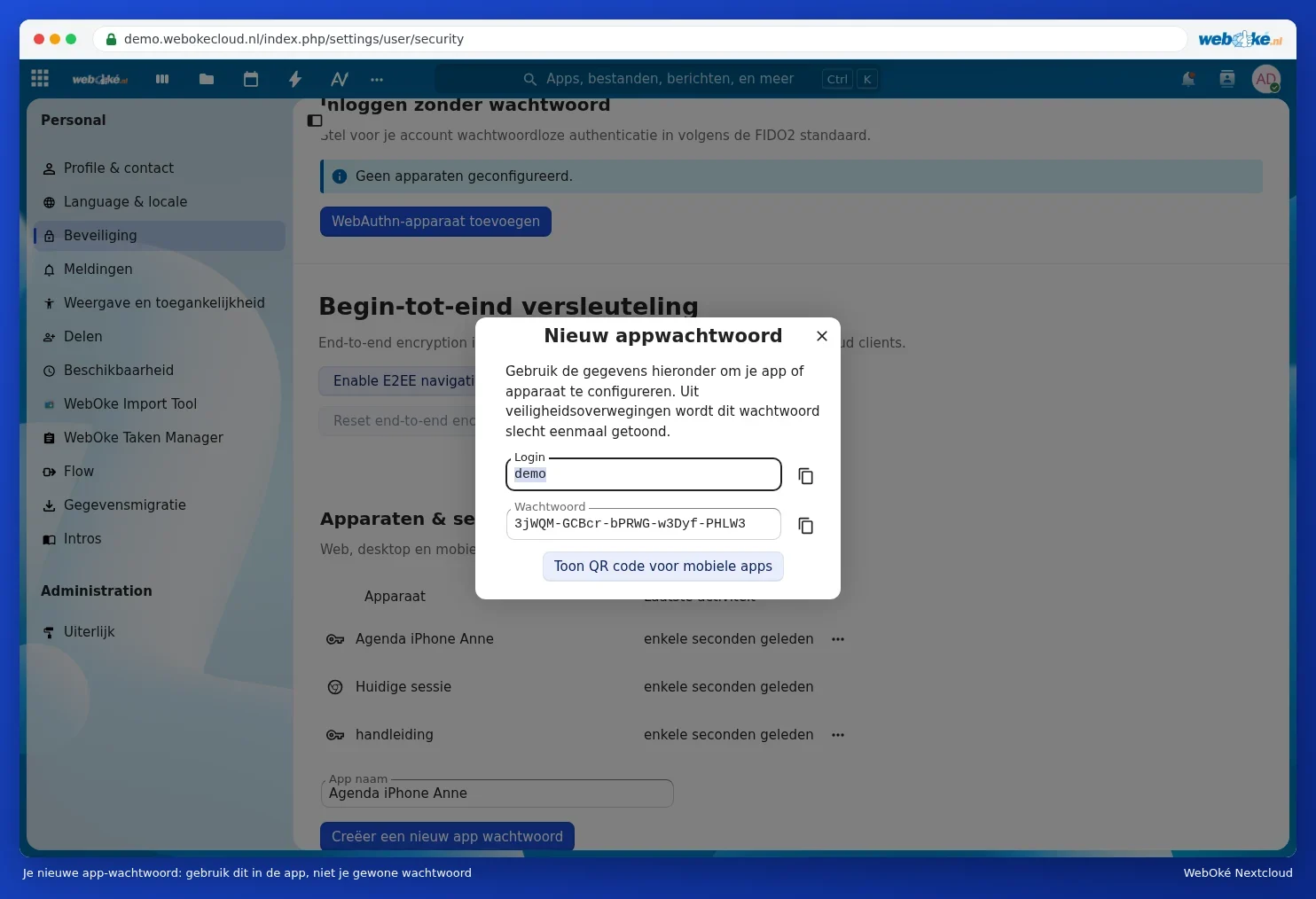
- Tagad redzat savu Pieteikties (Jūsu lietotājvārdu) un garu Parole. Atstājiet šo logu atvērtu, līdz esat pabeiguši darbu Thunderbird. Parole tiek parādīta tikai vienu reizi.
Vairāk par lietotņu parolēm un to, kā atsaukt paroli, varat izlasīt rakstā Lietotņu paroles: kad un kā.
Jūsu e-pasts ir kas cits
Pastkasti Thunderbird pievienojat atsevišķi, izmantojot šīs pastkastes e-pasta adresi un paroli (skatiet Jūsu e-pasta adreses automātiska pievienošana). Tam nav nekāda sakara ar Jūsu Nextcloud, pat ja izmantojat to pašu e-pasta adresi.
Pēc tam: Nextcloud kalendāru un uzdevumu sarakstu pievienošana un Jūsu Nextcloud kontaktu pievienošana.