
3. nodaļa · 3.5
Mēstules: Thunderbird filtrs un servera filtrs
WebOké mēstules aiztur jau serverī, pirms Thunderbird lejupielādē Jūsu pastu. Turklāt Thunderbird ir savs pašmācošs mēstuļu filtrs. Tālāk uzziniet, kā panākt, lai abi filtri labi darbotos kopā.
1. solis: filtrs serverī
Mūsu pasta serveri noraida pastu no zināmiem mēstuļu sūtītājiem. Tam, kas pienāk pēc tam, SpamAssassin piešķir vērtējumu. DirectAdmin Jūs katram domēnam varat noteikt, cik stingrs ir šis filtrs un kur nonāk mēstules (skatiet SpamAssassin Setup un Mēstules: kā WebOké tās aiztur un kā apmācīt un pārbaudīt mēstuļu filtru).
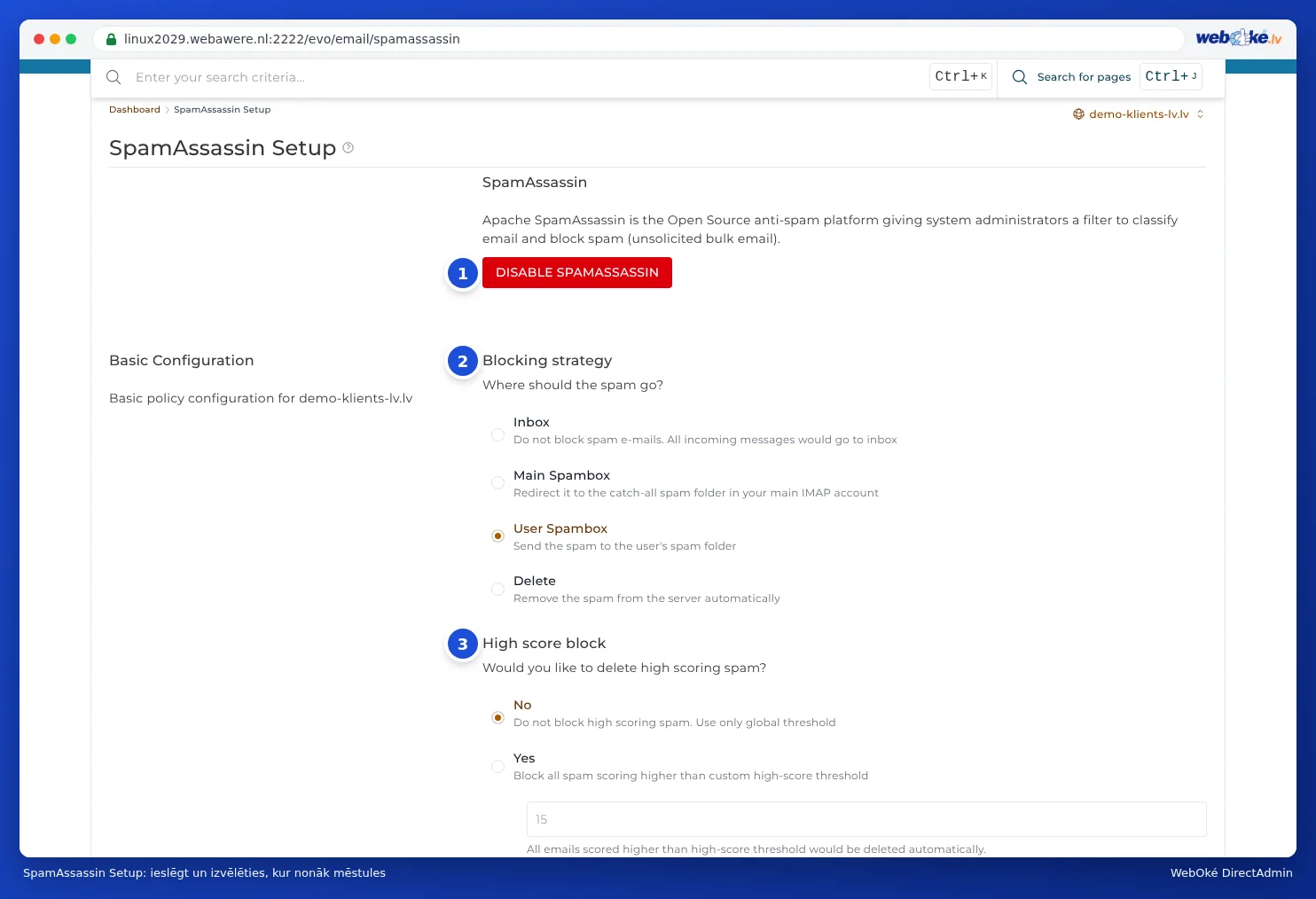
Pie Blocking strategy izvēlieties User Spambox. Tad mēstules nonāks Jūsu pastkastes mēstuļu mapē. Serverī šī mape saucas Junk, programmā Thunderbird Mēstules (dažkārt Junk). Ja to neredzat, abonējiet to (skatiet Mapju izveide un pareizās mapes nosūtītajām vēstulēm, melnrakstiem un atkritnei).
Sūtītājus, domēnus vai vārdus, kurus vienmēr vēlaties bloķēt, iestatiet sadaļā SPAM Filters programmā DirectAdmin (skatiet SPAM Filters: sūtītāju, domēnu un vārdu bloķēšana).
2. solis: Thunderbird mēstuļu filtrs
- Noklikšķiniet uz izvēlnes pogas, izvēlieties Konta iestatījumi un zem savas adreses noklikšķiniet uz Mēstuļu iestatījumi.
- Atstājiet ieslēgtu pašmācošo mēstuļu pārbaudi.
- Atzīmējiet Move new junk messages to: un izvēlieties savas pastkastes mēstuļu mapi (serverī Junk). Tā visas mēstules nonāks vienā mapē serverī neatkarīgi no tā, vai tās atpazīst serveris, Thunderbird vai mēstuļu ziņošanas poga tīmekļa pastā. Neizvēlieties citu mapi.
- Atzīmējiet Trust junk mail headers set by: un izvēlieties SpamAssassin. Tad Thunderbird pārņems mūsu servera vērtējumu.
- Pie Do not automatically mark mail as junk if the sender is in: atzīmējiet savas adrešu grāmatas. Pastu no cilvēkiem, kas tajās ir ierakstīti, Thunderbird nekad neuzskatīs par mēstulēm.
Dažās Thunderbird versijās nosaukumi var nedaudz atšķirties, piemēram, Mēstules vietā var būt redzams Junk. Darbība ir tāda pati.
3. solis: iemāciet filtram, kas ir mēstules
- Mēstule Jūsu Iesūtnē? Atlasiet ziņojumu un noklikšķiniet uz Mēstule (vai nospiediet J). Thunderbird no tā mācās un pārvieto ziņojumu uz Jūsu mēstuļu mapi.
- Labs ziņojums Jūsu mēstuļu mapē? Atveriet to un noklikšķiniet uz Nav mēstule (vai nospiediet Shift+J). Pēc tam velciet to atpakaļ uz savu Iesūtni.
Arī filtrs serverī mācās no Jūsu darbībām: velciet mēstules uz mēstuļu mapi (Junk) un labu pastu atpakaļ uz savu Iesūtni (skatiet Mēstules: kā WebOké tās aiztur un kā apmācīt un pārbaudīt mēstuļu filtru). Tas darbojas tikai ar šo mapi. Vairāk par mapēm lasiet rakstā par mapēm Jūsu pastkastē.
Ņemiet vērā: Nekad neklikšķiniet uz saitēm mēstulēs un neatveriet to pielikumus. Vai šaubāties, vai ziņojums ir īsts? Izlasiet Kā darbojas pikšķerēšanas ziņojums.